iPhone 배경화면에 비디오를 설정할 수 있다는 것을 알고 계셨나요? 맞습니다. 이를 가능하게 하는 트릭이 있습니다.
방법은 라이브 기능을 사용하는 것입니다3D Touch 모델의 사진. 라이브 사진은 움직이는 사진 일뿐만 아니라 화면을 세게 누를 때 생기는 잠금 화면 배경 화면으로도 사용할 수 있습니다. 또한이 함수를 사용하여 자신 만의 GIF를 만들 수 있습니다.
배경 화면은 잠금 화면에서만 작동하지만 홈 화면에서는 작동하지 않습니다. 홈 화면에서 이러한 배경 화면은 정적입니다.
아이폰 배경 화면에 비디오를 넣는 방법
당신은 자동으로 응용 프로그램이 필요합니다몇 번의 클릭으로 비디오를 라이브 사진으로 변환합니다. 그러나 일부 응용 프로그램은 특히 무료 버전에서 다른 제한 사항이 있습니다. 예를 들어, 우리가 이야기 할 응용 프로그램의 무료 버전에서는 원본 비디오의 길이에 관계없이 비디오를 5 초짜리 라이브 사진으로 만 변환 할 수 있습니다.
한계에도 불구하고 IntoLive 앱배경 화면을 만들기 전에 라이브 사진을 편집 할 수도 있습니다. 필터를 사용하면 배경 화면을 더욱 아름답게 만들 수 있기 때문에 이것은 훌륭한 기능입니다. 사실,이 응용 프로그램을 사용하여 배경 화면에 비디오를 올리는 것은 매우 쉽습니다. 일부 응용 프로그램에서는 사용할 수 없습니다.
시작하려면 아래 링크에서 응용 프로그램을 다운로드 한 다음 지침을 진행하십시오.
다운로드 :iOS용 IntoLive
비디오를 라이브 사진으로 변환하는 방법
1 단계:iPhone에서 IntoLive 앱을 시작하십시오.
2 단계:배경 화면에 넣을 비디오 또는 GIF를 선택하십시오.
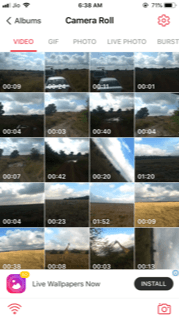

응용 프로그램을 열면 음악 라이브러리에 대한 액세스 권한을 부여해야합니다. 이렇게 한 다음 비디오 또는 GIF를 선택하십시오.
3단계:비디오를 선택하면미리보기 및 툴바. 슬라이더를 사용하여 라이브 사진으로 변환 할 비디오 클립을 선택할 수 있습니다. 무료 버전에서는 통행이 최대 5 초가 될 수 있습니다.


4단계:라이브 사진의 표지가 될 프레임을 선택하십시오. 이것은 "주요 사진"탭에서 수행됩니다.
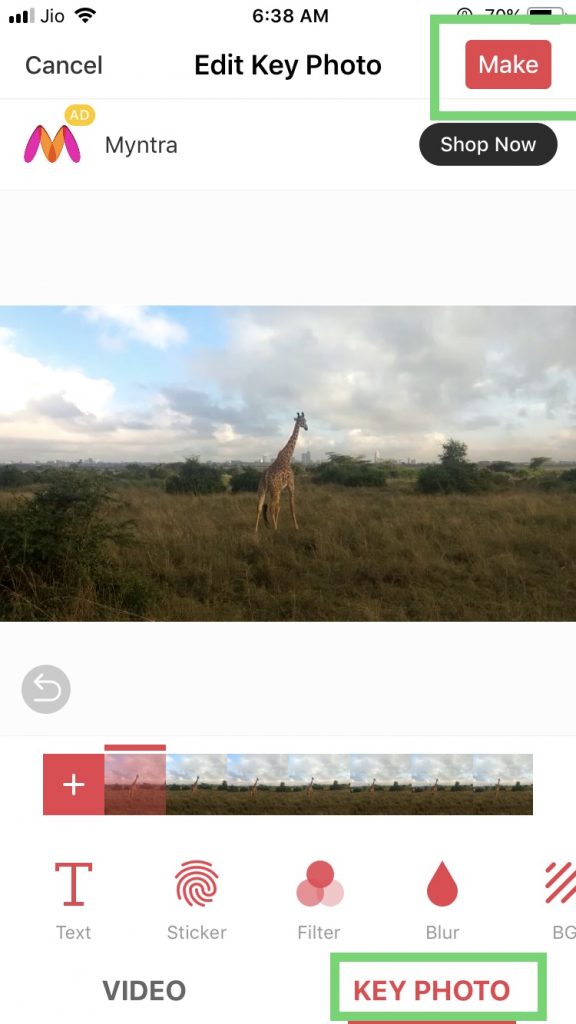

5단계:모든 것이 구성되면 버튼을 클릭하십시오확인오른쪽 상단에 있습니다.
6단계:비디오를 반복할지 여부를 선택하십시오. 무료 버전에서는 반복을 할 수 없지만 유료 버전에서는 최대 5 번까지 반복 할 수 있습니다.
7단계:이것이 마지막 단계입니다. 버튼을 사용하여 결과 라이브 사진을 저장하세요.저장 살다 사진. 사진 응용 프로그램에 나타납니다.


바탕 화면에 변환 된 비디오를 설치하는 방법
- 라이브 사진을 선택하고 "공유"버튼을 클릭하십시오.
- 배경 화면 만들기 옵션을 선택하십시오.
- 평소와 같이 배경 화면을 설정하십시오.
이제 스마트 폰에서 아름다운 애니메이션 배경 화면으로 하루를 시작할 수 있습니다. 그게 다야. 우리는 당신에게 도움이 되길 바랍니다