iCloud Drive에서 필요한 파일이나 문서를 실수로 삭제하셨나요? 미리 당황하지 마십시오. 가능성이 더 높으며,
연구 또는 관련 파일 및 문서일은 매우 귀중합니다. 일부는 빠른 액세스를 위해 중요한 데이터를 iPhone 및 iPad에 저장합니다. iCloud Drive를 사용하면 이러한 모든 파일의 사본을 보관하고 클라우드에 저장하는 것이 쉽고 편리합니다. 따라서 모든 장치에서 모든 파일에 액세스 할 수 있습니다. 불행하게도, 때때로 이러한 파일은 실수로 삭제됩니다.
중요한 데이터를 잃어버린 경우 걱정하지 않아도됩니다. 이 작업을 수행하는 방법을 알아 보려면 계속 읽으십시오.
iCloud Drive에서 삭제 된 파일을 복구하는 방법
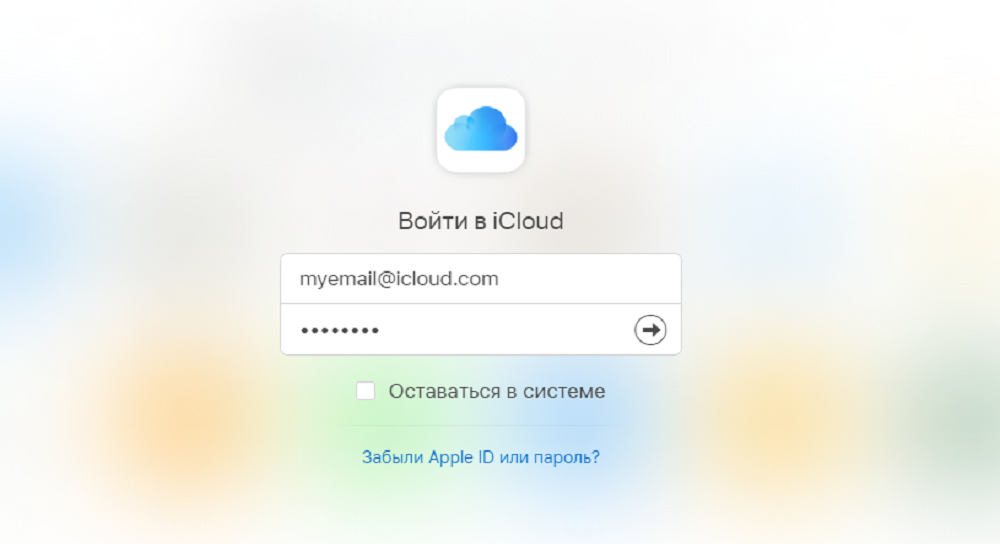
- 시작하려면 PC, Mac 또는 iPad에서 Chrome, Safari, Firefox 또는 기타 브라우저를 엽니 다. iCloud.com을 방문하십시오. Apple ID 및 비밀번호를 사용하여 iCloud 계정에 로그인하십시오.

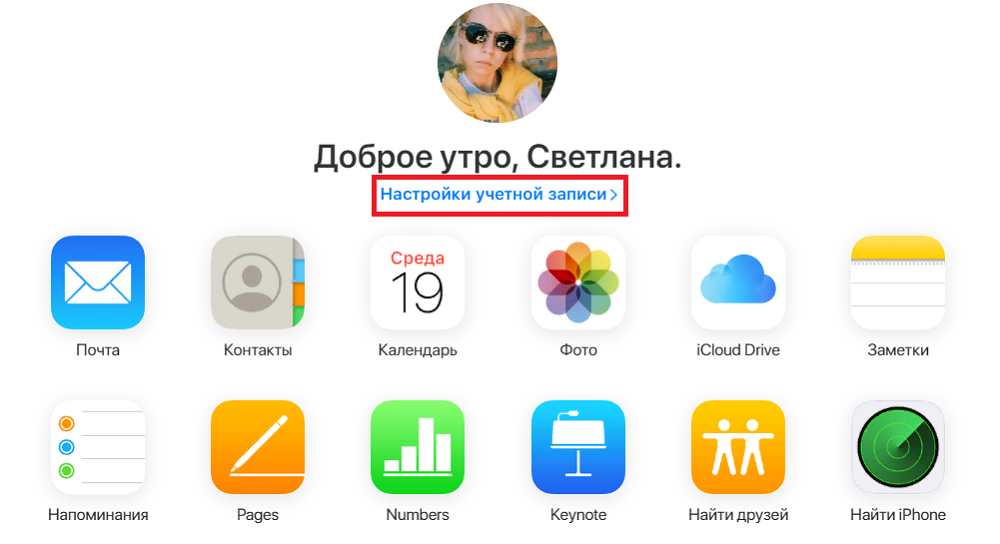
- iCloud 홈 페이지에서계정 설정.

- 페이지를 아래로 스크롤하여 클릭하세요.재개 파일들.


- 저장된 파일을 검색하는 창이 열립니다.클라우드에. 몇 초 정도 기다리십시오. 그 후에는 복구 가능한 모든 파일 목록이 표시되며 필요한 파일만 표시할 수 있습니다. 선택하고 클릭하세요.재개.
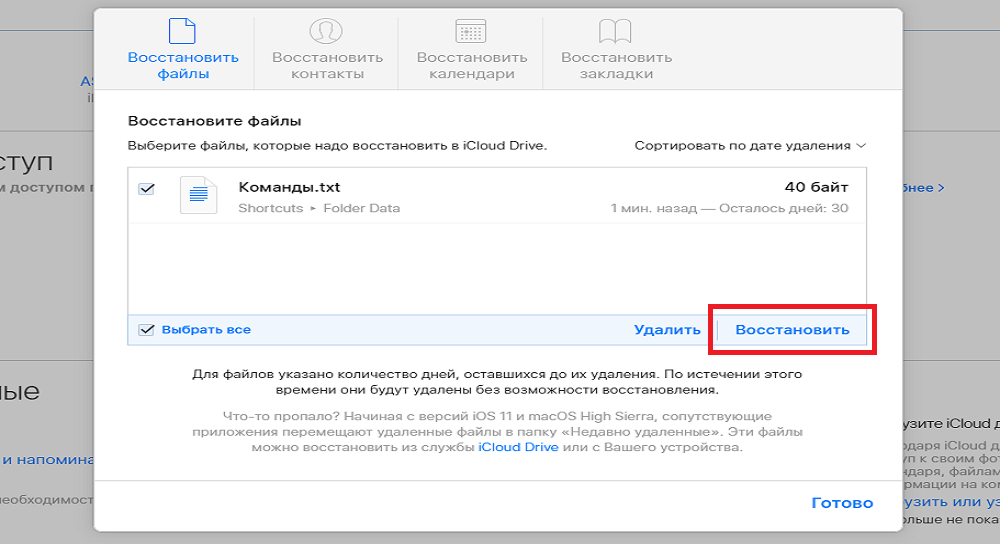

- iCloud가 복구 프로세스를 시작합니다. 많은 파일을 복구해야하는 경우 기다려야합니다. 복구가 완료되면 완료를 클릭하여 절차를 완료하십시오.
그 과정은 매우 빠르고 간단합니다. 복구 된 파일은 동일한 Apple ID를 가진 모든 기기에 나타납니다.
정식 버전의 사이트로 업그레이드하지 않으면 모바일 브라우저를 통해이 기능을 사용할 수 없습니다.
이전에 기기에서 iCloud를 비활성화 한 경우 파일을 복구 할 수 없습니다. 기본적으로 iCloud 복사가 활성화되어 있으며 중요한 데이터가 손실되지 않도록 기능을 비활성화하지 않는 것이 좋습니다.
각 Apple ID에는 5GB의 무료가 제공됩니다iCloud 메모리. 작지만 중요한 방식으로 중요한 데이터의 사본을 저장할 수 있습니다. 이것이 여전히 충분하지 않으면 매월 50GB-59 루블, 200GB-149 루블, 매월 2TB-599 루블로 메모리를 늘릴 수 있습니다. 기능을 전혀 비활성화하지 않는 것이 좋습니다.
Apple Cloud Storage는 특히Mac과 iOS 기기가 모두있는 사람 모든 데이터는 모든 장치에서 동기화되므로 매우 편리합니다. 연락처, 사진, 문서 등에 적용됩니다.