와
스크린 타임 기능을 설정하면 이를 보호하기 위한 비밀번호가 설정됩니다. 이것
자녀의 액세스를 제한하려는 부모에게 특히 유용합니다.
일부 응용 프로그램. 하지만 비밀번호를 잊어버렸다면 어떻게 될까요?
불행히도
잊어버린 비밀번호를 복구하는 것은 그리 쉽지 않습니다. Apple은 다음과 같은 서비스를 제공합니다.
경우에는 기기를 재설정하고 새 기기로 설정하세요.
복사본에서 복원해도 비밀번호는 재설정되지 않습니다. 이것은 가장 이상적인 솔루션은 아닙니다.
다행히도
또 다른 방법이 있습니다. 아래에서는 잊어버린 비밀번호를 복구하는 방법을 알려드리겠습니다.
상영 시간.
다운로드 프로그램핀파인더
Pinfinder는 무료 도구입니다.
비밀번호를 복구하려면 기기를 재설정하는 것이 최선이 아니기 때문에 설계되었습니다.
비밀번호를 잊어버린 경우 해결방법.
- iPhone, iPad 또는 iPod touch의 iTunes 백업을 사용하여 비밀번호를 찾습니다.
- Windows, Mac 및 Linux가 설치된 PC에서 작동합니다.
- iOS 8 - iOS 12에서 작동합니다.
- 데이터를 전송하지 않습니다.
- 완전히 무료입니다.
핀 파인더 사용 방법
너
Pinfinder를 사용할 준비가 되면 프로세스는 매우 간단합니다. 다양한 플랫폼에서
방법이 조금 다를 겁니다.
1)iTunes를 열고 장비를 백업하세요
컴퓨터에서. iOS 12를 사용하는 경우 사본을 보호해야 합니다.
비밀번호.
2)Mac용 Pinfinder를 다운로드하세요.
삼)Pinfinder를 시작하십시오.
4)터미널 창에서 Pinfinder 명령을 볼 수 있습니다. 필요한 경우 이전에 설정된 복사 암호를 입력하십시오
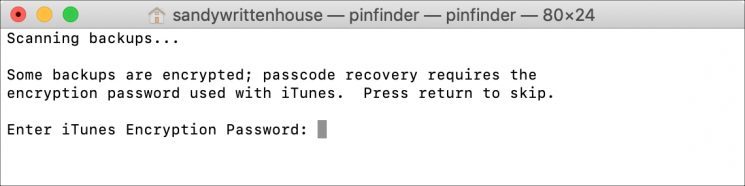
5)몇 분 후에 터미널 창에 스크린 타임 비밀번호가 표시됩니다. 딸깍 하는 소리입력종료하고 터미널을 닫습니다.

유래 문제들?
Mac OS X Mojave (10.14)를 사용하는 경우
터미널 프로그램이 iTunes 사본에 접근할 수 있도록 허용해야 합니다.
1)상단 메뉴바에서
상애플 >전신
설정.
2)선택하다보호 및 안전
그리고 탭으로 가세요기밀 유지.
3)왼쪽에서 선택전체 액세스 권한 :
디스크왼쪽.
4)딸깍 하는 소리더하기 부호오른쪽에서 찾아보세요
터미널그리고 추가하세요
프로그램을 목록에 추가하세요.
어쩌면
변경하려면 비밀번호를 입력해야 합니다. 이제 할 수 있습니다
Pinfinder를 다시 실행하고
모든 단계를 다시 거치세요.
다음
스크린 타임 비밀번호를 기억해 보세요. 아직도 그 사람을 원한다면
잊어 버려, 이제 무엇을 해야할지 알았습니다.