iOS 11(및 이전 버전)에서 Siri는 앱 사용 데이터, 검색 기록,
검색 결과에서 개별 응용 프로그램을 제거하는 방법
일반적으로 권장 사항에 만족하지만특정 프로그램만 제공받고 싶지 않다면 이 옵션을 비활성화할 수 있습니다. 이렇게 하려면 설정에서 'Siri 및 검색'을 클릭하세요. 그러면 검색 시 Siri가 제안할 수 있는 앱 목록이 열립니다. 비활성화하려는 앱을 탭하고 슬라이더를 OFF로 이동합니다.
모든 애플리케이션을 완전히 비활성화할 수 있으며 검색 시 해당 애플리케이션이 즉시 표시되지 않습니다. 동시에 Siri는 승인된 프로그램을 사용하여 사용자의 선호도를 계속 학습합니다.
Siri 권장 사항을 완전히 비활성화하는 방법
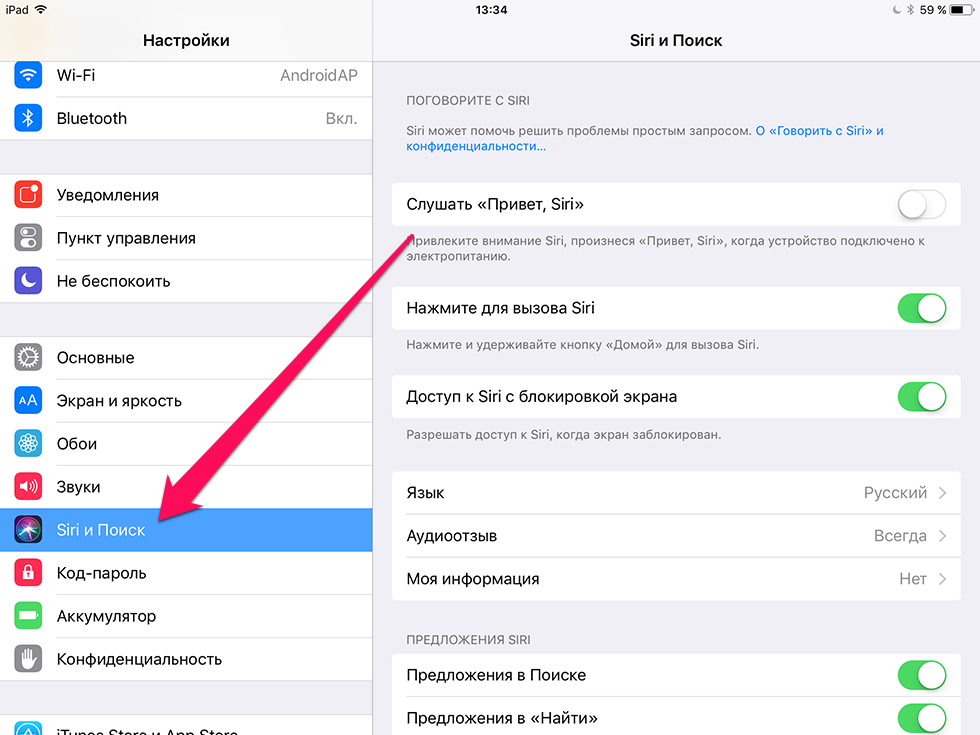

조언을 완전히 피하고 싶다면가상 비서인 경우 예측 검색 기능을 비활성화할 수 있습니다. 이렇게 하려면 'Siri 및 검색'으로 돌아가서 '검색 제안' 슬라이더를 찾으세요. 및 '찾기'의 쿠폰 그리고 그것들을 끄세요.
그 후 당신은받을 수 없습니다검색하는 동안 개인화 된 추천. 또한 데이터는 Apple 서버로 전송되지 않습니다. 이전 단계를 건너 뛰어도 장치의 관련 응용 프로그램이 여전히 검색 결과에 나타납니다.
Siri가 Apple로 위치를 보내지 못하게하는 방법
Apple 서버로 전송되는 경우도 있습니다.귀하의 기본 설정과 관련된 정보뿐만 아니라 지리적 위치 데이터도 포함됩니다. 그러나 언제든지 Siri가 이 작업을 수행하지 못하도록 방지할 수 있습니다. 설정에서 '개인정보 보호'를 엽니다. > '위치 서비스' > '시스템 서비스' 슬라이더를 '위치 기반 제안'으로 이동합니다. OFF 상태로.
일반적으로 Siri의 추천은 다음과 같습니다.유용하지만 사용하지 않는 옵션을 비활성화할 수 있다는 점은 여전히 좋습니다. – 특히 이것이 암호화된 형식으로 전송되기는 하지만 개인 데이터에 영향을 미친다는 점을 고려하면 더욱 그렇습니다.