iOS 9.3.3을 지원하는 Cydia Eraser를 사용하면 기기를 탈옥한 사용자가
Cydia Eraser를 사용하면최신 버전의 소프트웨어 업데이트. 이 기능은 사용자가 탈옥 후 장치 작동에 문제가 발생하여 나중에 탈옥 기능을 유지하면서 기본 설정을 복원하려는 경우에 특히 유용합니다.
이 기사에서는 iPhone, iPad 또는 iPod Touch에서 Cydia Eraser를 사용하여 탈옥을 제거하는 방법에 대해 설명합니다.

 프로세스를 시작하기 전에 여러 가지 중요한 기능을 고려해야합니다.
- Cydia Eraser가 사용 가능한 모든 데이터, 응용 프로그램, 설정을 삭제하므로 iTunes 또는 iCloud를 사용하여 장비로 데이터를 완전히 복원 할 수 있는지 확인하십시오.
- Cydia Eraser의 작업을 중단하지 마십시오. 배터리가 프로세스를 완료하기에 충분한 지 확인하십시오.
- Cydia Eraser가 작동하려면 인터넷에 연결되어 있어야합니다.
iOS 9.3.3에서 Cydia Eraser를 사용하여 탈옥 iPhone 또는 iPad를 제거하는 방법
1 단계 :시디아 실행
2 단계 :Cydia의 검색 탭으로 이동하여 Cydia Eraser를 찾으세요.
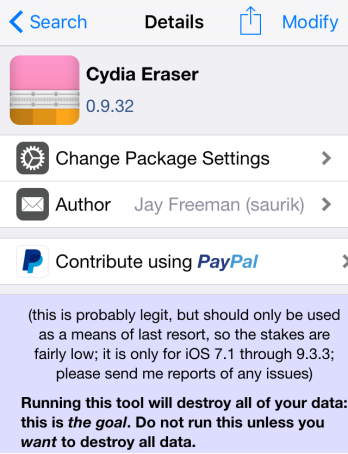
3 단계 :Cydia Eraser를 열고 설치하십시오.

4 단계 :설치 과정을 완료한 후 홈 화면으로 이동합니다. 새로운 '지우개' 아이콘이 나타납니다. 그것을 클릭하면 응용 프로그램이 실행됩니다.

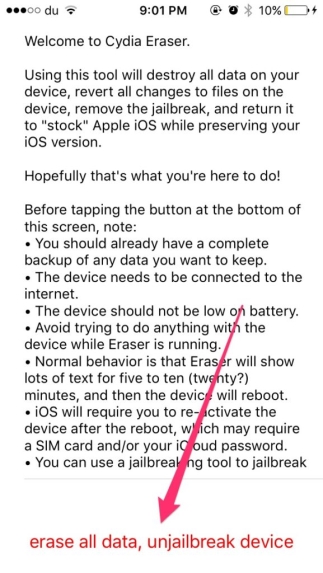
5 단계 :화면의 모든 지침을 읽고 '모든 데이터 삭제, 장치 탈옥 해제'를 클릭해야 합니다.

6 단계 :작업을 확인하라는 알림이 표시됩니다. '모두 지우기'를 클릭하세요. 프로세스를 계속하려면.
7 단계 :프로세스가 진행되는 동안 장치가 여러 번 재부팅됩니다.
8 단계 :프로세스가 완료되면 환영 메시지가 나타납니다.
이 단계가 성공하면 탈옥Pangu에서 iOS 9.3.3을 실행하는 장치에서 제거되고 초기 구성, 즉 탈옥 전 상태로 돌아갑니다. 기기는 이전에 실행 중이던 것과 동일한 버전의 iOS를 유지하지만 탈옥 결과는 삭제됩니다.
Pangu를 사용하여 iOS 9.3.3에서 기기를 다시 탈옥하려면 다음 지침을 따르세요.
- iPhone, iPad 및 iPod Touch 용 iOS 9.3.3을 탈옥하는 방법