이번 달 Apple은 버그 수정과 몇 가지 새로운 기능이 포함된 iOS 13.4 업데이트를 출시했습니다. 하지만
Apple이이 버전에 서명하는 한 iOS 13.4에서 iOS 13.3.1로 롤백 할 수 있습니다. 서명 창이 언제든지 닫힐 수 있으므로 서두르십시오.
뉘앙스
- Apple이이 버전에 서명 한 경우에만 iPhone 또는 iPad를 iOS 13.3.1로 롤백 할 수 있습니다.
- iOS 13.4에서 만든 백업에서 데이터를 복원 할 수 없습니다. 사본의 시스템 버전이 동일해야합니다.
- 프로세스를 시작하기 전에 iPhone으로 중요한 데이터를 모두 저장하십시오.
Apple은 iOS 13.4 서명을 중단했기 때문에 더 이상 iOS 13.4로 롤백 할 수 없습니다.
데이터 손실없이 iOS 13.4에서 iOS 13.3.1로 롤백
롤백하는 것이 더 위험한 방법이지만이 과정에서 기기의 모든 데이터를 지울 필요는 없습니다. 덕분에이 방법이 훨씬 빠릅니다.
- 찾기 기능 비활성화아이폰설정 > 아이클라우드> 아이폰을 찾아보세요.
- 기기에 맞는 iOS 13.3.1 펌웨어 파일을 다운로드하세요.
- 다운로드 iOS 13.3.1 IPSW
참고 :사파리 브라우저를 사용하여 파일을 다운로드하는 경우에는 자동 압축해제 기능을 미리 비활성화해 두시기 바랍니다. 아니면 Chrome이나 Firefox 브라우저를 사용하세요.
- iOS 13.4 기기를 컴퓨터에 연결하십시오.
- iTunes를 실행하고 창의 왼쪽 상단에서 장비를 선택하십시오.
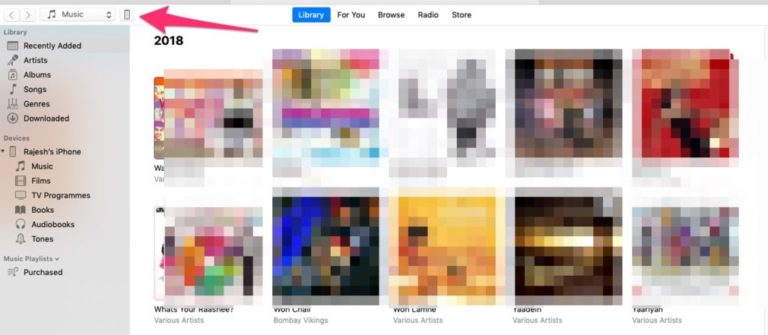

- 왼쪽 메뉴에서 개요 탭을 선택하십시오.
- Mac에서는 Alt/Option을 누르고 Windows PC에서는 Shift를 누른 다음새로 고침프로그램 창에서.
- 팝업 창에서 이전에 다운로드 한 iOS 13.3.1 IPSW 파일을 선택하십시오.
- iTunes는 장비가 iOS 13.3.1로 업데이트 될 것이라고 알려줍니다.
- 딸깍 하는 소리새로 고침.
- iTunes는 장비를 iOS 13.3.1로 롤백합니다.
macOS Catalina를 사용하는 경우 단계는 거의 동일하며 iTunes 대신 Finder 윈도우를 사용해야합니다.
복구 모드를 통해 iOS 13.4에서 iOS 13.3.1로 롤백
- 기기의 iOS 13.3.1 펌웨어 파일을 다운로드하십시오.
-
- 다운로드 iOS 13.3.1 IPSW
참고 :사파리 브라우저를 사용하여 파일을 다운로드하는 경우에는 자동 압축해제 기능을 미리 비활성화해 두시기 바랍니다. 아니면 Chrome이나 Firefox 브라우저를 사용하세요.
- 컴퓨터에서 iTunes를 실행하십시오.
- iOS 13.4가 설치된 iPhone 또는 iPad를 컴퓨터에 연결하십시오.
- 이제 iPhone이 복구 모드로 들어가야합니다.
iPhone 11 / Pro, iPhone XS / XR, iPhone X, iPhone 8, iPhone 8 Plus :
- 볼륨 크게 버튼, 볼륨 작게 버튼을 눌렀다가 놓은 다음 전원 버튼을 길게 누릅니다.
iPhone 7, iPhone 7 Plus :
- 전원 버튼과 볼륨 작게 버튼을 동시에 길게 누릅니다.
아이패드및아이패드 프로, 아이폰 6s및 이상:
- 전원 버튼과 버튼을 동시에 길게홈 몇 초 후에 복구 화면이 켜지면 전원 단추를 놓으십시오. 그러나 iTunes가 장비를 감지 할 때까지 홈 단추를 계속 누르십시오.
- 버튼을 클릭하세요알았어.
- Mac에서는 Alt/Option을 누르고 Windows PC에서는 Shift를 누른 채 클릭하세요.아이폰 복원.
- 이전에 다운로드 한 iOS 13.3.1 IPSW 파일을 선택하십시오.
- 딸깍 하는 소리복원 및 업데이트.
- 모든 조건에 동의하십시오.
- iTunes가 장비를 롤백합니다. 이 과정에는 약 10 분이 소요됩니다.
롤백이 완료되면 iPhone이 iOS 13.3.1로 시작되고 친숙한 전원 켜기 화면이 표시됩니다. 사본에서 데이터를 복구 할 수 있습니다.
배터리 또는 블루투스 문제로 인해 롤백하면 iOS 13.3.1에서 문제를 해결해야합니다. 그렇지 않으면 새로운 기능을 사용하기 위해 iOS 13.4로 다시 업그레이드 할 수 있습니다.