iPhone에서 메시지를 저장해야 했던 적이 있나요? 이유가 무엇이든, 당신은 할 수 있습니다
iPhone에서 메시지를 내보내거나 저장하는 공식적인 방법이 없다는 점은 주목할 가치가 있습니다. 아마도이 기능은 향후에 추가 될 것이지만 지금은 다른 방법을 사용할 것입니다.
</ p>메시지를 저장하는 방법아이폰 바로 안에iOS
이 방법은 iPhone 만 필요하며 가장 쉽습니다. 필요한 모든 메시지를 흩 뿌린 다음 공유 할 수 있습니다. 방법은 다음과 같습니다.
- iPhone에서 메시지 앱을 엽니 다.
- 저장하려는 메시지를 찾아 키보드를 숨겨서 화면에서 엽니 다.
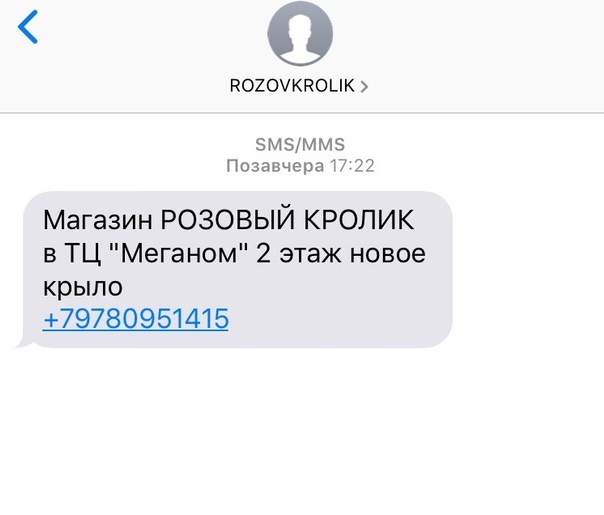

- 다음과 같이 iPhone에서 메시지의 스크린 샷을 작성하십시오.
- iPhone X : 전원 버튼과 볼륨 크게 버튼을 길게 누릅니다.
- 다른 모델 : 전원 버튼과 홈 버튼을 길게 누릅니다.
- 유지하려는 다른 메시지와 함께 반복하십시오.
- 완료되면 사진 앱을 열고 스크린 샷 앨범을 선택하십시오.
- 방금 만든 스크린 샷을 찾아 필요한 경우 공유하십시오.
많은 메시지를 저장해야 할 경우 시간이 걸리므로 인내심을 가지십시오. 이 방법은 매우 일반적이지만 동시에 가장 단순하고 신뢰할 수 있습니다.
Mac 또는 Windows PC를 통해 iPhone에서 메시지를 저장하는 방법
- 이 링크에서 iExplorer 프로그램을 다운로드하십시오 (무료 평가판 버전).
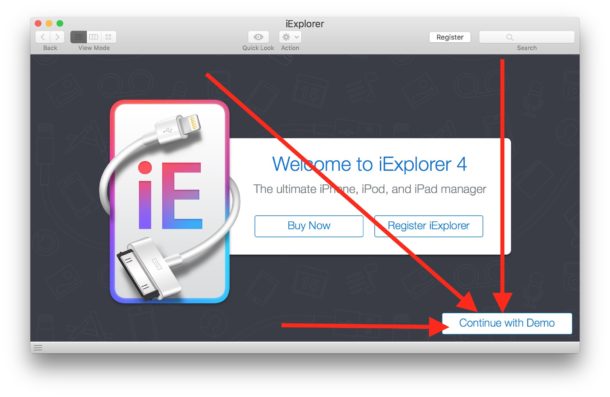
- iExplorer를 시작하고 데모 계속을 선택하십시오.

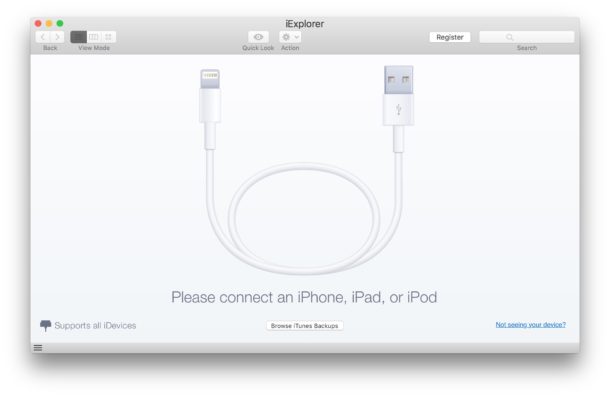
- USB를 통해 iPhone을 컴퓨터에 연결하십시오. iPhone의 사본에서 메시지를 저장하려면 "iTunes 백업 찾아보기"를 선택하십시오.

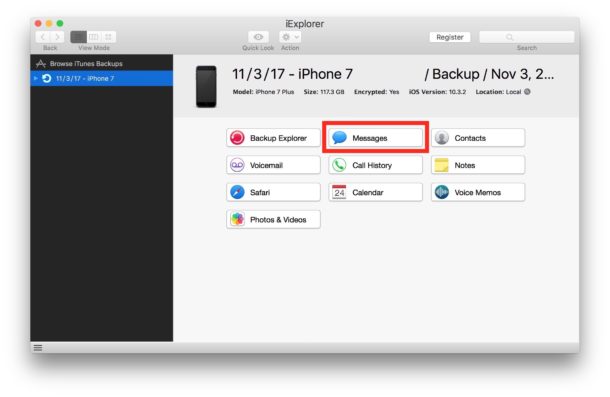
- 메뉴에서 "메시지"를 선택하십시오.

- iPhone 사본이 암호화 된 경우“백업 해독”을 클릭하고 사본의 비밀번호를 입력하십시오.
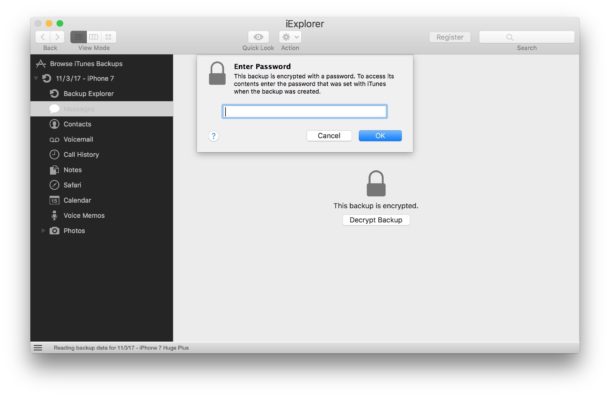

- iMessage, 이미지, 비디오 및 기타 파일을 포함하여 iPhone의 모든 메시지를 볼 수 있습니다.
- 특정 대화 상자를 저장하려면 해당 대화 상자를 선택하고 대화 내보내기를 클릭 한 다음 PDF, TXT 또는 CVS 형식을 선택하십시오.
프로그램의 평가판은 Mac과 Windows가 설치된 PC에서 모두 작동합니다. 모든 프로그램 기능에 액세스하려면 iExplorer 정식 버전을 지불하십시오.
다른 방법들
iPhone에서 메시지를 저장하는 다른 방법이 있습니다.
- Notes에 메시지를 복사하십시오.
- 메시지를 Pages 또는 Numbers 문서에 복사하십시오.
- 다른 iPhone으로 메시지를 전달하십시오.
- Mac 또는 PC에서 스마트 폰 사본을 열어 메시지를 읽으십시오.
- DecipherTools와 같은 타사 프로그램을 사용하십시오.
- iPhone과 동일한 Apple ID를 가진 Mac을 사용하여 메시지에 액세스하십시오.