iPhone이나 iPad를 통해 문서를 스캔하고 싶었던 적이 있습니까? 자, 이제 이
iOS 13 및 iPadOS 13 업데이트로 애플리케이션 제작파일이 훨씬 더 유용합니다. 이제 외부 미디어에서 정보를 읽고 문서를 스캔 할 수 있습니다. 이제 타사 응용 프로그램을 사용할 필요가 없으며 스캔 한 문서를 iCloud 또는 로컬 폴더로 직접 다운로드 할 수 있습니다. 더 이상 문서에서 응용 프로그램의 폴더를 검색하거나 Dropbox 및 Google Drive와 같은 서비스를 사용할 필요가 없습니다.
파일 애플리케이션을 통해 문서를 스캔하는 방법
시작하려면 iOS 13 또는 iPadOS가 설치된 iPhone 또는 iPad에서 파일 앱을 엽니 다.
- 양식에 있는 버튼을 클릭하세요.세 점검토 탭의 오른쪽 상단에 있습니다. 그런 다음 선택문서 스캔.
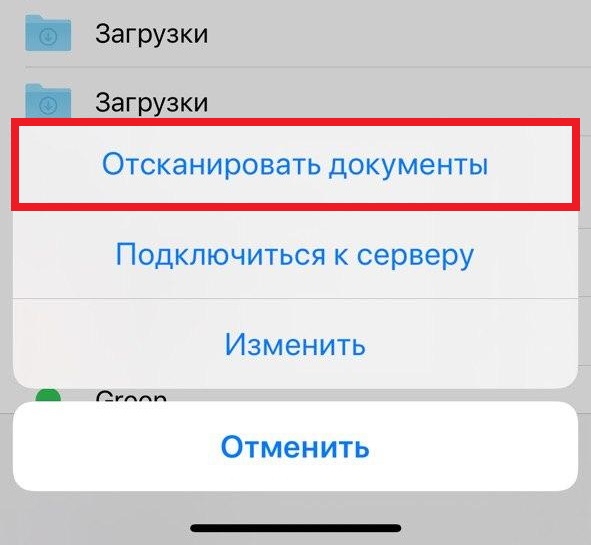

- 문서를 평평한 표면에 놓고 장치의 카메라를 해당 위치로 향하게 합니다. 문서가 프레임에 완벽하게 맞으면 스캔이 자동으로 시작됩니다. 그렇지 않다면 클릭하세요.라운드 버튼 촬영.
- 필요한 경우 프레임 모서리를 끌어 스캔 영역을 변경합니다. 처음에 작동하지 않으면 다음을 클릭하세요.재 촬영.
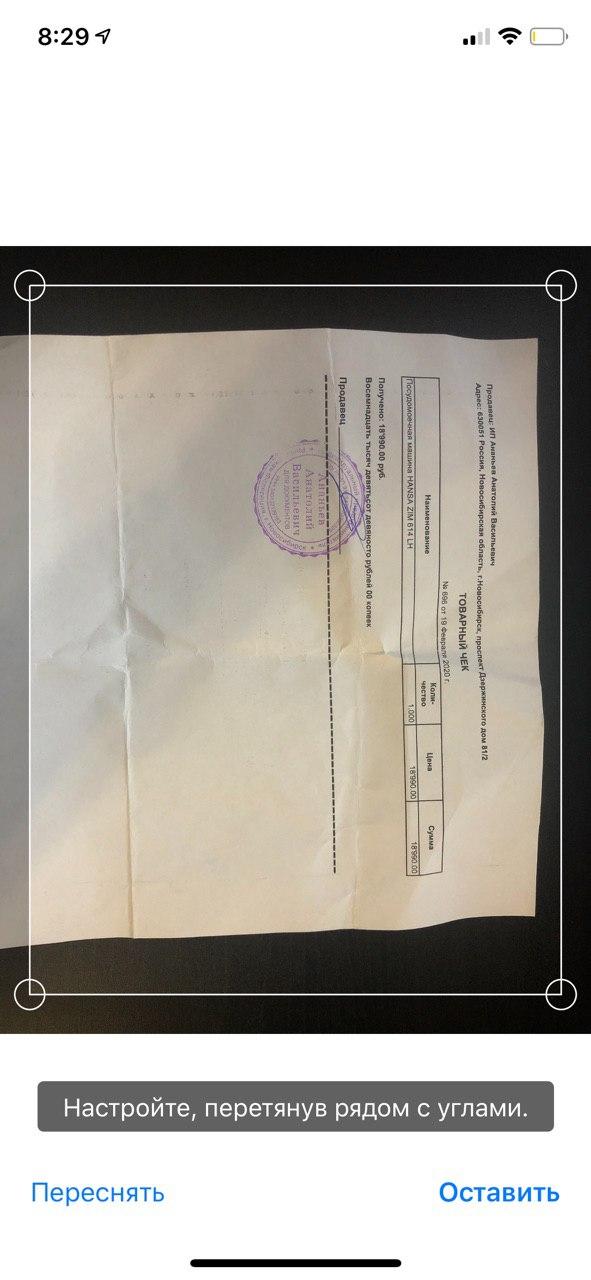

- 완료되면 다음을 클릭하세요.저장.
- 파일을 저장할 위치를 선택하고 저장을 다시 클릭하십시오. 새 폴더를 만들거나 기존 폴더를 선택할 수 있습니다. 파일 이름을 즉시 변경할 수도 있습니다.
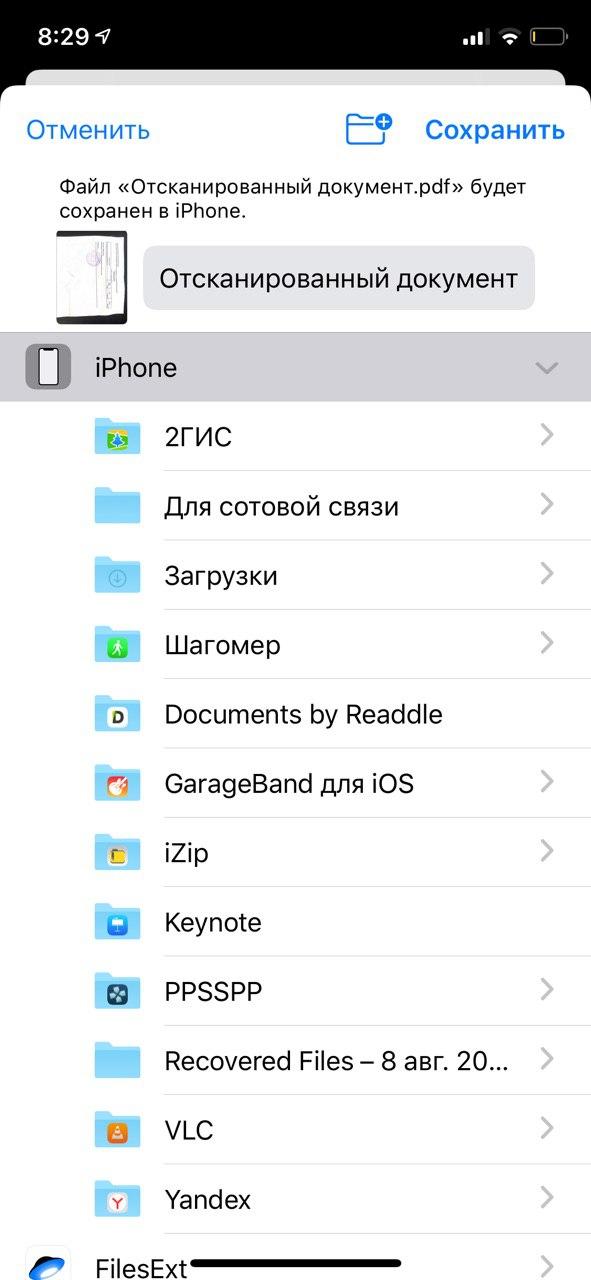

문서를 바로 스캔하려면파일의 특정 폴더에서이 작업을 수행 할 수도 있습니다. 이 폴더를 열고 3 개의 점 형태로 동일한 버튼을 클릭 한 다음 동일한 단계를 반복하십시오. 버튼이 나타나도록 화면을 아래로 드래그해야 할 수도 있습니다.
파일 응용 프로그램은 각 업데이트마다 커지고 향상되며 이제는 유용한 기능이 많이 있습니다. iOS 13에는 여러분이 읽을 수있는 흥미로운 새 기능이 많이 있습니다.