iOS 12 및 macOS 10.14 Mojave에는 암호를 공유할 수 있는 유용한 새 기능이 있습니다.웹사이트 & 앱
비밀번호 전송 작동 방식
AirDrop을 통해 자동으로 전송 된 비밀번호장치에 저장되었습니다. 비밀번호는 로그인과 함께 전송됩니다. 계정이 수신자 장치에 이미 저장되어 있으면 사용자에게 암호를 새 암호로 바꾸라는 메시지가 표시됩니다.
Mac에서 저장된 암호를 열려면 브라우저를 엽니다사파리, 설정으로 이동한 다음비밀번호.
iPhone, iPad 및 iPod touch의 경우설정 → 비밀번호 및 계정 → 사이트 및 소프트웨어 비밀번호. AirDrop을 통해 비밀번호를 보내는 것은 동기화를 사용하지 않거나 친구와 Netflix 비밀번호를 공유하려는 경우에 특히 유용합니다.
비밀번호를 보내는 방법에어 드롭 ~에아이폰 그리고 iPad
1)앱 열기설정iPhone, iPad 또는 iPod touch에서.
2)선택하다암호 및 계정.
3)딸깍 하는 소리웹 사이트 및 소프트웨어 비밀번호Face ID/Touch ID 또는 비밀번호를 사용하여 로그인하세요.
4)선택하다어떤 계정목록에서.
5)클램프비밀번호 필드또는로그인를 선택한 다음에어 드롭.
6)선택하다주변 기기가능한 경우 AirDrop 메뉴에서
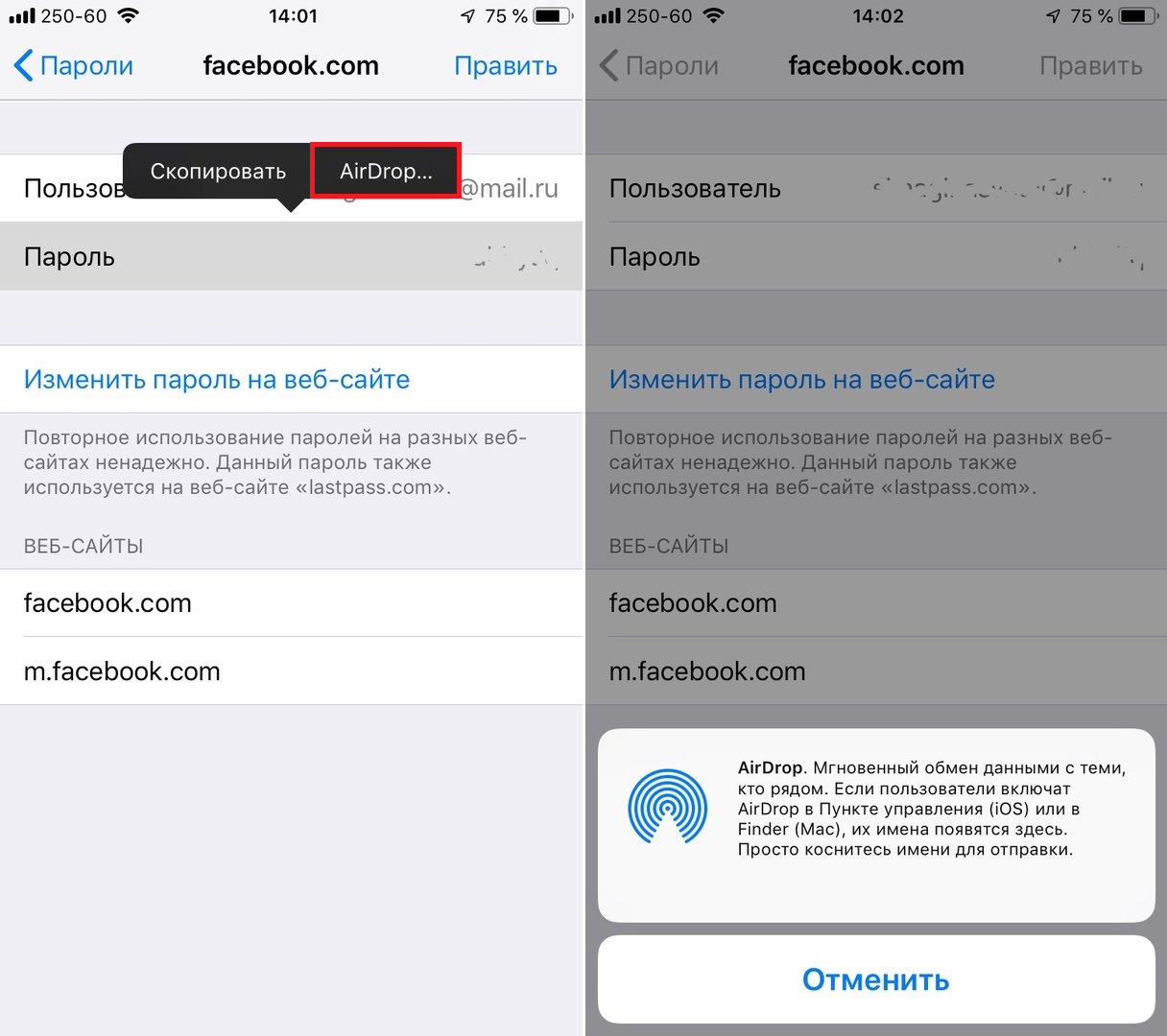

로그인과 함께 선택한 비밀번호가 선택한 장치로 전송됩니다. 받으신 계정이 이미 저장되어 있는 경우 나타나는 메뉴에서새로 고침비밀번호가 새 비밀번호로 바뀝니다.
Mac에서 비밀번호를 보내는 방법
1)브라우저를여세요원정 여행Mac에서.
2)메뉴를 클릭하세요사파리그런 다음 선택설정.
3)탭으로 이동비밀번호.
4)지금로그인Touch ID 또는 관리자 비밀번호를 사용하여 두 번 탭합니다.저장된 계정그에 대한 모든 세부 사항을 열 수 있습니다.


5)아이콘을 클릭하세요공유창 하단에.
6)선택하다주변 기기에어드롭 메뉴에서
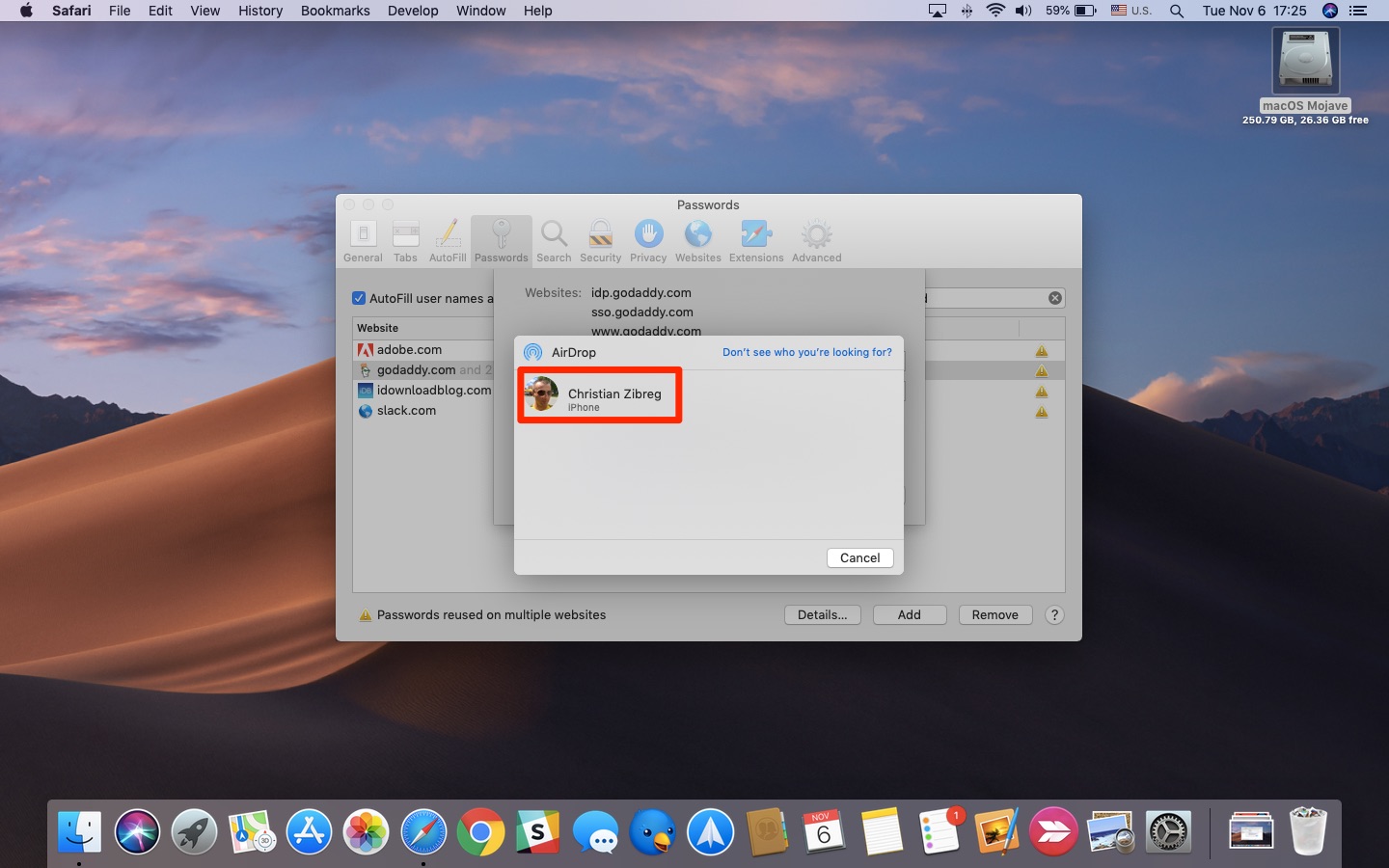

AirDrop 암호를 다음으로 전송하십시오.기기는 블루투스 및 Wi-Fi를 사용하도록 설정해야합니다. 장치 중 하나에서 VPN이 활성화되어 있으면 비활성화하십시오. 그래도 문제가 해결되지 않으면 AirDrop 설정을 확인할 수 있습니다.
타사 비밀번호 관리자를 사용하는 경우암호 및 기타 정보를 저장하기위한 iCloud Keychain 기능 또는 AirDrop이 거의 필요하지 않습니다. 그러나이 방법을 아는 것은 아프지 않습니다.
또한 읽으십시오 : iPhone, iPad 및 Mac에서 중복 암호를 찾는 방법


개인 정보가 걱정된다면 암호는 텍스트 형식으로 보내지 않기 때문에해서는 안됩니다. AirDrop을 통해 전송 된 모든 데이터는 신중하게 암호화됩니다.