Apple TV 4K에는 노트북 연결용 USB-C 포트가 없습니다. 이 장치는 액세스 권한이 있는 장치 범주에 포함되어 있기 때문입니다.
프로세스가 매우 복잡하고 복잡하다는 점은 주목할 가치가 있습니다.오래 지속됩니다(적어도 처음으로). Apple TV 4를 사용하는 경우 Cydia Impactor 프로그램을 사용하는 것이 훨씬 더 쉬울 것입니다. 여기에서 프로세스에 대해 자세히 알아보세요.
Apple TV 4K가 있다면이 기사를 계속 읽으십시오.
요구 사항
아래 단계를 따르기만 하면 됩니다. 한 번. 모든 것을 할 때 더 이상 반복 할 필요가 없습니다.
다음이 필요합니다.
1) Mac, Hackintosh 또는 macOS 가상 머신.
2) Xcode는 Mac App Store에서 무료로 다운로드할 수 있습니다.
3) iOS App Signer는 무료로 제공됩니다.
4)Apple 개발자 포털에서 무료 개발자 계정을 사용할 수 있습니다.
5)Apple ID를 사용하여 앱에 서명하려면 Xcode 설정에 Apple ID를 추가해야 합니다.
6) 컴퓨터와 Apple TV 4K를 페어링합니다.
신청서에 서명하는 방법
이것이 무엇을 의미하는지 모르고 신청서 파일에 서명했는지 확실하지 않은 경우 아래 지침에 따라 성공하십시오.
먼저 인증서와 서명 프로필을 만들어야 합니다. 유료 개발자 계정이 있는 사용자는 Apple 개발자 사이트 섹션에서 계정을 생성할 수 있습니다.증명서,식별자&프로필. 무료 계정이 있는 사용자는 다음을 수행해야 합니다.
1)달리다 Xcode.
섹션에서 Xcode >환경 설정>계정, Apple ID가 추가되었는지 확인하세요. 거기에 없으면 클릭하세요.+, 선택하다애플 신분증을 클릭 한 다음 사용자 이름과 비밀번호를 입력하십시오.
2) 이제 메뉴에서 선택하세요 파일> 새 프로젝트 > tvOS > 단일 보기 앱.
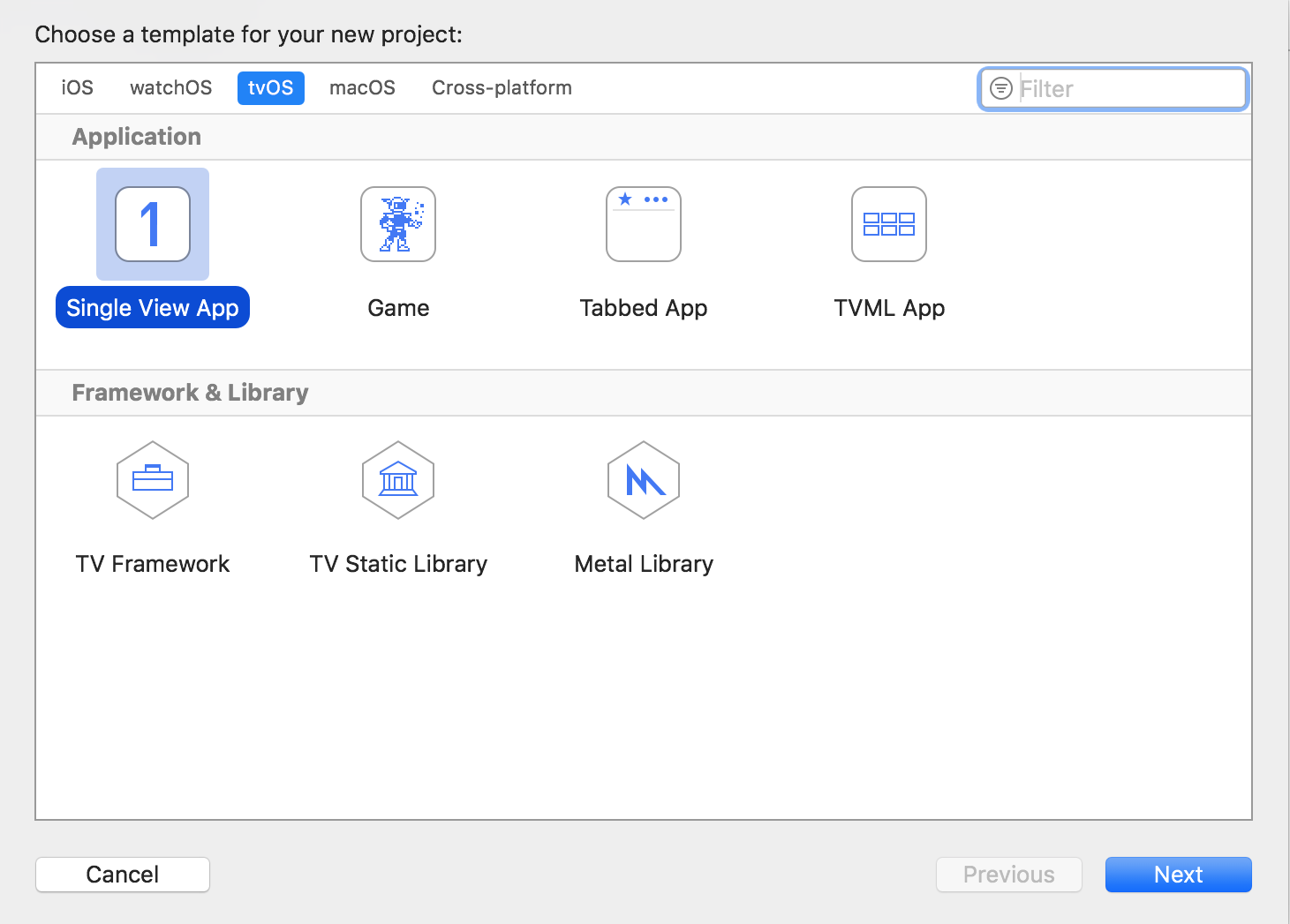

삼) 프로젝트에 대한 세부 사항을 입력하십시오.
- 제품 이름 - 다운로드하려는 애플리케이션의 이름입니다. 예:코디.
- 조직 이름-여기에 아무 것도 입력하십시오.
- 조직 식별자 – 다음이 포함된 모든 것com.처음에는. 예:여기.
- 번들 식별자 – 이전 두 항목을 작성할 때 자동으로 생성됩니다. 예:idownloadblog.kodi.
- 팀은 Apple ID입니다.
모든 요점은 예제와 다릅니다.
4) 프로젝트가 열리면 아래와 같이 구성하십시오. Apple TV 4K를 왼쪽 상단에서 선택하십시오. 일반 TV는 아닙니다. Wi-Fi를 통해 컴퓨터에 연결되어 있어야합니다.
ID 필드는 이전에 입력한 정보로 자동으로 채워져야 합니다. 서명 필드에서 Apple ID를 선택해야 합니다. 배포 대상 필드에서 Apple TV 4K의 펌웨어 버전을 선택합니다.
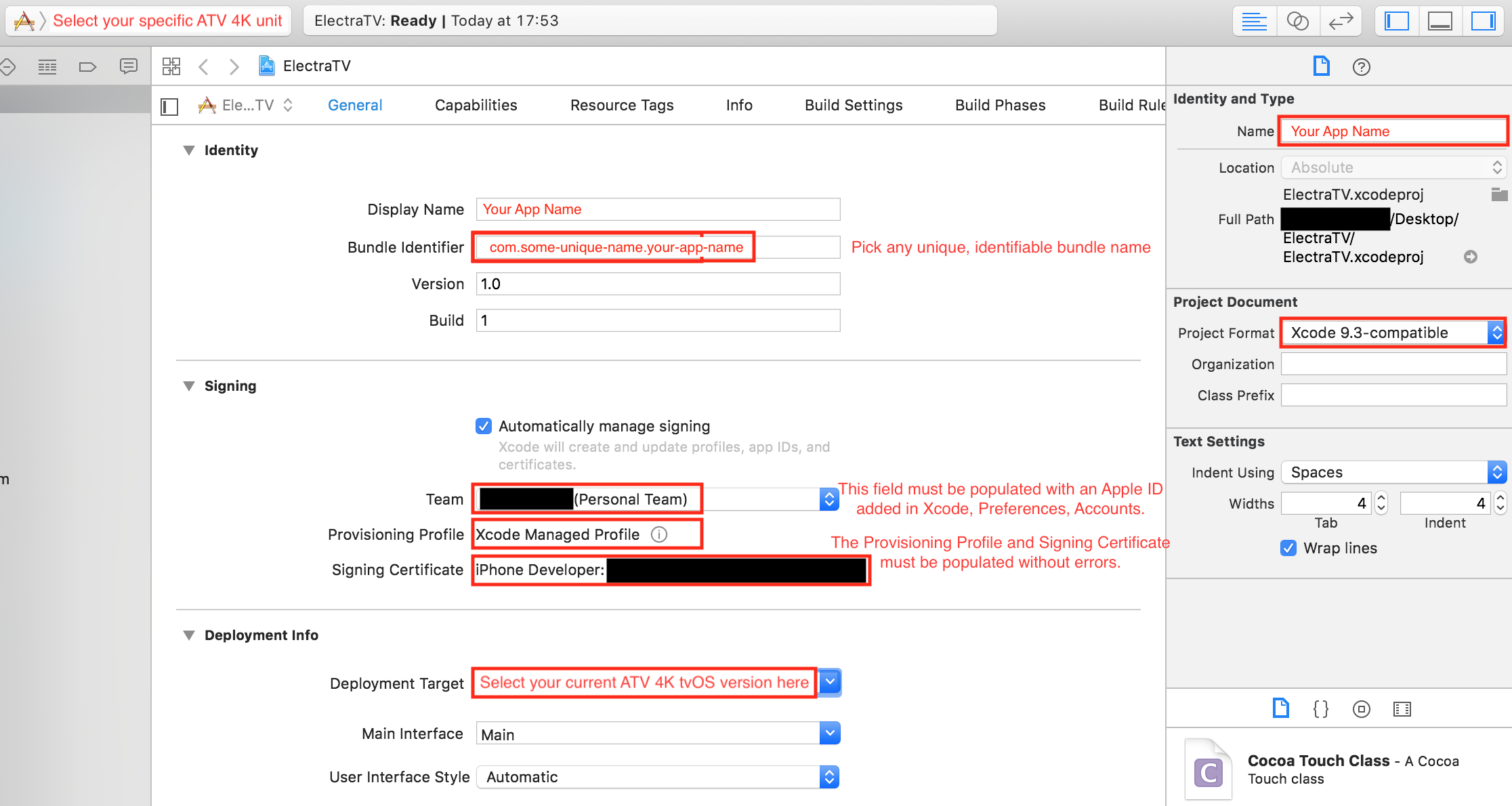

그 후 Xcode는 자동으로 응용 프로그램 / 장치에 대한 인증서 파일을 생성하며 서명 섹션에 해당 인증서 파일이 표시됩니다.
Xcode를 닫을 수 있습니다.
5) 프로그램 실행 iOS 앱 서명자. 애플리케이션 파일을 입력 파일 필드로 드래그합니다.
서명 인증서 섹션에서 Apple ID를 선택하고,Xcode에서 사용된 것입니다. 프로비저닝 프로필에서 Xcode에서 생성된 파일을 선택합니다. 번들 식별자는 Xcode 프로젝트(3단계)와 동일합니다. 예:com.idownloadblog.kodi.
나머지 필드는 작성되지 않을 수 있습니다. 딸깍 하는 소리 시작 그리고 응용프로그램을 데스크탑에 저장하세요.
나중에 장치에 응용 프로그램을 다시 다운로드해야 하는 경우 전체 프로세스를 다시 반복하지 않도록 데스크톱에서 해당 응용 프로그램을 삭제하지 마십시오.
6)기기에 다운로드하려는 다른 앱에 대해 2~5단계를 반복합니다. 각 앱에 대한 Xcode 프로젝트 및 iOS App Signer의 세부정보를 변경하는 것을 잊지 마세요.
이제 Apple TV 4K에서 응용 프로그램을 다운로드 할 수 있습니다.
Apple TV 4K에서 응용 프로그램을 다운로드하는 방법
1) 서명된 애플리케이션 파일이 준비되면 Xcode를 실행하고 창>장치 그리고 시뮬레이터 메뉴에서.
Apple TV 4K가 컴퓨터에 연결되어 있고 사이드 메뉴에서 강조 표시되어 있는지 확인하십시오.


2)버튼을 클릭하세요+. 데스크탑에 저장 한 응용 프로그램 파일을 선택하십시오.
3) 응용 프로그램이 Apple TV의 홈 화면에 나타납니다. Xcode를 종료하고 Apple TV 4K에서 다운로드 한 응용 프로그램을 즐기십시오.
추가 정보
일반 Apple 계정이 있고 탈옥이 설치되지 않은 경우, 응용 프로그램을 7 일마다 장치에 다운로드해야합니다. 개발자 계정이있는 경우 해당 고객의 활동은 1 년 동안 지속됩니다.
나중에이 기사의 첫 번째 섹션을 건너 뛸 수 있습니다. 서명 된 응용 프로그램 파일을 저장하면 두 번째 섹션을 건너 뛰고 간단히 장치로 다운로드 할 수 있습니다.
앱에 다시 서명하려면 해당 파일을 iOS App Signer에 업로드하고 옵션을 선택하세요.다시–서명 만.
사실, 모든 것이 보이는 것처럼 무섭지는 않습니다. 예, 프로세스는 길지만 나중에 이전에 완료 한 단계를 건너 뛸 수 있으며 나머지는 자동으로 확보됩니다.