CDN 및 DDoS 보호 서비스로 유명한 Cloudflare는 과거 새로운 DNS 서비스를 출시했습니다.
다음을 포함한 다른 많은 DNS 서비스가 있습니다 Cloudflare는 자사 서비스가 경쟁사 중에서 가장 빠르다고 주장합니다. Cloudflare DNS로 전환하면 인터넷이 더 빨라 졌다는 것을 즉시 알 수 있습니다.
광고
광고
DNS가 무엇인지 이해하지 못하는 경우 아래 설명을 읽으십시오.
도메인 이름 시스템 – 인터넷 전화번호부. 사람들은 다음과 같은 도메인 이름을 통해 온라인으로 정보에 액세스합니다.nytimes.com또는espn.com. 웹 브라우저는 인터넷 프로토콜 (IP)을 사용합니다. DNS는 도메인 이름을 IP 주소로 바꾸어 브라우저가 더 빠르게 리소스를로드 할 수 있도록합니다.
DNS가 인터넷 전화 번호 부인 경우DNS 확인 프로그램은 필요한 사이트의 IP 주소를 찾기 위해 스크롤하는 사람들입니다. 이 서비스가 더 빨리 작동할수록 프로그램이 더 빨리로드됩니다. CloudFlare DNS Resolver는 가능한 한 빠르며 다른 모든 유사한 서비스보다 훨씬 유리합니다.

광고
광고
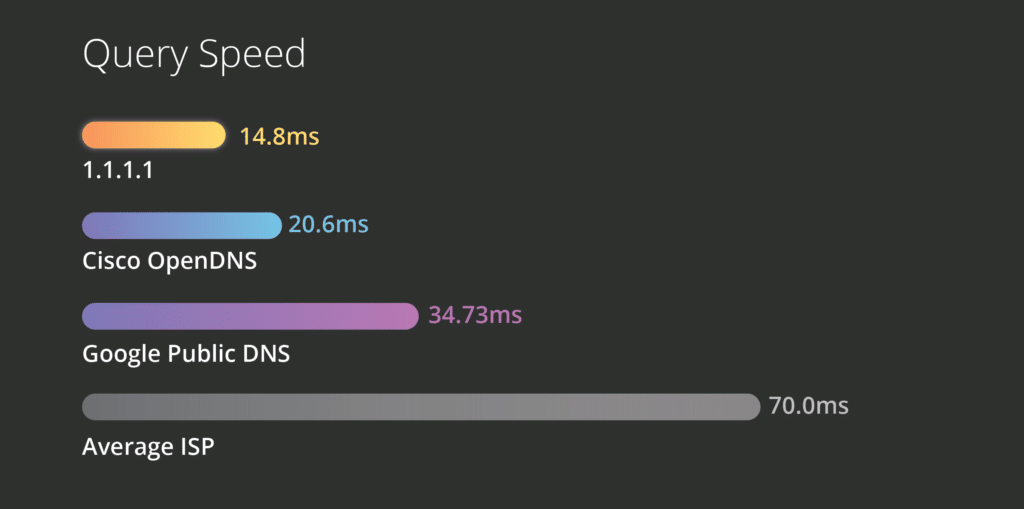
위에서 볼 수 있듯이 Cloudflare DNS가 더 빠릅니다.구글 DNS와 OpenDNS 28 % 차이점은 몇 밀리 초이지만 매일 사용하면 여전히 눈에.니다. 아래에서는 Mac 및 iPhone / iPad에서 서비스를 사용하는 방법에 대해 설명합니다.
사용하는 방법구름 플레어 DNS VmacOS
1 단계 : iMac 또는 MacBook에서는 다음으로 이동하세요.시스템 설정 -> 그물. 기기가 연결된 왼쪽의 네트워크를 선택하고 메뉴로 이동합니다.선택 사항.
아니면 그냥 열어도 돼요시스템 설정 그리고 검색에 들어가세요DNS.
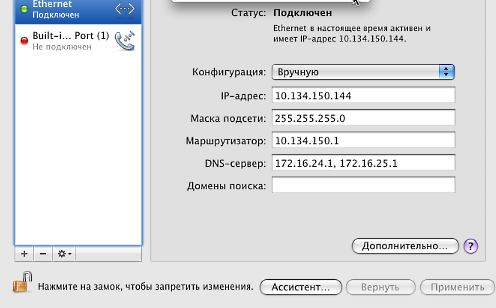

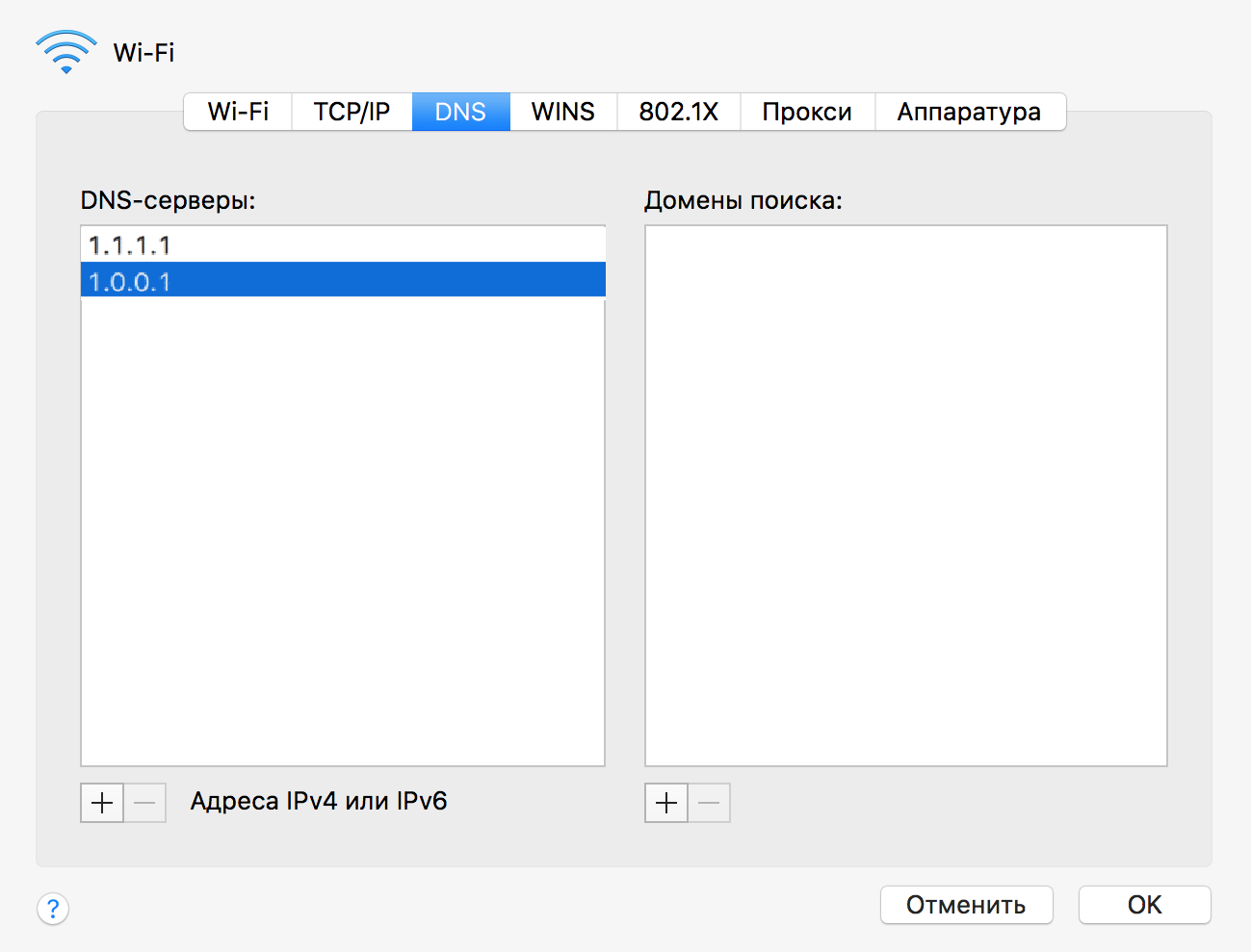
2 단계 : 탭으로 이동DNS. DNS 서버에서 "+"버튼을 클릭하고 Cloudflare DNS 주소를 입력하십시오 : 1.1.1.1. "+"아이콘을 다시 클릭하고 1.0.0.1을 입력하십시오.

사용하는 방법구름 플레어 DNS ~에아이폰 그리고iPad
1 단계 : 이동설정 ->Wi–FiWi-Fi 네트워크 옆에 있는 i 아이콘을 탭하세요.
2 단계 : 아이템을 선택하세요설정DNS. 그런 다음 선택수동으로 DNS 서버 섹션에 1.1.1.1 및 1.0.0.1을 입력하십시오.
종료하기 전에 변경 사항을 저장하십시오. 이제 iPhone 또는 iPad가 Cloudflare 서버를 사용하고 인터넷이 더 빨리 작동하기 시작합니다.
또한 Cloudflare DNS에서 Wi-Fi 라우터 자체를 구성 할 수 있습니다. 그런 다음 연결된 각 장치가 자동으로 사용합니다.