Windows 10을 실행하는 저렴한 노트북이나 데스크톱 컴퓨터를 사용하고 있다면 아마도 시스템이 다음과 같은 점을 눈치챘을 것입니다.
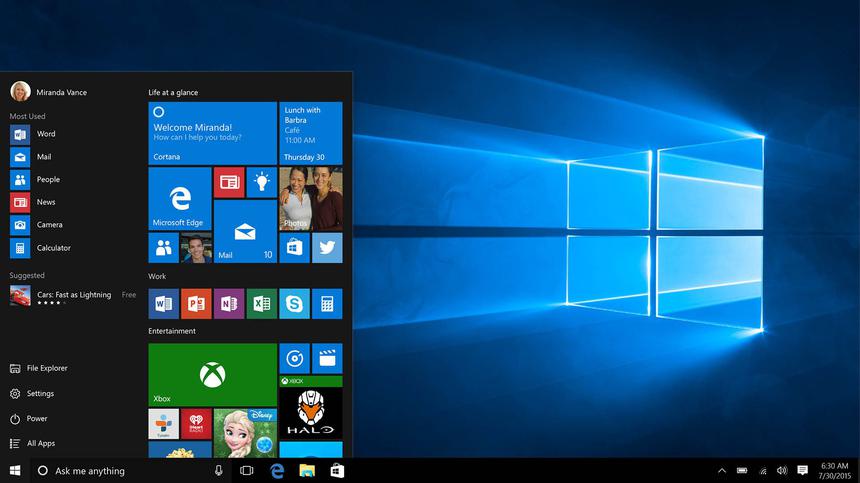
예산이 부족한 운영 체제장치는 종종 컴퓨터 리소스의 절반 이상을 사용합니다. 또한 랩톱에 4GB의 RAM만 있는 경우 그 중 2개는 운영 체제가 차지합니다. 이 경우 프로세서 로드는 60-70%에 도달할 수 있습니다.
또한 컴퓨터에서 브라우저만 실행하더라도 프로세서는 최대 95%까지 로드될 수 있습니다. 그러나 이 문제를 해결하는 방법에는 여러 가지가 있습니다.
- 시작 프로그램 비활성화. 운영 체제와 함께 사용할 수 있습니다.많은 수의 프로그램을 로드합니다. 게다가 그 중 일부는 전혀 필요하지 않습니다. "작업 관리자"를 통해 비활성화할 수 있습니다. "스타트업". 필요한 경우 언제든지 원하는 바로가기를 통해 프로그램을 다시 활성화할 수 있습니다.
 열하나
열하나
- 불필요한 서비스 비활성화. 이 작업도 Manager를 사용하여 수행됩니다.작업 및 서비스 탭을 통해. 이전 경우와 동일한 방식으로 서비스를 비활성화할 수 있습니다. 생체 인식 서비스, Xbox 게임 기능 등이 될 수 있습니다.
 열하나
열하나
- 백그라운드 프로그램 비활성화. 이렇게 하려면 시작 메뉴로 이동한 다음 – '옵션'에서 – "비밀유지" – "백그라운드 애플리케이션". 다음으로 '끄기'를 선택하세요.
 열하나
열하나
- 성능 설정 변경. 시스템 속성(즉,이는 내 컴퓨터 속성입니다.) 고급 시스템 설정을 선택합니다. 다음으로 '고급' 항목을 찾은 다음 – "성능", "특수 효과". 확인란은 "화면 글꼴의 불균일함 완화" 항목 옆에만 있어야 합니다.
 열하나
열하나
또한 몇 가지를 더 기억해야 합니다.더 빠르게 작동하려면 컴퓨터의 기능을 사용하십시오. 예를 들어 바탕 화면에 가능한 한 적은 수의 바로 가기를 남겨두는 것이 가장 좋습니다. 필요한 모든 파일은 하나가 아닌 별도의 폴더에 저장해야 합니다. 작업 표시줄에서 불필요한 버튼을 모두 비활성화하는 것이 좋습니다. 다운로드한 바이러스 백신 프로그램 대신 일반 바이러스 백신을 사용하는 것이 좋습니다. PC에 항상 10-15GB의 여유 메모리가 있는지 확인해야 합니다.