첫 번째 Apple Watch가 출시된 지 몇 년이 지났고, 이 기간 동안 Apple은 시계 설정 프로세스를
광고
광고
즉, 새로운 Apple Watch를 설정하는 동안 기존 Apple Watch를 iPhone에서 연결 해제 할 수 없습니다. 따라서 설정 프로세스 중에 데이터가 손실되지 않습니다.
새로운 Apple Watch로 완전히 전환하려면 기존 시계를 스마트 폰에서 연결 해제하고 새 시계를 연결해야합니다. 아래에서는이 모든 작업이 어떻게 수행되는지 자세히 설명합니다.
오래된 것을 비활성화하는 방법애플 시계 ~에서아이폰
1 단계: iPhone과 Apple Watch가 서로 가까이 있는지 확인하십시오.
광고
광고
2 단계: 애플리케이션을 엽니다.애플워치 아이폰에서.
3 단계: 탭을 선택하세요 내 시계시계를 선택하십시오.
4 단계: 모든 Apple Watch가 iPhone에 연결됩니다. 시계가 둘 이상인 경우 '나는"사용 중지해야 할 항목 옆에 있습니다.
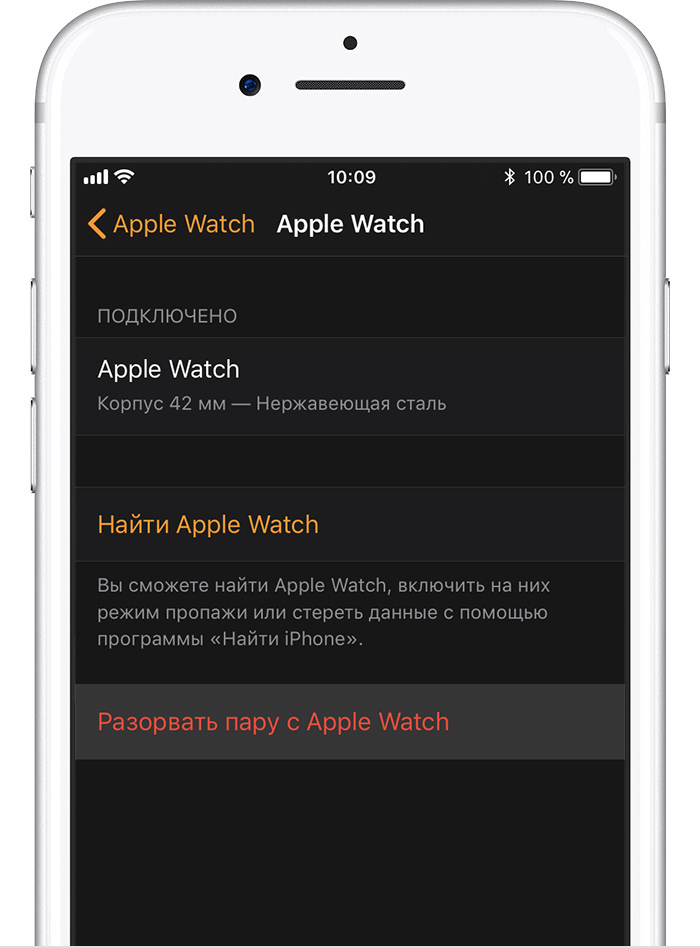
5 단계: 클릭다음과의 쌍을 끊습니다.애플 시계.

광고
광고
6 단계 :이제 Apple ID 비밀번호를 입력하세요.
Apple Watch가 재설정 될 때까지 기다렸다가 모든 내용을 지우고 재부팅하십시오.
광고
광고
As 리셋애플워치없이아이폰
1 단계: 신청서로 이동 설정 애플워치에서.
2 단계: 이동 주요한->재설정.
3 단계: 선택하다내용 및 설정 지우기.


4 단계: 필요한 경우 비밀번호를 입력하십시오.
5 단계: 초기화가 완료되면 홈페이지로 이동하세요. iCloud.com 컴퓨터를 켜고 활성화 잠금을 끄십시오. 이렇게 하려면 iCloud 웹사이트에서 다음으로 이동하세요.설정 그리고 섹션에서 내 장치Apple Watch를 선택하세요. "를 클릭하세요.X» 시계 옆에 있는 시계를 제거합니다. 그런 다음 조치를 확인하십시오.
As 설정 새로운애플워치
1 단계: Apple Watch의 측면 버튼을 눌러 켭니다. 시계가 켜지지 않으면 충전해야합니다.
2 단계: iPhone을 Apple Watch 가까이에 두십시오. iPhone에 스마트폰과 Apple Watch를 페어링하라는 창이 나타납니다. 딸깍 하는 소리페어링 시작.
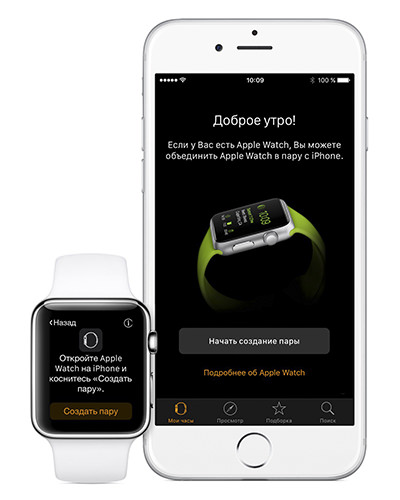

3 단계: Apple Watch에 애니메이션이 나타납니다. 애니메이션을 볼 수 있도록 iPhone 카메라를 시계로 향하십시오.


그래도 작동하지 않으면 다음을 클릭하세요. 다음과 페어링애플 시계 손으로 그리고 비밀번호를 사용하세요.
4 단계: 잠시 후 인증이 완료되고 Apple Watch 설정이 시작됩니다.
5 단계: 이제 Apple Watch를 사본에서 복원 할 것인지 아니면 새 것으로 구성 할 것인지 선택해야합니다.
6 단계: 그런 다음 이용 약관에 동의하고 Apple ID에 로그인하십시오.
7 단계: 기본 기능을 원하는 대로 맞춤 설정하세요.
8 단계: 비밀번호를 만듭니다. 이 단계를 건너 뛸 수는 있지만 Apple Pay 또는 Mac 잠금 해제에 Apple Watch를 사용하려면 암호를 설정해야합니다. 기본적으로 비밀번호는 4 자로 입력해야하지만 6 자 이하의 비밀번호를 선택하면보다 안정적입니다.
9 단계: 셀룰러 연결이 가능한 Apple Watch가있는 경우 설정 과정에 대한 지시 사항이 표시됩니다.
10 단계: 이제 신청할 차례입니다. 여기서는 귀하의 재량에 따라 사용하십시오. 당신이 선택하는 경우모두 설치사용 가능한 모든 iOS 응용 프로그램이 Apple Watch에 설치됩니다.
클릭하시면 됩니다 나중에 선택그런 다음 수동으로 필요한 응용 프로그램 만 설치하십시오. 따라서 시계의 기억을 즉시 잊을 수 없습니다.
11 단계: 이제 모든 사람이 동기화 될 때까지 기다리십시오.데이터. 무엇보다도 iPhone을 Apple Watch에 가까이 두십시오. 동기화가 완료되면 Apple Watch에서 진동 및 소리 알림이 들립니다.
이제 새로운 Apple Watch를 사용할 준비가되었습니다!