App Store는 최신 버전의 iTunes에서 제거되었으며 iPhone 및 iPad에서 응용 프로그램을 직접 관리하는 기능도 함께 제공됩니다.
앱 스토어 섹션이 없기 때문에다른 사람들은 단순히 화를내는 반면 사용자는 혼란스러워합니다. 그러나 기기의 App Store를 통해 애플리케이션을 관리하고 동기화하고 다운로드 할 수 있기 때문에 이러한 변경에 익숙해 질 수도 있습니다.
"동기화"는 응용 프로그램 목록에 액세스하여 다운로드하는 것을 의미합니다. iTunes의 동기화 기능이 제거되었습니다.
앱을 동기화하는 방법아이폰 그리고iPad ~을 통해앱 스토어
당신은 삭제하고 다운로드 할 수 있습니다App Store의 쇼핑 섹션을 사용하여 iPhone 및 iPad에 직접 응용 프로그램을 설치했습니다. Apple ID로 다운로드하거나 구입 한 모든 응용 프로그램이 포함되어 있습니다. 원격 애플리케이션을 다운로드하는 기능은 오랫동안 iOS에 존재했지만 이제는 실제로 필요해졌습니다.
방법은 다음과 같습니다.
- iOS 기기에서 App Store를 엽니 다.

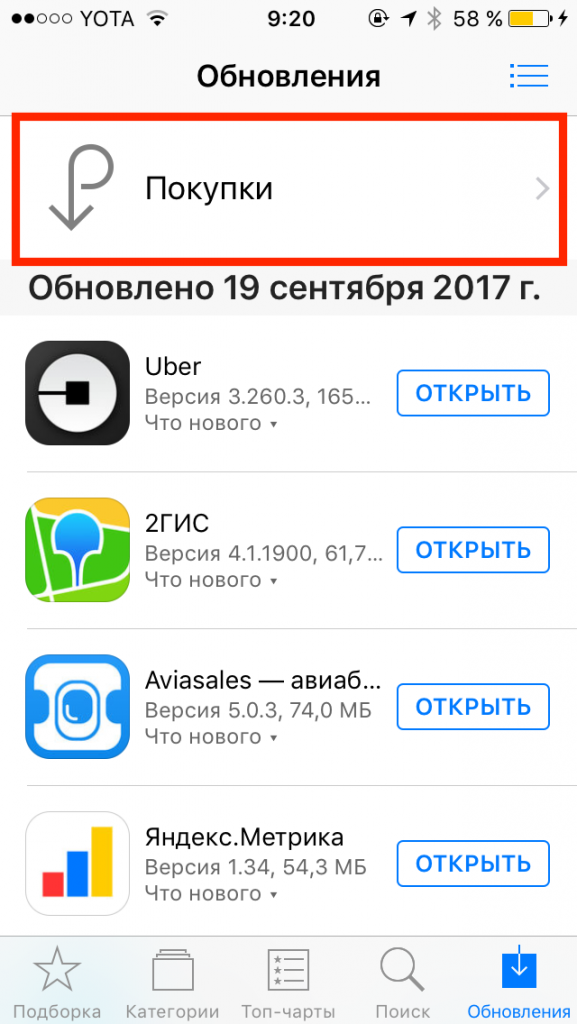
- 쇼핑 섹션으로 이동하십시오.
- ~에아이폰 그리고iPod 만지다: 먼저 업데이트로 이동 한 다음 Apple ID에서 쇼핑을 선택하십시오.

- ~에iPad:모서리에서 Apple ID 아이콘을 클릭 한 다음 쇼핑을 선택하십시오.


- 다음으로 섹션으로 이동합니다.이 장치에 없습니다 *.
- 장치로 다운로드하려는 응용 프로그램 옆에있는 다운로드 아이콘을 클릭하십시오.
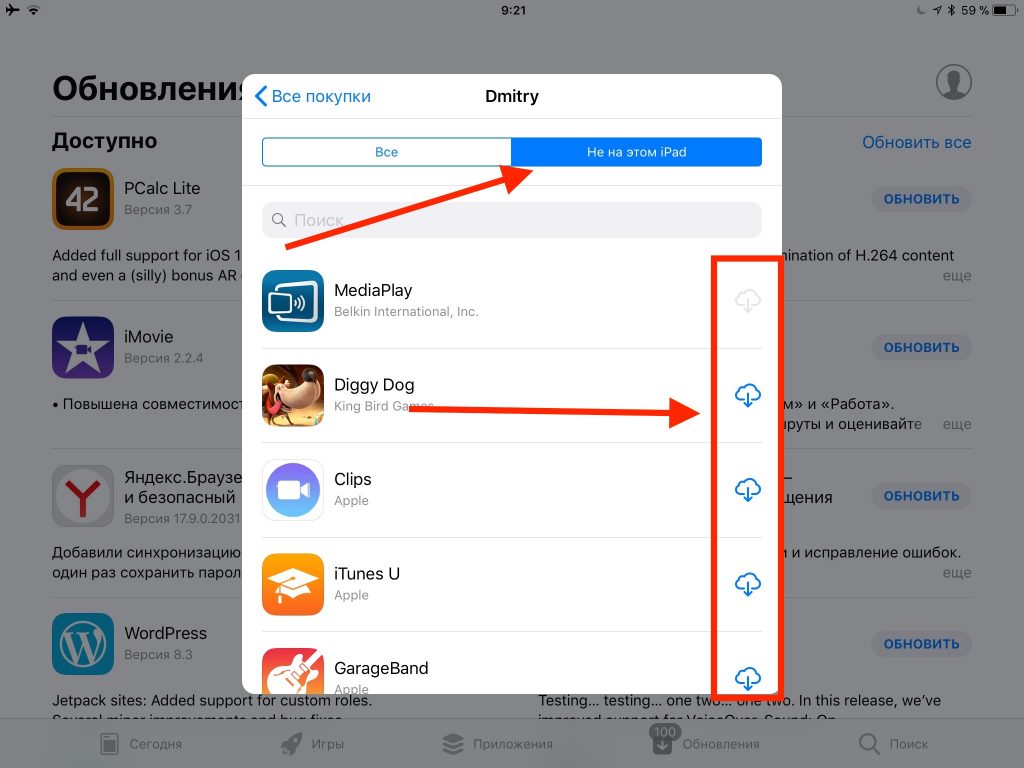

따라서 장치에 설치되지 않은 이전에 구입했거나 다운로드 한 응용 프로그램에 액세스 할 수 있습니다.
목록은 장치마다 다르게 이름이 지정됩니다. 예를 들어, "이 iPhone에 없음"또는 "이 iPad에 없음" 목록에있는 응용 프로그램 자체도 다릅니다.


메인 화면에서 응용 프로그램의 순서를 설정하는 방법
기본 화면의 모양은 여전히 사용자화할 수 있지만 이제는 iPhone 및 iPad에서도 수행됩니다.
애니메이션이 나타날 때까지 응용 프로그램 아이콘을 잡고 원하는 곳으로 드래그하십시오.
아이콘을 화면 가장자리로 드래그하면 다음 페이지로 이동합니다.
앱을 제거하는 방법아이폰 그리고iPad
응용 프로그램을 제거하는 가장 쉬운 방법은 해당 아이콘을 꼬집고 아이콘 모서리에 나타나는 십자가를 클릭하는 것입니다.


설정 >를 통해 애플리케이션을 삭제할 수도 있습니다. 기본 > 저장.
다음을 통해 애플리케이션 파일 동기화iTunes
여전히 iTunes를 통해 .m4r 벨소리 및 .ipa 응용 프로그램을 장비에 추가 할 수 있습니다. 이렇게하면 파일을 iPhone, iPad 및 iPod touch로 전송할 수 있습니다.
당신이 있다면.원하는 응용 프로그램의 ipa 파일을 드래그 앤 드롭하여 iTunes를 통해 컴퓨터에서 iPhone 및 iPad로 복사 할 수 있습니다. 이를 동기화라고 할 수 있지만 본질적으로 컴퓨터에서 장치로 파일을 복사하는 것입니다.
.Ipa 파일은 일반적으로 다음 위치에있는 컴퓨터에서 찾을 수 있습니다.
켜기맥 OS:
~ / 음악 / iTunes / iTunes 미디어 / 모바일 응용 프로그램 /
켜기윈도우 7, 윈도우 8, 윈도우 10:
MyMusic / iTunes / iTunes 미디어
USB를 통해 iPhone 또는 iPad를 컴퓨터에 연결하고 IPA 파일을 iTunes의 장비 탭으로 드래그 앤 드롭하십시오.
나중에 다음 업데이트에서 iTunes가이 기능을 제거하거나 IPA 파일을 복사하지 않으면 삭제됩니다. 따라서이 방법을 익히지 않는 것이 좋습니다.