Snapchat 플랫폼에서는 스크린샷을 매우 진지하게 받아들입니다. 다른 사람의 개인 게시물을 스크린샷으로 찍으면,
광고
광고
알림없이 Snapchat에서 스냅 샷을 찍을 수있는 신뢰할 수있는 타사 도구가 iPhone에 없지만 몇 가지 트릭이 있습니다. 아래에서 모두 설명하겠습니다.
1. 다른 스마트 폰 사용
사진을 찍는 가장 안전한 방법다른 스마트 폰을 사용하여 사람의 이야기를 알지 못하도록합니다. 예, 이것은 이상적이지는 않지만 다른 스마트 폰 또는 장치의 카메라로 iPhone 화면을 이야기와 함께 가리키고 사진 또는 비디오를 찍을 수 있습니다.
2. 캐시 지우기
또 다른 방법은 스토리를 본 직후 Snapchat 앱의 캐시를 지우는 것입니다. 이렇게하려면 아래 단계를 따르십시오.
광고
광고
1 단계: 먼저 Snapchat 앱을 열고 스크린 샷을 찍으려는 스토리가로드 될 때까지 기다립니다. 바로 이야기를 열지 마십시오.
2 단계: 제어 센터를 열고 비행기 모드를 켜서 Wi-Fi 및 모바일 데이터를 끕니다.
3 단계: 이제 스토리를 열고 스크린 샷을 찍습니다.
4 단계: 비행기 모드를 끄지 않은 상태에서 프로필로 이동하여설정->캐시 지우기->모두 삭제.


응용 프로그램이 다시 시작됩니다. 이제 비행기 모드를 끌 수 있습니다. 사용자는 스토리의 스크린 샷을 찍었다는 알림을받지 않습니다.
3. 비행기 모드 + 재부팅
위의 방법을 신뢰하지 않는 경우 더 안정적인 옵션이 있습니다.
먼저 1-3 단계를 반복 한 다음 iPhone을 다시 시작하십시오. 스마트 폰이 켜지면 Snapchat을 열면 스크린 샷 흔적이 남지 않은 것을 확인할 수 있습니다.
4. Mac에서 QuickTime 사용
스크린 샷을 찍어야 할 때마다 캐시를 지우거나 스마트 폰을 재시동하고 싶지 않지만 스크린 샷의 품질이 양호해야하는 경우 Mac에서 QuickTime을 사용할 수 있습니다.
1 단계: iPhone을 Mac에 연결하고 프로그램을 실행하세요.퀵타임.
2 단계: 메뉴바에서파일>새로운 비디오.
3 단계: 버튼 옆의 화살표를 클릭하세요.기록소스를 iPhone으로 전환하세요.
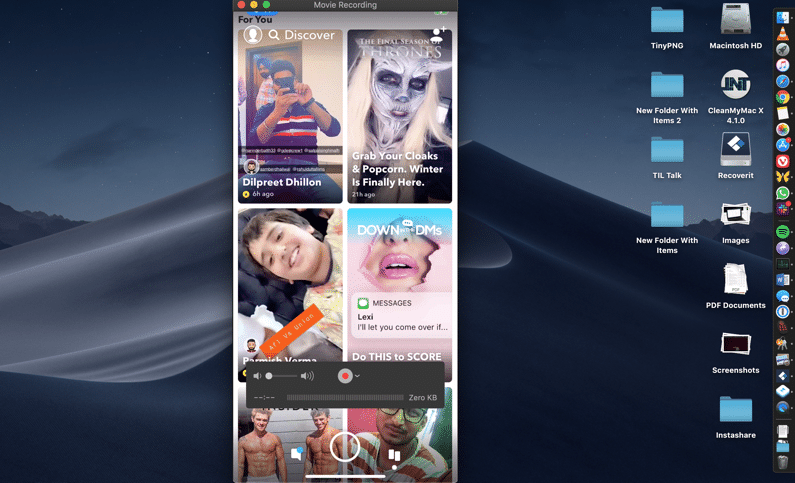

4 단계 :이제 버튼을 클릭하세요.기록저장하고 싶은 스토리를 엽니다. 완료되면 버튼을 다시 눌러 녹음을 중지하세요. 이제 비디오를 저장하거나 편집할 수 있습니다.
위의 방법 중 하나 이상이 눈에 띄지 않고 Snapchat 스토리의 스크린 샷을 찍는 데 도움이되기를 바랍니다.