iPhone 6s, iPhone 7 또는 iPhone 8을 새로운 iPhone 11 Pro 또는 iPhone 11 Pro Max로 교환해 보셨나요? Face ID의 새로운 세계에 오신 것을 환영합니다.
광고
광고
iPhone 11 Pro에서 스크린 샷을 찍는 방법은 이전 모델과 다릅니다. iPhone X, iPhone XS 또는 iPhone XR이 있다면 이미 새로운 방식에 익숙합니다. 그렇지 않으면 아래에서 설명하겠습니다.
iPhone 11 Pro에서 스크린 샷을 찍는 방법
1 단계:버튼을 동시에 길게 누르세요볼륨 업그리고사이드 버튼iPhone 11 Pro/Pro Max에서. 버튼을 놓으면 바로 스크린샷이 찍힙니다.


광고
광고
2 단계:특유의 소리가 들리며 화면 왼쪽 하단에 스크린 샷 미리보기가 나타납니다. 스크린 샷을 자르고 편집하려면 클릭하십시오.
스크린 샷을 음소거하려면 iPhone을 음소거하면됩니다.
3단계:스크린 샷을 즉시 공유하려면 미리보기를 길게 누릅니다. 이 미리보기를 화면 밖으로 스 와이프하면 스크린 샷이 사진 앱에 저장됩니다.
Assistive Touch로 스크린 샷을 찍는 방법
iPhone 11 Pro에서 한 손으로 스크린 샷을 찍을 수도 있지만이를 위해서는 Assistive Touch를 설정해야합니다.
1 단계:설정 앱을 열고 다음으로 이동하세요.기본 -> 범용 액세스 -> 보조 터치... 여기에서 Assistive Touch 옆의 스위치를 클릭하십시오. 반투명 보조 터치 버튼이 화면에 나타납니다.


2 단계:딸깍 하는 소리최상위 메뉴, 별표 아이콘을 선택한 다음스크린 샷... 스크린 샷을 찍는 옵션이 Assistive Touch 메뉴에 추가됩니다. 표준 동작을 다른 동작으로 바꿀 수도 있습니다.
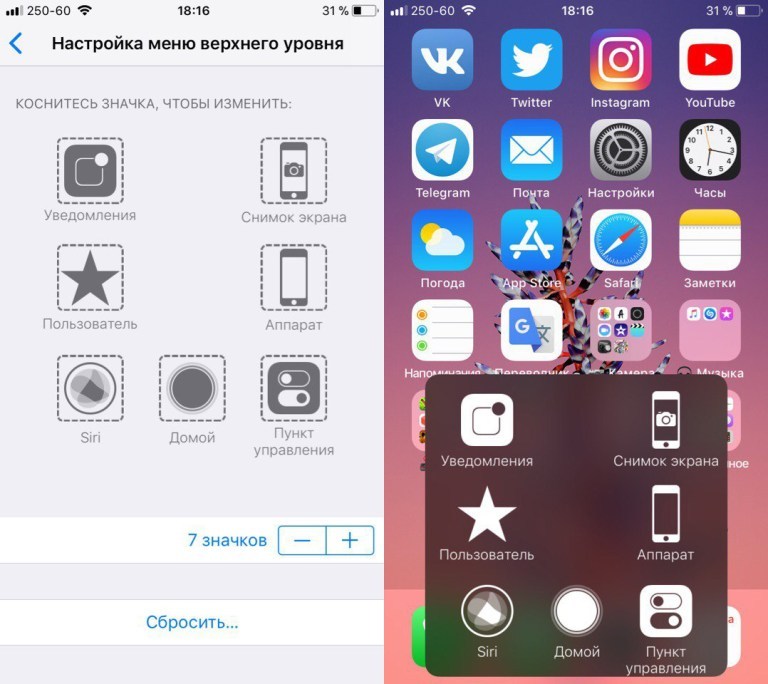

3단계:이제 Assistive Touch 메뉴에서 스크린 샷 아이콘을 선택하여 언제든지 한 손으로 스크린 샷을 찍을 수 있습니다.
사진 앱의 스크린 샷 앨범에서 모든 스크린 샷을 찾을 수 있습니다. 이 앨범은 자동으로 생성되며 촬영 한 모든 스크린 샷이 여기에 표시됩니다.