7세대 새로운 iPhone 7 및 iPhone 7 Plus 스마트폰은 완전히 다른 홈 버튼을 받았습니다. 이제 대신
새로운 홈 버튼 – 그러나 용량성내장된 Tapic Engine 기술을 사용하면 버튼이 물리적이었던 이전 iPhone 모델과 동일한 압박감을 느낄 수 있습니다. 이는 또한 DFU 모드 진입이나 iPhone 하드 재설정과 같은 시스템 기능이 약간 다르게 처리된다는 것을 의미합니다.
스크린 샷은 어떻습니까? 이것은 모든 Apple 장치에서와 같은 방식으로 수행 할 수 있습니다.
스크린 샷을 찍는 방법?
첫 단계.iPhone 7 또는 iPhone 7 Plus의 전원 버튼(기기를 잠그는 버튼)을 누릅니다.
2 단계 동시에 홈 버튼(화면 하단 지문 센서가 있는 버튼)을 누릅니다.
3 단계 iPhone 화면이 잠시 깜박이고 카메라 셔터가 릴리즈되는 것과 유사한 소리가 들립니다. 이런 일이 발생하면 스크린샷이 촬영된 것입니다.
두 버튼을 모두 누를 수 없는 경우 – 좀 더 연습해 보세요. 동시에 누르지 않으면 Siri가 실수로 열리거나 iPhone이 잠길 수 있습니다.
Assistive Touch를 사용하여 스크린샷을 찍는 방법
버튼을 사용하고 싶지 않다면홈그리고힘, 그러면 화면을 탭하는 것만으로 장치를 잠그고 스크린샷을 찍을 수 있습니다.보조 터치 모드또한 더 많은 중요한 기능을 수행할 수 있습니다. 이 기능은 화면에 작은 회색 점으로 표시됩니다.
첫 단계. 먼저 모드를 활성화해야합니다 지원 터치. 설정을 열고 다음으로 이동하세요. 기본-> 범용 액세스 -> 보조 터치.
2 단계슬라이더를 클릭하여 보조 터치 모드를 켭니다.
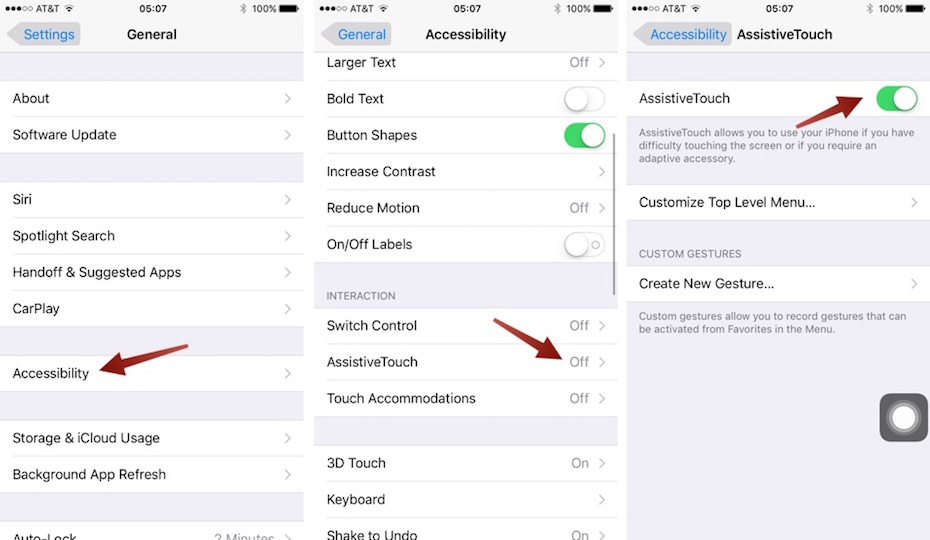

3 단계. 같은 메뉴에는 “최상위 메뉴 맞춤설정”이 있습니다. (아래 스크린샷에는 '최상위 메뉴 사용자 정의'의 영어 버전이 나와 있습니다.) 이 탭을 클릭하세요.
네 번째 단계. '사용자'라고 표시된 별표를 클릭하세요. (아래 스크린샷의 영어 버전 – Custom).
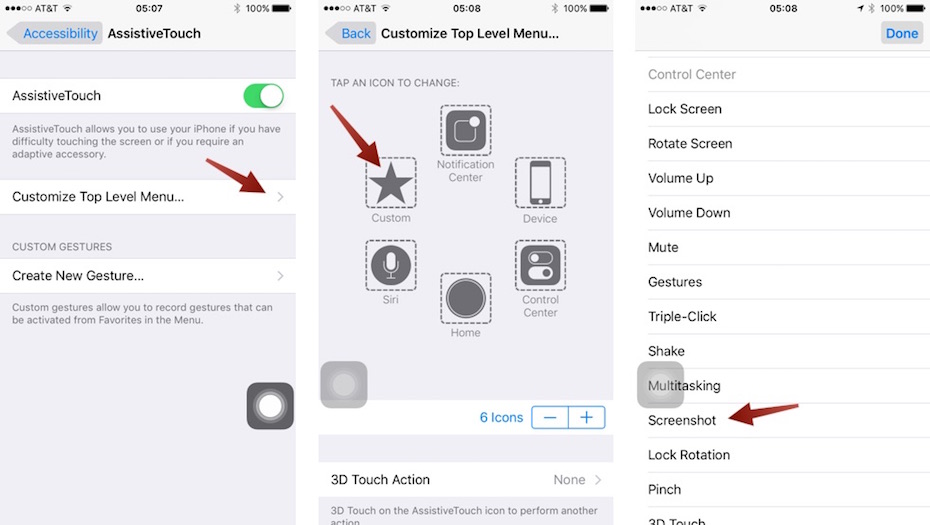

다섯 번째 단계. '스냅샷' 기능을 추가하여화면” (영어 버전에서는 위 가장 왼쪽 그림의 '스크린샷') 한 손만으로 iPhone을 사용하여 스크린샷을 찍을 수 있습니다. 이렇게 하려면 Assistive Touch를 사용하여 화면의 투명한 회색 점을 클릭하면 됩니다.
이 스크린 샷을 찾아서 사용하는 방법?
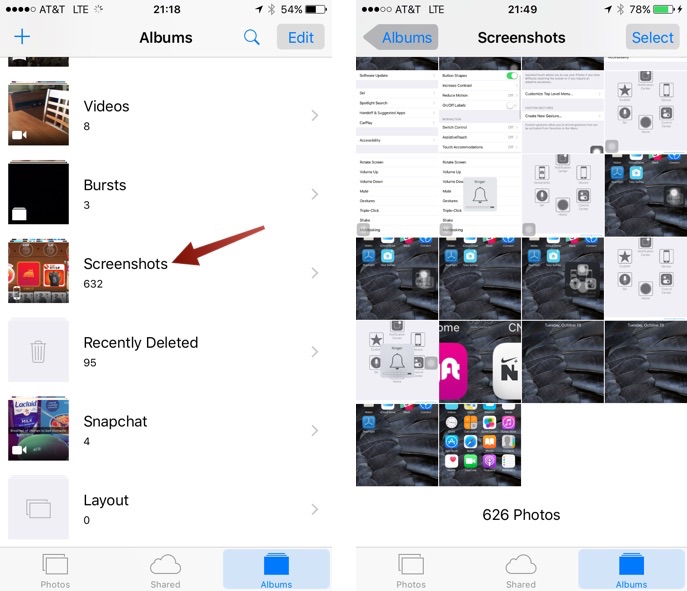
첫 단계: '사진' 앱을 엽니다.
두 번째 단계. '앨범' 탭을 엽니다. '스크린샷' 앨범을 엽니다.
3 단계열리는 앨범의 끝으로 스크롤하여 거기에서 최신 스크린샷을 찾으세요.

4 단계 스크린샷을 공유하려면 다음을 수행해야 합니다.왼쪽 하단에서 위쪽을 가리키는 화살표가 있는 상자처럼 보이는 특수 아이콘을 찾아 클릭하세요. 그러면 이미지를 보낼 수 있는 애플리케이션 목록이 표시됩니다.
이것이 스크린샷을 찍는 데 필요한 전부입니다. 보시다시피 – 복잡하지 않고 이전 iPhone과 똑같습니다.