iPhone 11과 iPhone 11 Pro의 카메라가 대폭 개선되었습니다. Apple은 마침내 Pixel과 같은 경쟁사를 따라잡았습니다.
RAW 형식을 사용하면 노출, 온도, 색상 등 사진의 모든 표시기를 독립적으로 관리 할 수 있습니다. 결과는 정확하게 작업하려는 사진입니다.
표준 iOS 카메라는 RAW 형식을 지원하지 않지만 App Store에는 지원되는 많은 응용 프로그램이 있습니다. 아래에서 우리는 그들 중 최고에 대해 이야기 할 것입니다.
iPhone 11 및 iPhone 11 Pro의 RAW Photos 형식 제한
- iPhone의 표준 카메라 앱은 RAW 형식을 지원하지 않으므로 타사 유료 Halide 앱을 사용합니다.
- 우리는 지시를 위해 Halide 응용 프로그램을 사용했지만 형식을 지원하는 유일한 응용 프로그램은 아니며 다른 응용 프로그램도 사용할 수 있습니다.
- RAW 사진은 기본 12 메가 픽셀 렌즈에서만 촬영할 수 있지만 나머지는 촬영할 수 없습니다.
iPhone 11 및 iPhone 11 Pro에서 RAW 형식으로 촬영하는 방법
1 단계 : Halide 앱을 실행하여 iPhone 11 또는 iPhone 11 Pro의 카메라에 액세스하십시오.
2 단계 : 툴바에서 촬영 버튼 위의 화살표를 위로 밉니다. 유용한 옵션이 열리고 RAW 아이콘도 있습니다. 사진을 RAW / DNG 형식으로 저장하려면 선택하십시오.
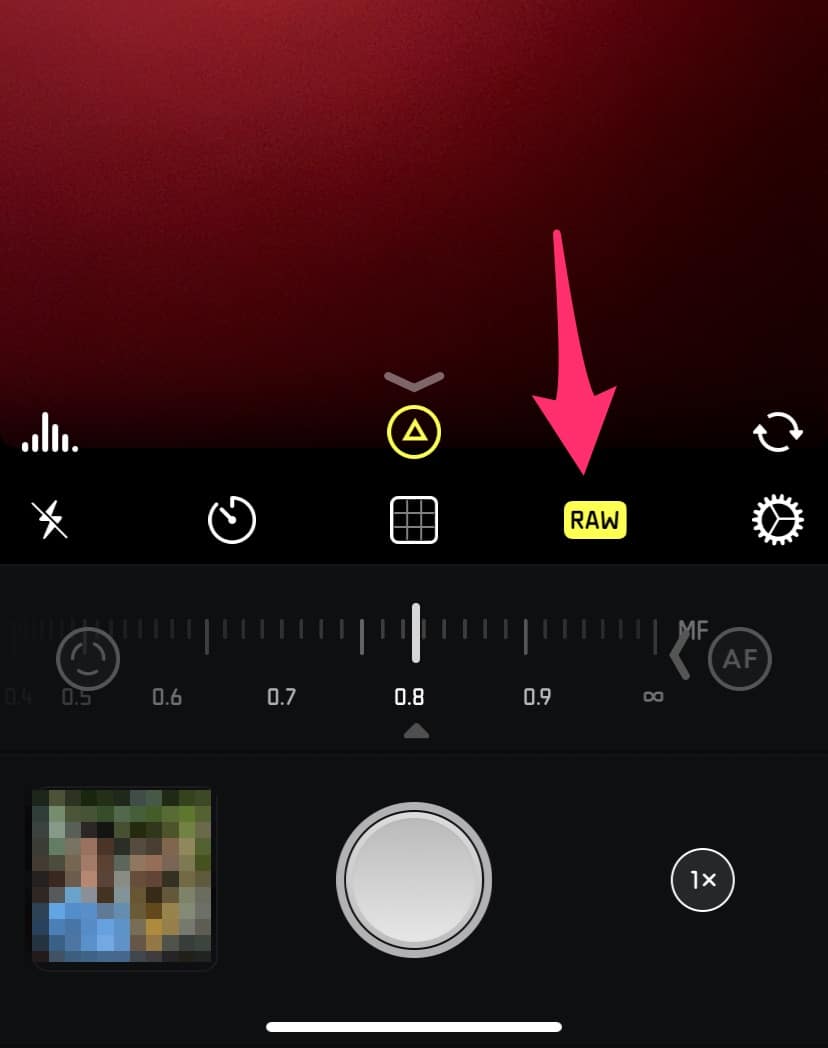

또한 Halide는 RAW 버전과 함께 일반 사진을 저장하므로 촬영 후 이미지를 즉시보고 공유하고 나중에 편집 할 수 있습니다.
Halide 앱이 마음에 들지 않으면 다른 사람을 사용해 볼 수 있습니다. 가장 좋은 것은 다음과 같습니다.
- 카메라 +
- 프로 카메라
- Vsco
RAW 사진을 편집하는 방법
RAW 사진 촬영은 시작에 불과합니다.결국, 그것을 편집해야합니다. iPhone에는 Lightroom 및 Photoshop 응용 프로그램이 있으므로 컴퓨터가 필요하지 않습니다. 또 다른 옵션은 Google의 Snapseed입니다. 이것은 많은 기능을 가진 무료 응용 프로그램입니다.
iPhone에서 촬영 한 RAW 사진은 디지털 카메라의 사진만큼 많은 기능을 제공하지 않습니다.
다운로드: 스냅시드