Touch ID가 탑재된 기존 iPad에서 새로운 iPad Pro 2018로 업그레이드했다면 지금 어떻게 해야 할지 궁금할 것입니다.
광고
광고
iPhone X, iPhone XS, iPhone XS Max 또는 iPhone XR이 있다면 이미 새로운 방법에 익숙 할 것입니다. 그것은 매우 간단합니다. 중요한 것은 그것에 익숙해지는 것입니다.
스크린샷을 찍는 방법iPad 프로2018
11인치 또는 12.9인치 iPad Pro 2018에서 스크린샷을 찍으려면 동시에상단 버튼그리고 버튼볼륨 업.


광고
광고
홈 버튼이있는 이전 iPad Pro가있는 경우 전원 버튼과 동시에 누르고 있어야합니다.
iPad Pro에 사운드가 켜져 있으면 독특한 카메라 셔터 사운드가 들립니다. 스크린 샷 미리보기가 화면 왼쪽 하단에 나타납니다. 편집하려면 탭하세요.
스크린 샷을 즉시 공유하려면 미리보기를 누른 상태에서 전송할 응용 프로그램을 선택합니다.
미리보기를 스 와이프하여 어떤 식 으로든 상호 작용하지 않을 수 있습니다. 이 경우 스크린 샷은 사진 애플리케이션의 해당 앨범에 자동으로 저장됩니다.
를 사용하여 스크린 샷을 찍는 방법보조 터치
보조 터치를 사용하여 새로운 iPad Pro 2018에서 스크린 샷을 찍는 또 다른 방법이 있습니다.
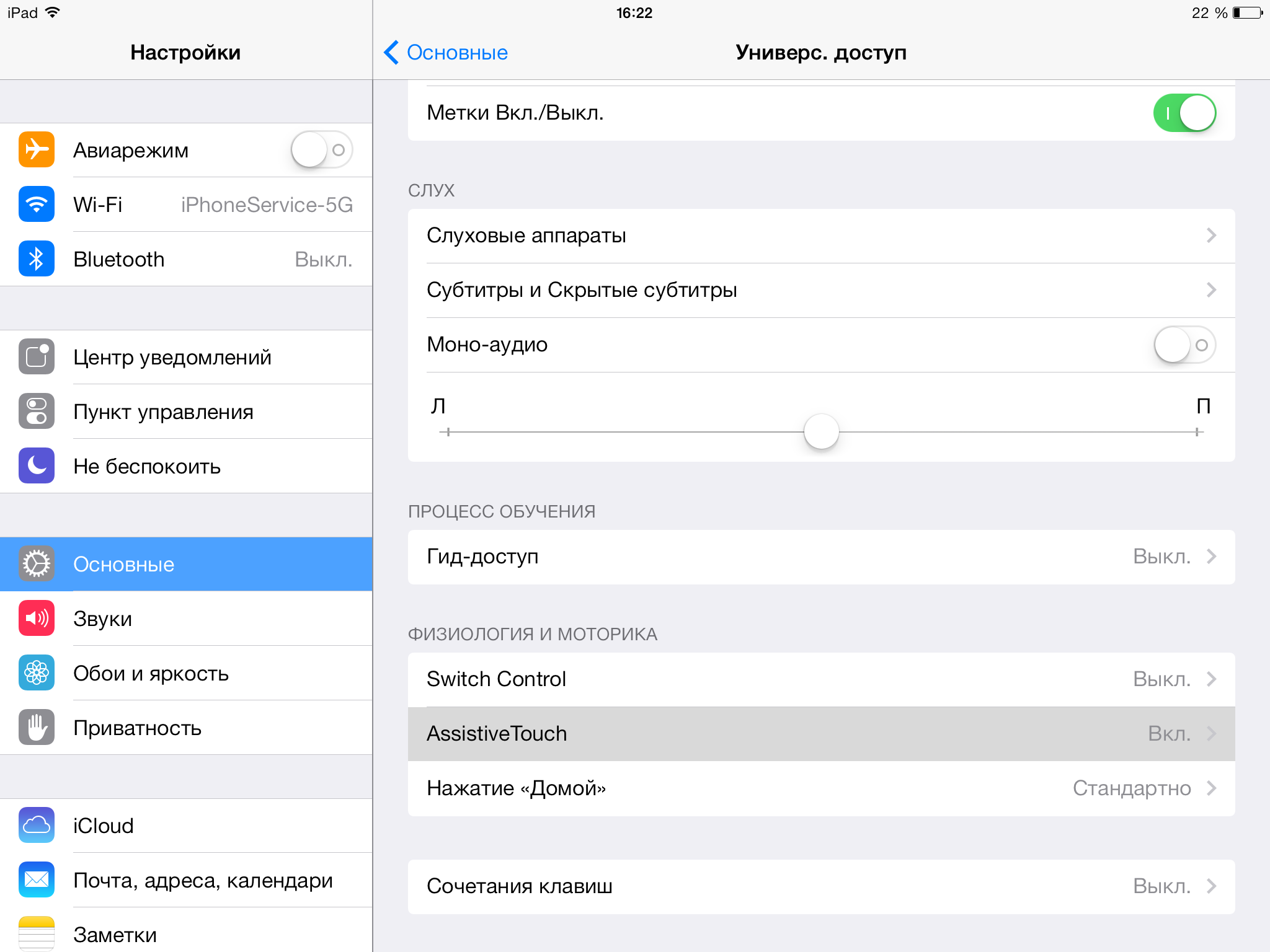
보조 터치는 다음을 통해 활성화할 수 있습니다.설정 -> 기본 -> 범용 액세스 ->보조 터치... 전원을 켜면 반투명 가상 보조 터치 버튼이 화면에 나타납니다.

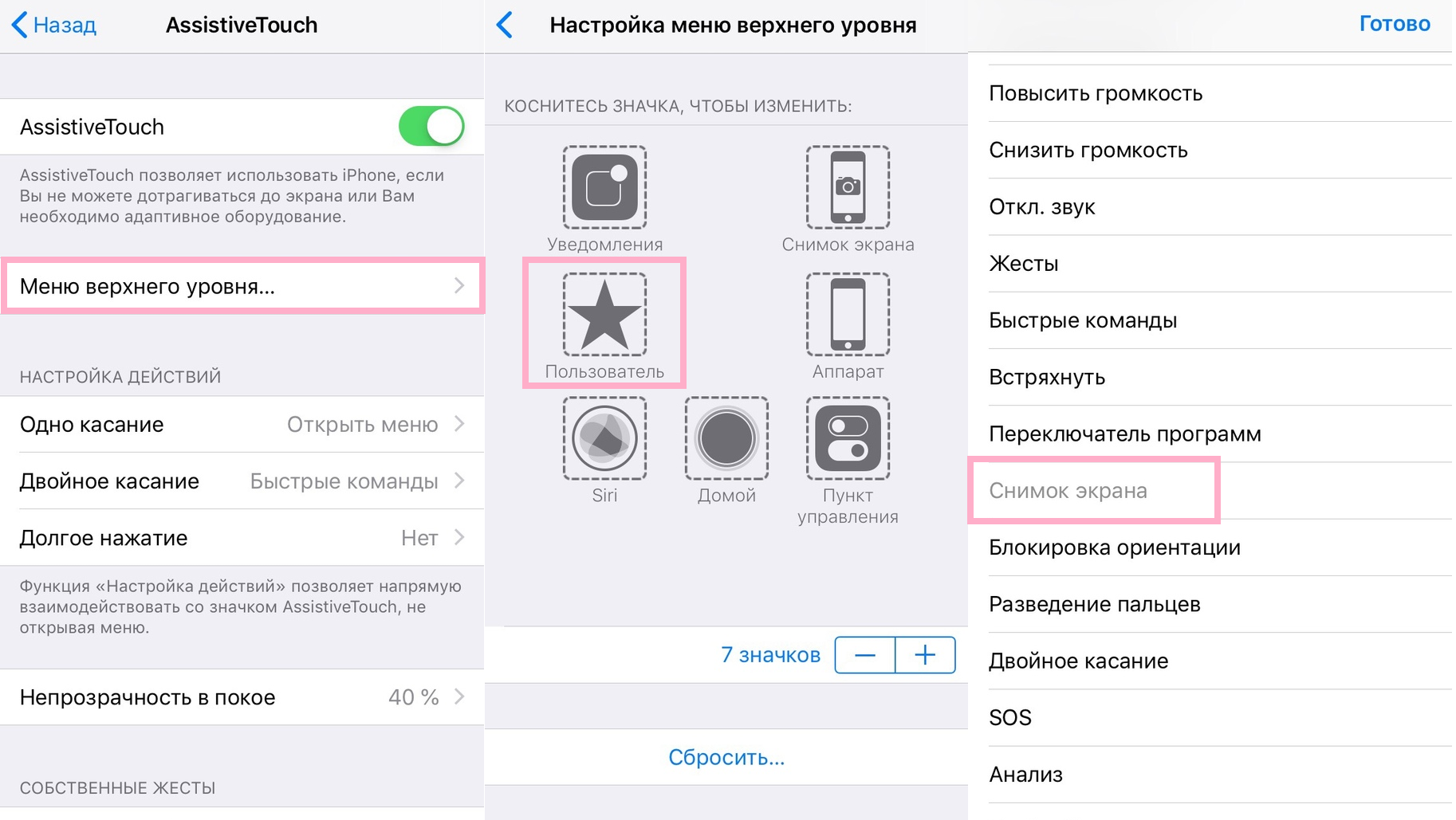
이제 클릭하세요 최상위 메뉴.
아이콘을 선택하세요 사용자 별표를 표시한 다음 목록에서 선택하세요. 스크린 샷... 보조 터치 메뉴에 스크린 샷 버튼이 나타납니다. 메뉴의 다른 버튼을 스크린 샷으로 바꿀 수도 있습니다.

Assistive Touch를 설정 한 후 해당 버튼을 탭하여 한 손으로 스크린 샷을 찍을 수 있습니다.
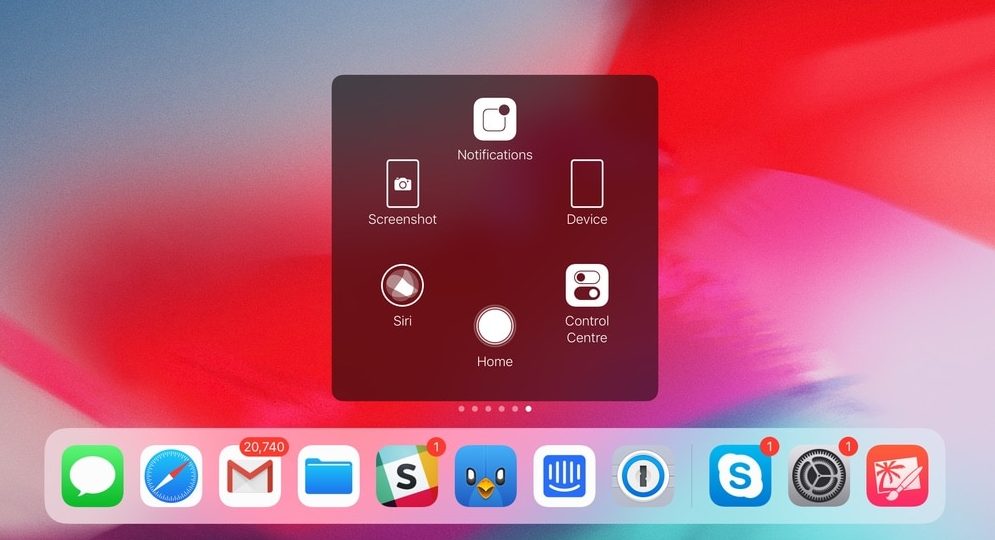

평소와 같이 화면에 흰색 플래시가 나타나고 특징적인 소리가 들립니다. 모든 스크린 샷은 사진 앱에 자동으로 저장됩니다.