많은 개발자들이 앱에 다크 모드를 추가하고 있습니다. 어두운 인터페이스는 보기에 더 좋을 뿐만 아니라
다크 모드를 활성화하는 방법위키 백과
1)앱 열기위키 백과iPhone이나 iPad에서.
2)탭 선택리본화면 하단에 있습니다.
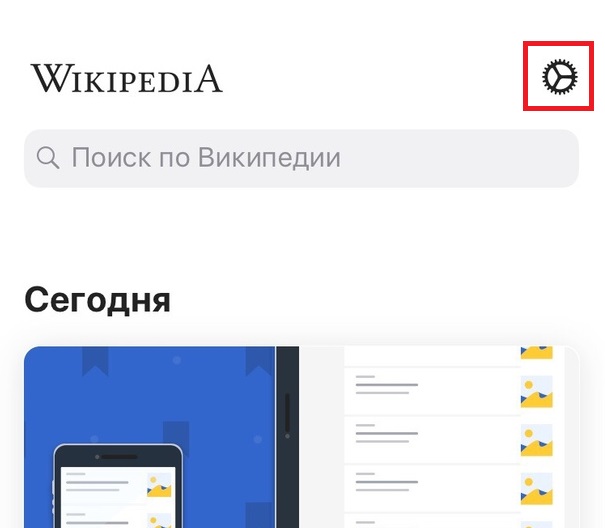
3)다음과 같은 아이콘을 클릭하세요.기어화면 오른쪽 상단에 있습니다.

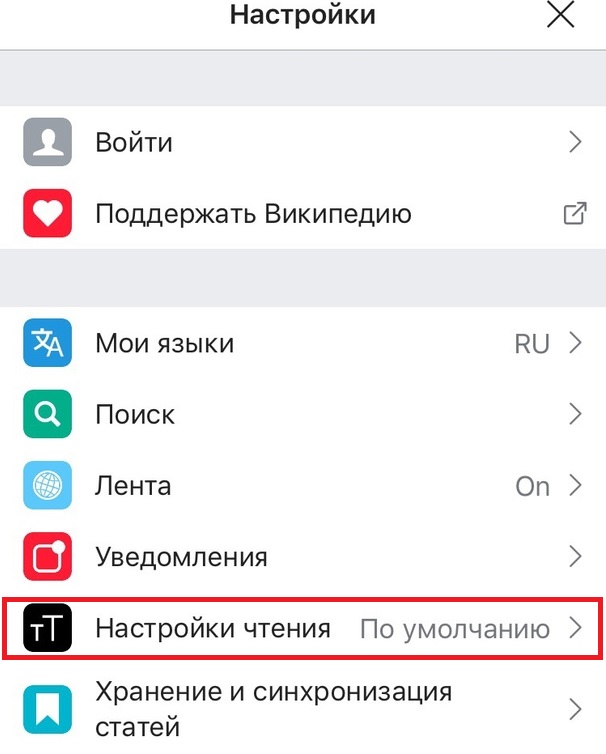
4)클릭읽기 설정.

5)사용 가능한 주제 중에서 주제를 선택하세요.
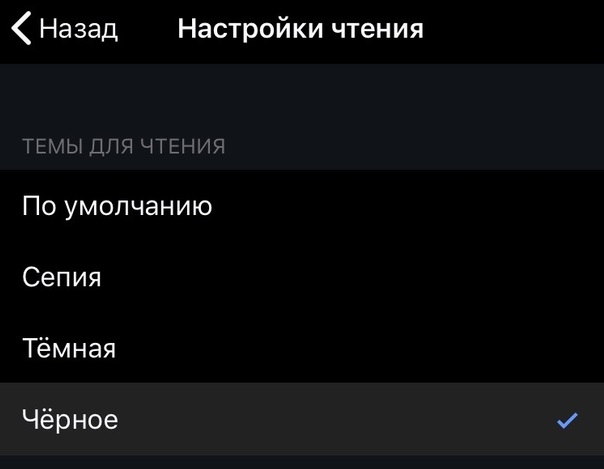

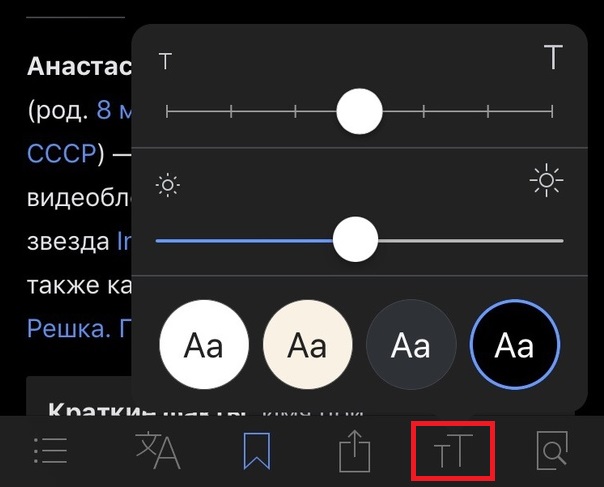
섹션에서주제 읽기다음을 사용할 수 있습니다:
- 기본적으로 :표준 조명 테마.
- 세피아 :오래된 사진처럼 노란빛을 띕니다.
- 어두운:어두운 인터페이스.
- 블랙:블랙 인터페이스.
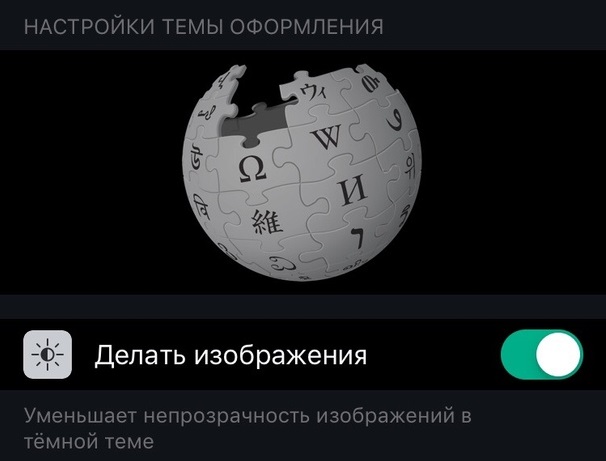
이 응용 프로그램에는 어두운 테마와 검은 테마의 이미지 불투명도를 줄이는 옵션도 있습니다. 따라서 기사를 읽는 것이 더 즐겁습니다.

완벽한 편의를 위해 Wikipedia에는 테마 변경이 훨씬 쉬운 편리한 아이콘이 있습니다. 기사를 열고 "TT»화면 하단에서 다른 테마를 선택하려면 글꼴 크기를 변경하고 밝기를 늘리거나 줄이십시오.

저녁이나 밤에 Wikipedia 기사를 자주 읽는 경우 눈의 피로를 줄이기 위해 어두운 또는 검은 색 모드를 켜는 것이 좋습니다.
또한 읽으십시오 : Mac에서 어두운 모드를 켜는 방법
다크 모드에 대해 알아야 할 사항
어두운 모드는 업계에서 널리 사용되는 개념으로 내용이 눈에 띄는 어두운 요소와 검은 요소로 테마를 설명합니다.
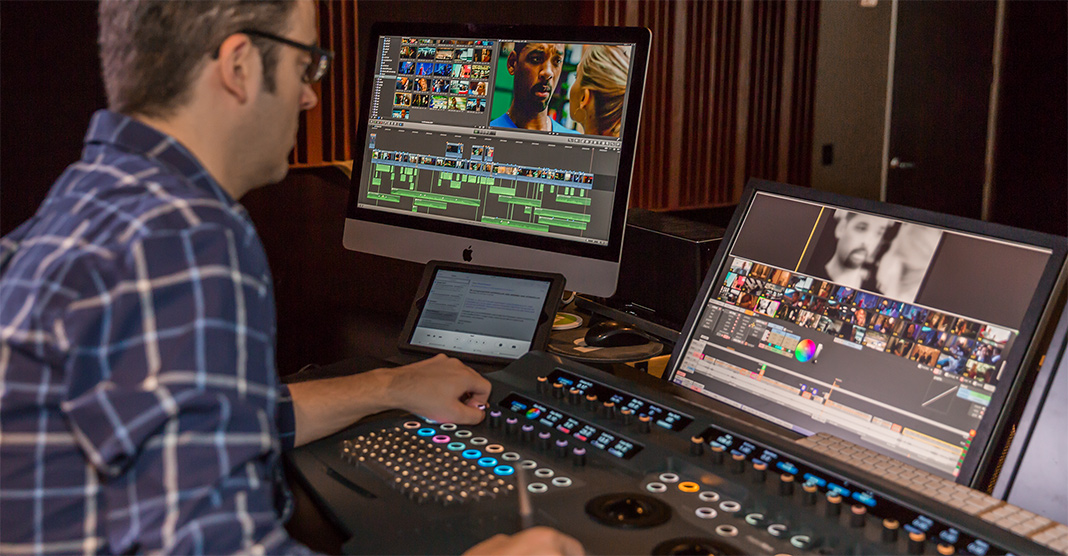

어두운 테마는 비디오 및 사진, 디자이너 등을 다루는 사람들에게 인기가 있습니다. Final Cut과 다른 Apple 프로그램으로 판단하여 회사는 철저히 어두운 모드로 전환하기로 결정했습니다.
전문가들은 특히 야간에 눈의 피로를 줄이기 때문에 어두운 모드를 선호합니다.
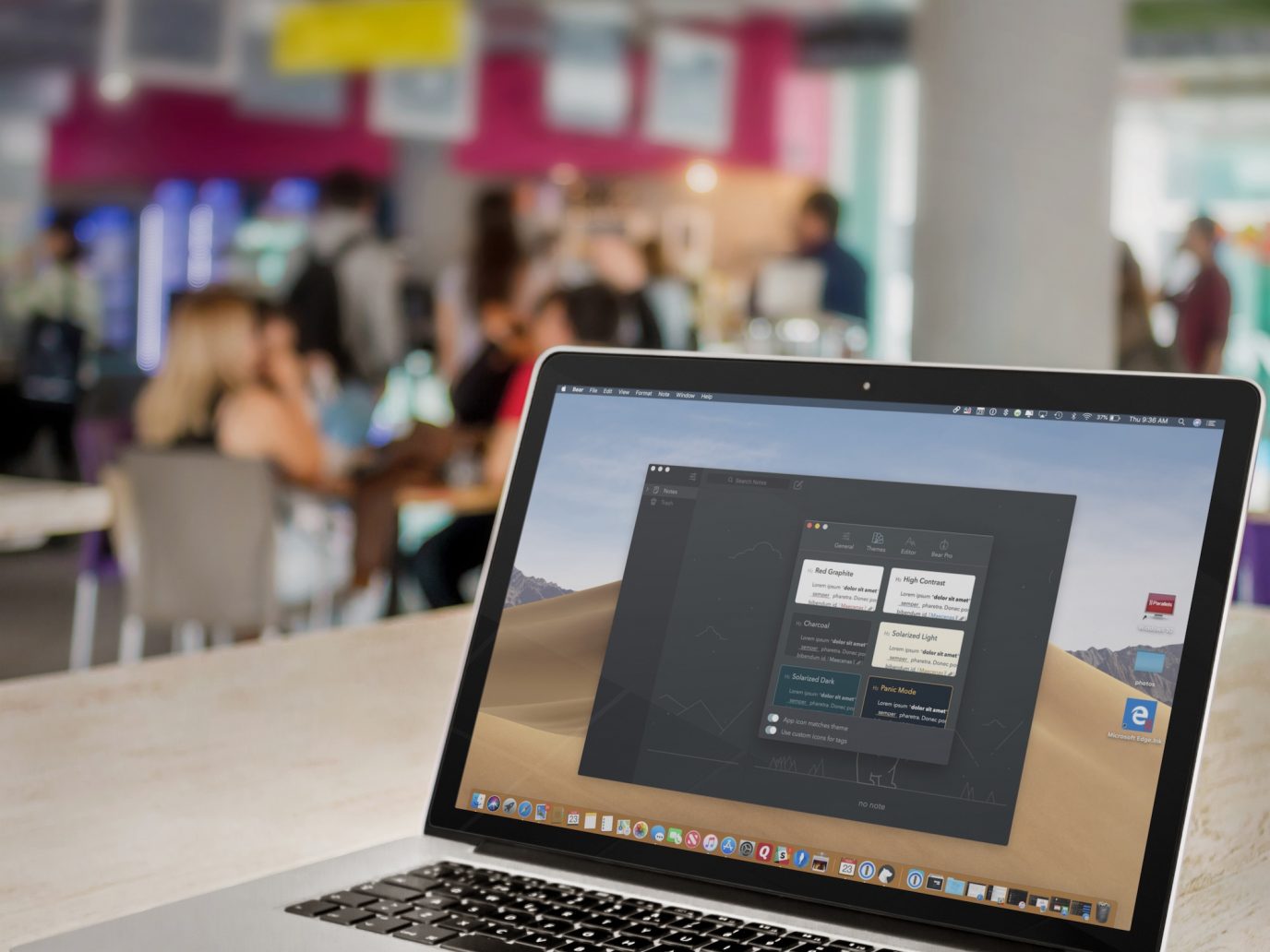

macOS Mojave 10에서.애플은 메인 인터페이스뿐만 아니라 사진, 메모, 메일, 메시지, 캘린더 등 대부분의 표준 프로그램을위한 본격적인 다크 모드를 추가했습니다. 프로그램.
iOS에는 본격적인 다크 모드가 없습니다.
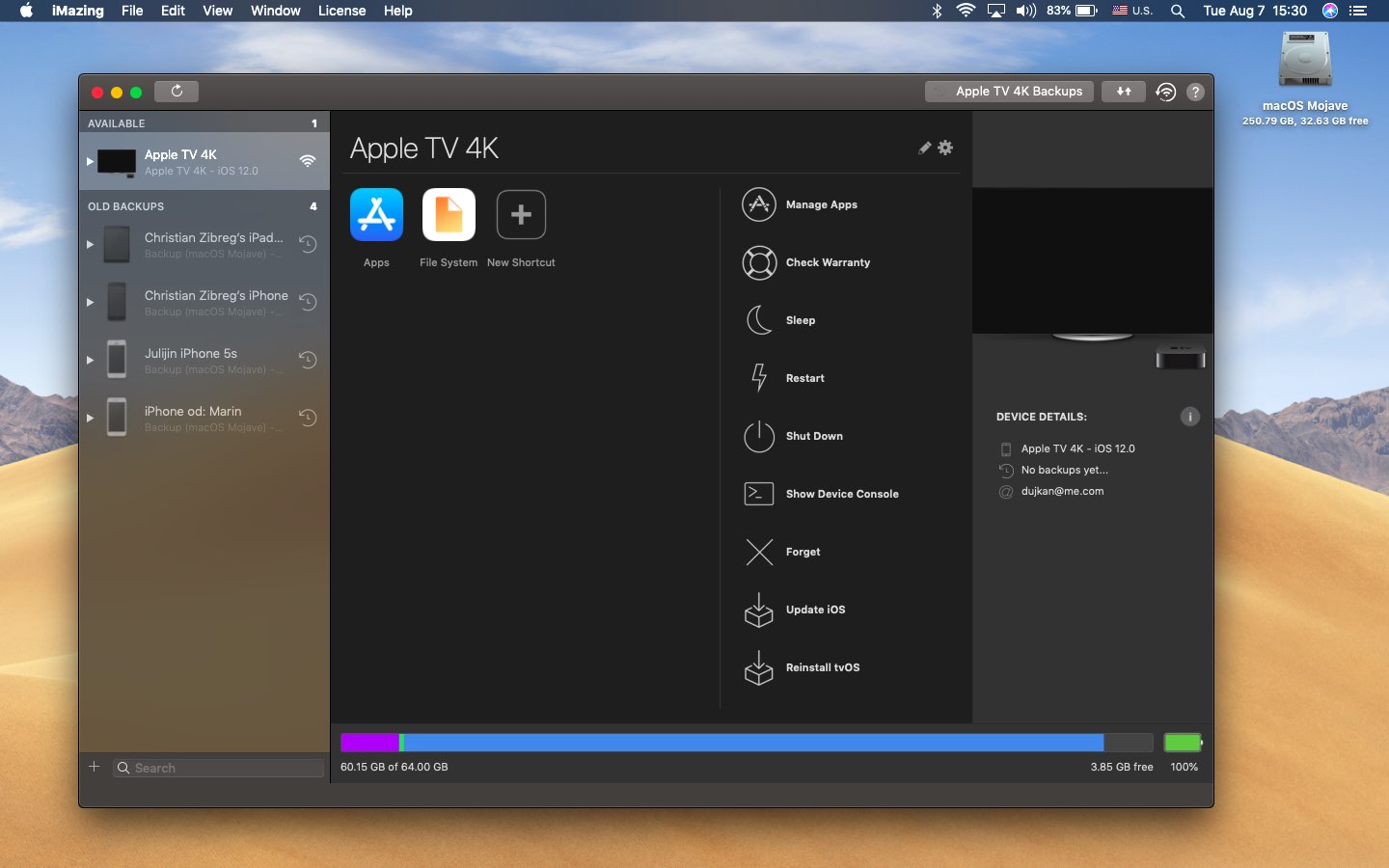

iOS 11은 Universal의 새로운 기능을 소개합니다액세스-어두운 모드를 시뮬레이트하는 스마트 반전 (Smart Inversion)이지만 그 작업은 많이 필요합니다. iOS 12에서는 기능이 개선되지 않았거나 어두운 모드가 추가되었습니다.
다크 모드 +OLED디스플레이
우리는 언젠가 다크 모드가 iOS에 추가 될 것이라는 데는 의심의 여지가 없습니다 .iPhone X 및 향후 2018 라인과 같은 OLED 디스플레이가있는 모델에 큰 이점이 있기 때문입니다.
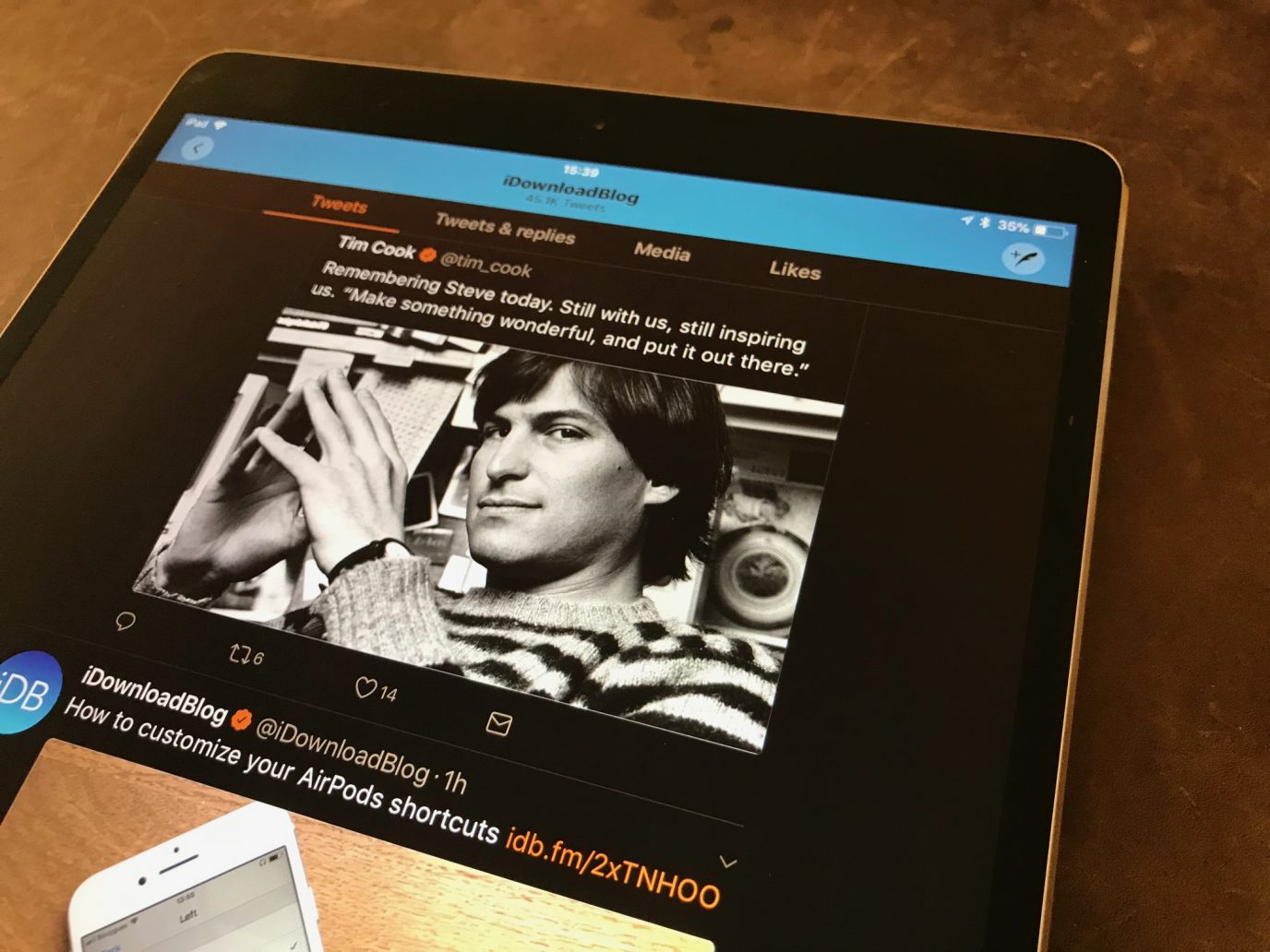

이것은 아마도 iOS 13 또는 iOS 14에서 발생할 것입니다.다음 또는 2020 년 현재까지 모든 새로운 iPhone 모델은 OLED 디스플레이를 사용합니다. 이러한 디스플레이에는 LCD 디스플레이와 같이 많은 에너지를 소비하는 백라이트가 필요하지 않습니다.
또한 읽으십시오 : iOS 11에서 스마트 반전 모드를 사용하여 iPhone 및 iPad에서 어두운 모드를 사용하는 방법
OLED 패널에서 각 픽셀은 개별적으로 강조 표시됩니다. 픽셀이 검은 색이면 에너지를 소비하지 않습니다. 이와 관련하여 OLED 디스플레이는 화면이 검은 색일 때 배터리 전력을 크게 절약합니다.
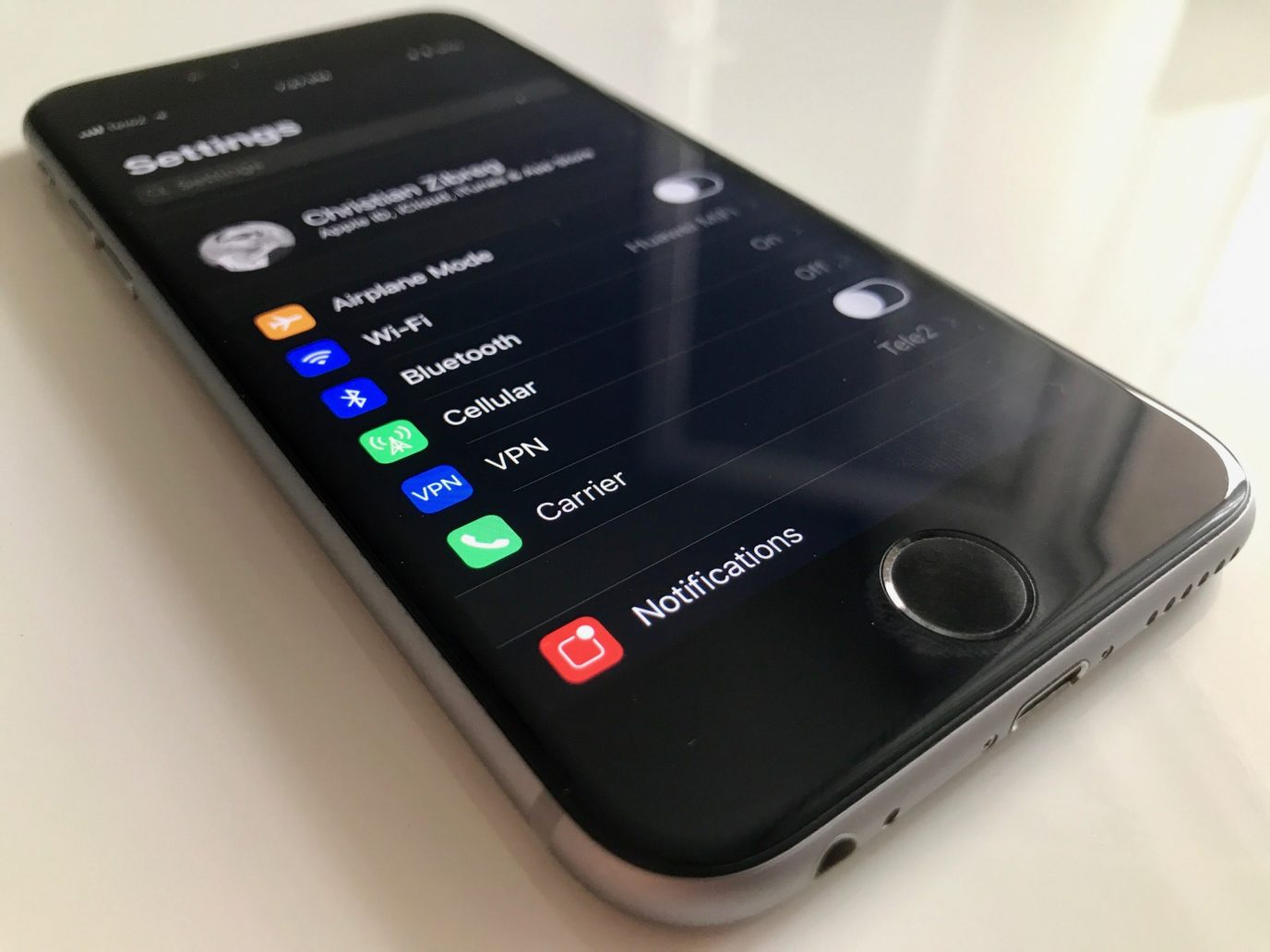

App Store에는 어두운 모드의 타사 iOS 앱 목록이 있습니다. 웹 브라우저를 통해서도 볼 수 있습니다.