macOS Mojave 10.14에서는 Mac에서 소프트웨어를 업데이트하는 방식이 변경되었습니다. 이제 새로운 소프트웨어 버전은
요점 :
- 소프트웨어 업데이트는 이제 시스템 환경 설정에서 별도의 섹션입니다.
- 새 섹션에서 프로그램, 검역 등을 구성하고 업데이트 할 수 있습니다.
- 소프트웨어 업데이트가 Apple 메뉴로 돌아 오지 않았습니다.
- Mac App Store의 업데이트 탭에서 소프트웨어 업데이트 만 사용할 수 있습니다.
- 이전 옵션 패널이 Mac App Store에서 사라졌습니다.
영리한 결정
이제 macOS 및 기타 시스템 업데이트Mac App Store에 업데이트가 나타나지 않습니다. Mojave에서 소프트웨어 업데이트는 설정에서 별도의 섹션으로 제공됩니다. 이전에는 Apple 메뉴에서 소프트웨어 업데이트 항목을 사용할 수 있었지만 Mojave로 돌아 오지 않았습니다.

이제 시스템 업데이트와 관련된 모든 옵션이 한 곳에 있습니다. Apple의 결정은 Mojave의 새로운 Mac App Store 디자인을 고려할 때 논리적입니다.

오랫동안 Mac을 사용하고 있다면 2011 년까지 이전 소프트웨어 업데이트도 별도의 설정 섹션이었습니다. Mac OS X 10.4 Lion에서는 Mac App Store로 포팅되었습니다.
As 갱신맥 OS~에맥
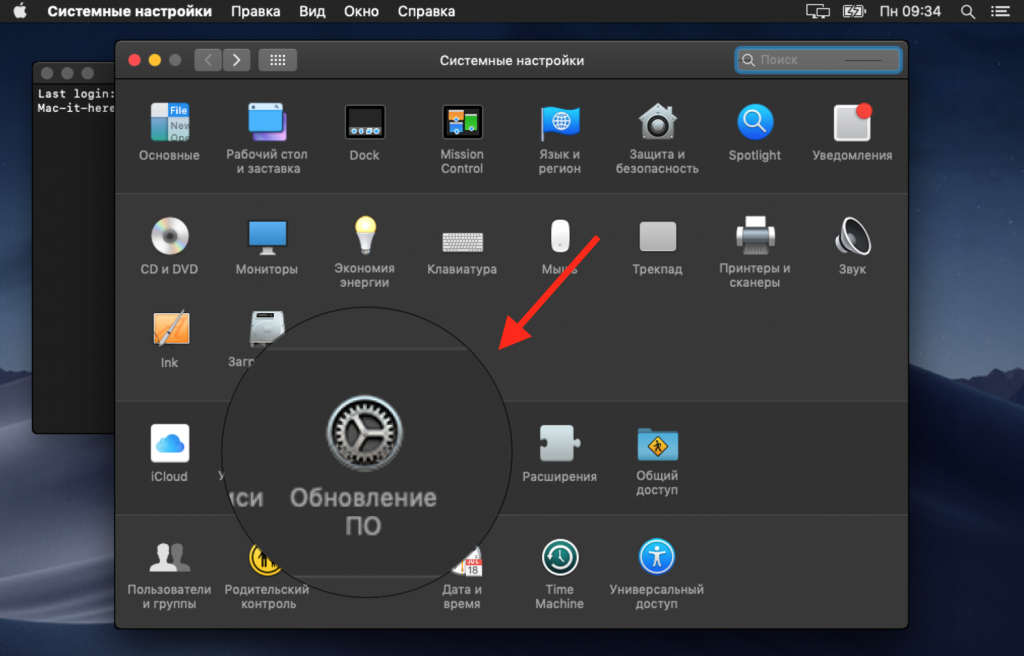
1)선택하다시스템 설정Apple 메뉴 또는 Dock에서.
2)서명 아이콘을 클릭하세요소프트웨어 업데이트.

3)macOS의 새 버전이나 다른 업데이트를 사용할 수 있는 경우 이에 대한 자세한 내용을 볼 수 있습니다.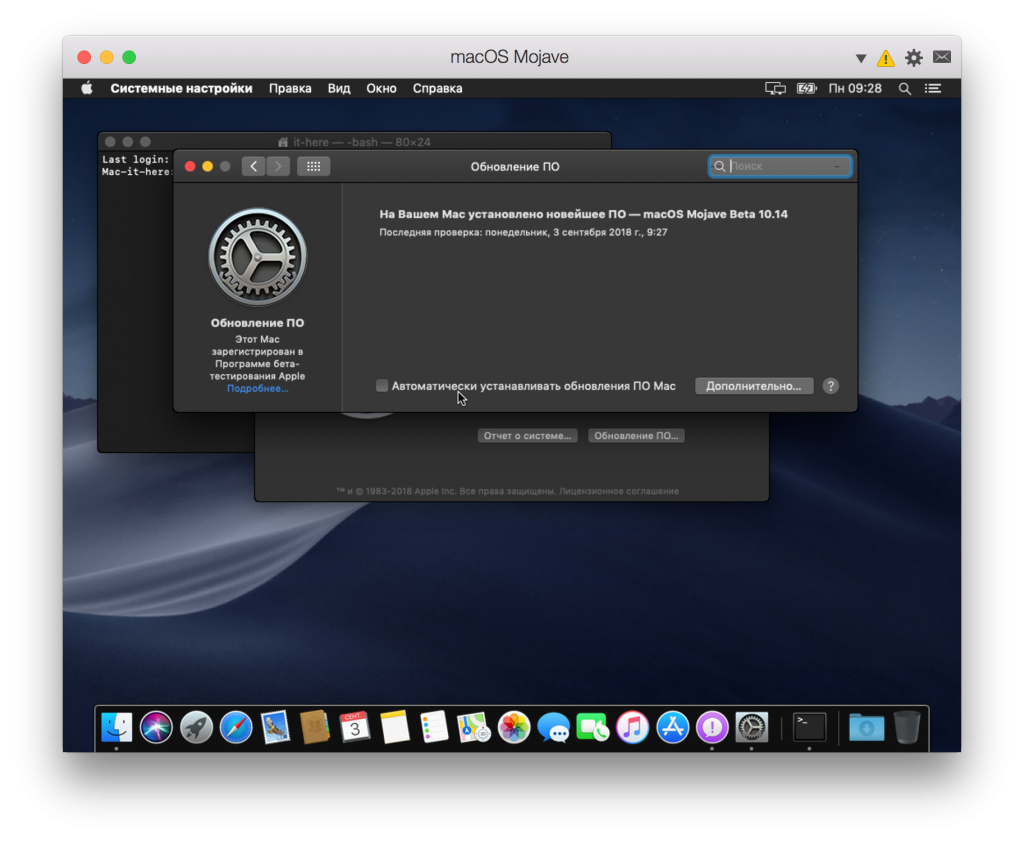

macOS를 업데이트하려면설치 방법.
권고 항목 옆의 상자를 선택하여 소프트웨어 자동 업데이트를 활성화 할 수도 있습니다. 설정에 따라 Mac이 백그라운드에서 업데이트를 다운로드 할 수 있습니다.
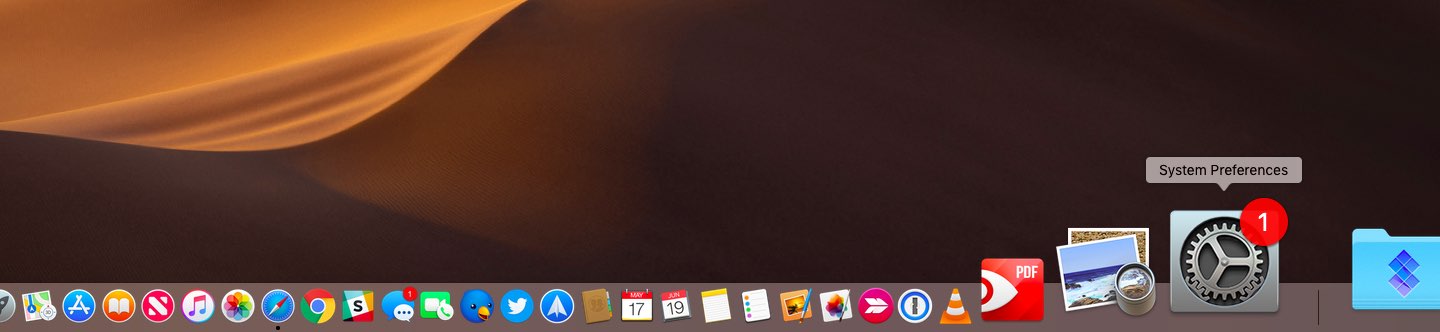
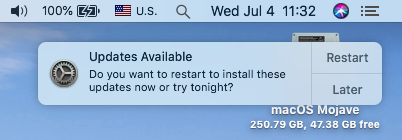
업데이트가 다운로드되면새로운 업데이트가 있음을 통지합니다. 업데이트를 즉시 또는 나중에 설치할 수 있습니다. 새 업데이트가 있으면 도크의 시스템 설정 아이콘에 아이콘이 표시됩니다.
다른 옵션들
시스템 업데이트 외에도 검역 설정 및 프로그램 업데이트를 포함한 다른 옵션이 새 섹션에서 제공됩니다.
옵션을 사용자 정의하려면 버튼을 클릭하세요.선택 사항.
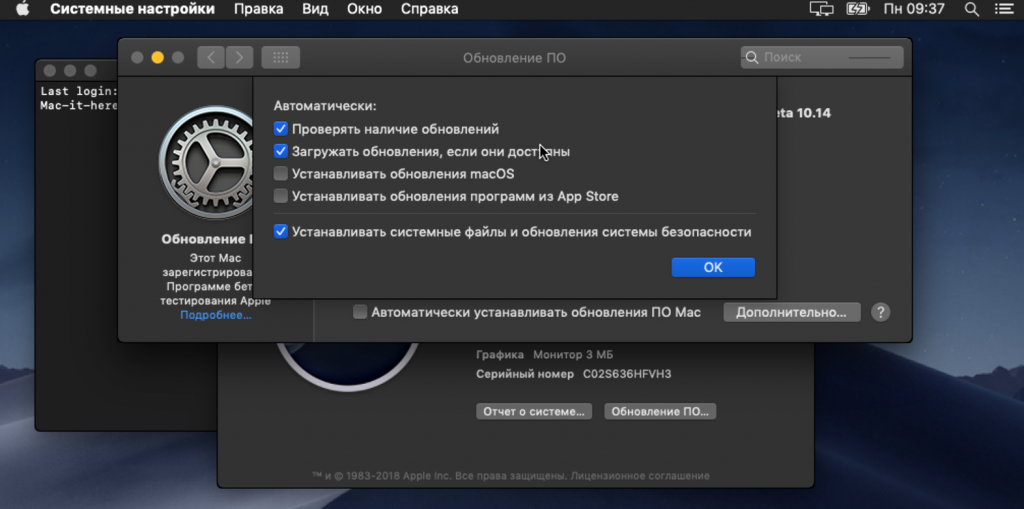

다음을 구성 할 수 있습니다.
- Mac 소프트웨어 업데이트 자동 설치
- 업데이트를 확인하십시오.
- 가능한 경우 업데이트를 다운로드하십시오.
- macOS 업데이트를 설치하십시오.
- App Store에서 소프트웨어 업데이트를 설치하십시오.
- 시스템 파일 및 보안 업데이트를 자동으로 설치합니다.
보안 조치로, 보안 업데이트 자동 설치를 사용하여 바이러스로부터 자신을 보호하는 것이 좋습니다. 소프트웨어 업데이트는 Mac App Store에서 계속 사용할 수 있습니다.
macOS 설치 프로그램을 이동식 미디어에 쓰려면 여전히 Mac App Store를 통해 수행 할 수 있습니다.