iCloud 키체인을 사용하는 사용자의 삶은 훨씬 쉬워졌습니다.Safari에서 쉽고 편리하게 암호 및 로그인 자동 완성
IOS 12는 다음과 같은 새로운 API를 제공합니다.LastPass를 표준 암호 자동 완성 시스템에 연결하십시오. 저장된 사이트의 로그인 및 비밀번호를 자동으로 삽입 할 수 있습니다. 그러나 이는 자동 완성 암호에만 적용됩니다. 처음으로 새 사이트에 로그인하면 로그인 정보를 LastPass에 저장하라는 메시지가 나타납니다. 또한 iOS 12에서는 두 개의 암호 관리자를 동시에 사용할 수 있습니다.
프로세스는 두 응용 프로그램에서 동일합니다. 지침은 LastPass를 사용합니다.
- 다운로드: LastPass (무료)
- 다운로드: 1Password (무료)
설정에 타사 관리자를 추가하는 방법iOS12
먼저 비밀번호 관리자가 자동 완성 기능을 지원하는지 확인해야합니다. LastPass 및 1Password는 이미 iOS 12에서 업데이트되었으므로이를 선택하는 것이 좋습니다.
1 단계: 열려 있는설정->암호 및 계정->자동 완성 암호기능을 활성화합니다.
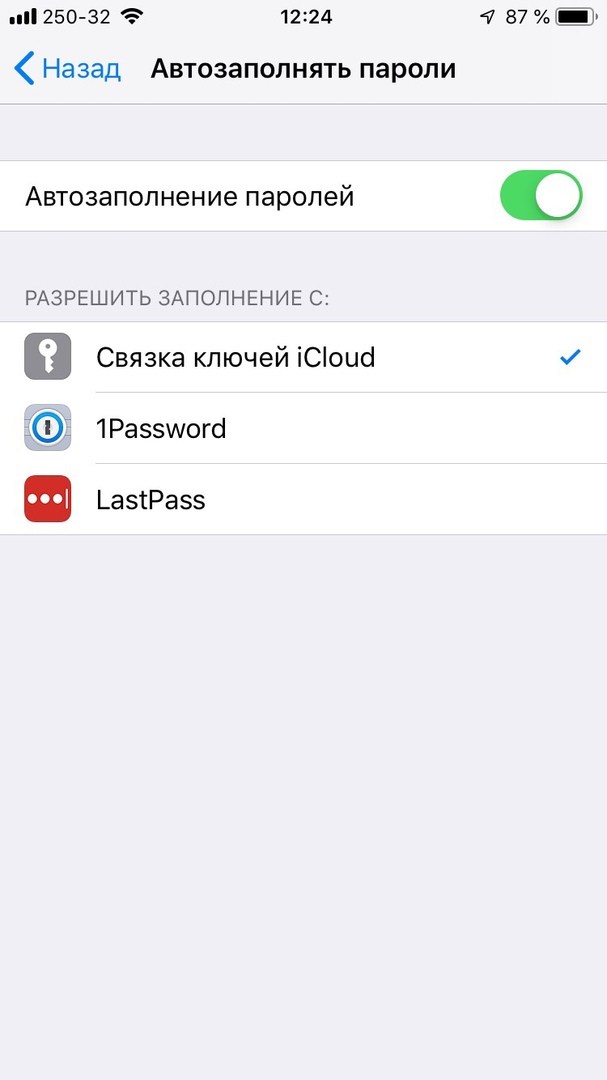
2 단계: LastPass (또는 다른 암호 관리자) 옆의 상자를 선택하십시오. LastPass는 iCloud Keychain을 비활성화하도록 제안 할 것이지만 이것은 필요하지 않습니다.
모든 것, LastPass 암호 자동 완성포함 된 이제 LastPass 응용 프로그램을 열어 등록하고 가장 자주 사용하는 사이트의 모든 데이터를 저장하십시오. 데이터를 추가하려면 "+"아이콘을 클릭하십시오.
다음을 통해 비밀번호를 자동 완성하는 방법LastPass 또는 1비밀번호
1 단계: LastPass (또는 다른 암호 관리자)에 이미 데이터를 저장 한 응용 프로그램이나 사이트를 엽니 다.
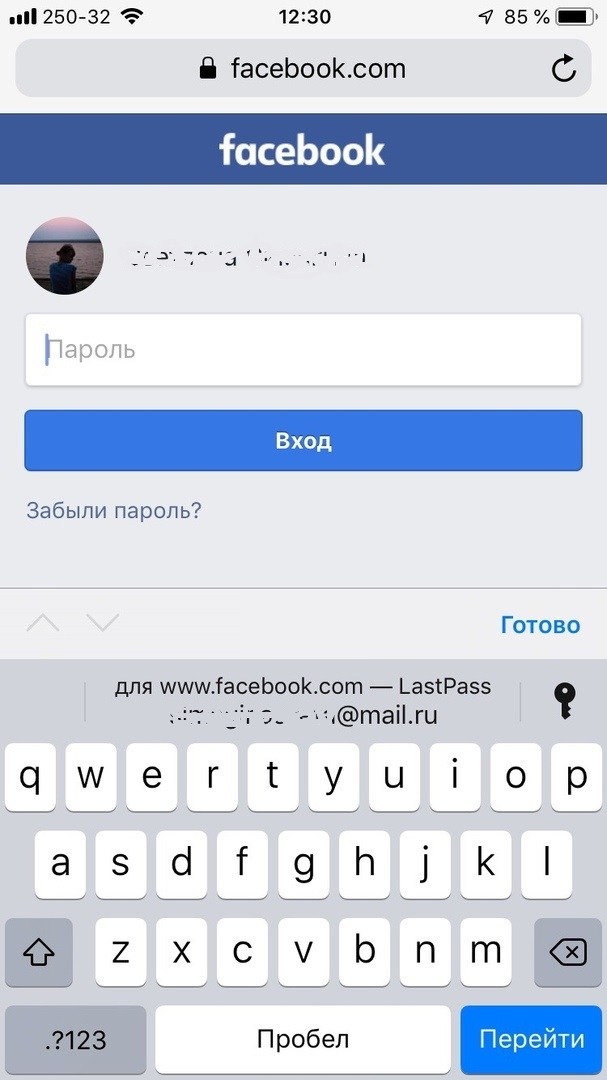
2 단계: 로그인 필드를 클릭하면 키보드 위에 자동 완성과 함께 추천 단어가 나타납니다.
3 단계: 데이터가 나타나지 않으면 키 아이콘을 클릭하십시오. LastPass 응용 프로그램이 저장된 로그인 목록과 함께 열립니다. 거기에서 원하는 것을 선택하면 데이터가 자동으로 입력됩니다.
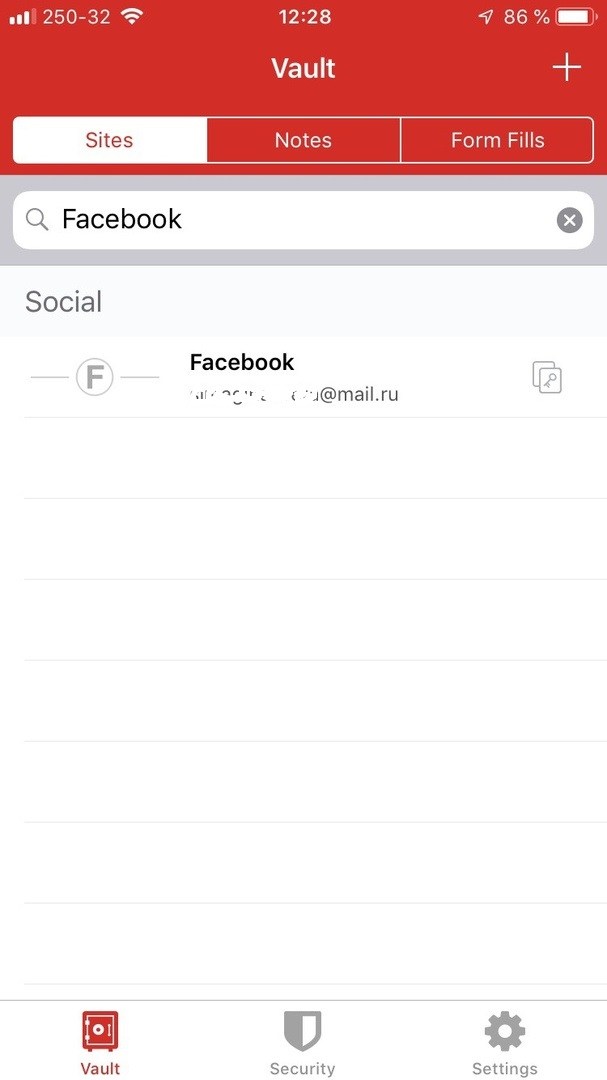
그게 다야. 이제 LastPass 또는 1Password를 사용하여 암호를 쉽게 자동 완성 할 수 있습니다!