macOS Mojave에서 다크 모드를 활성화하면 전체 인터페이스가 어두워지며 이는 대부분의 사람들에게 매우 인기가 있습니다.
이 방법은명령 줄을 사용하므로 터미널에서 작업하는 방법을 모르면 사용하지 않는 것이 좋습니다. 또는 지침을 계속 진행하기 전에 Mac 백업을 저장하는 것이 좋습니다.
어두운 메뉴와 도킹으로 밝은 테마를 활성화하는 방법맥 오에스 모하비
- 열려 있는메뉴애플을 클릭하고시스템 설정.
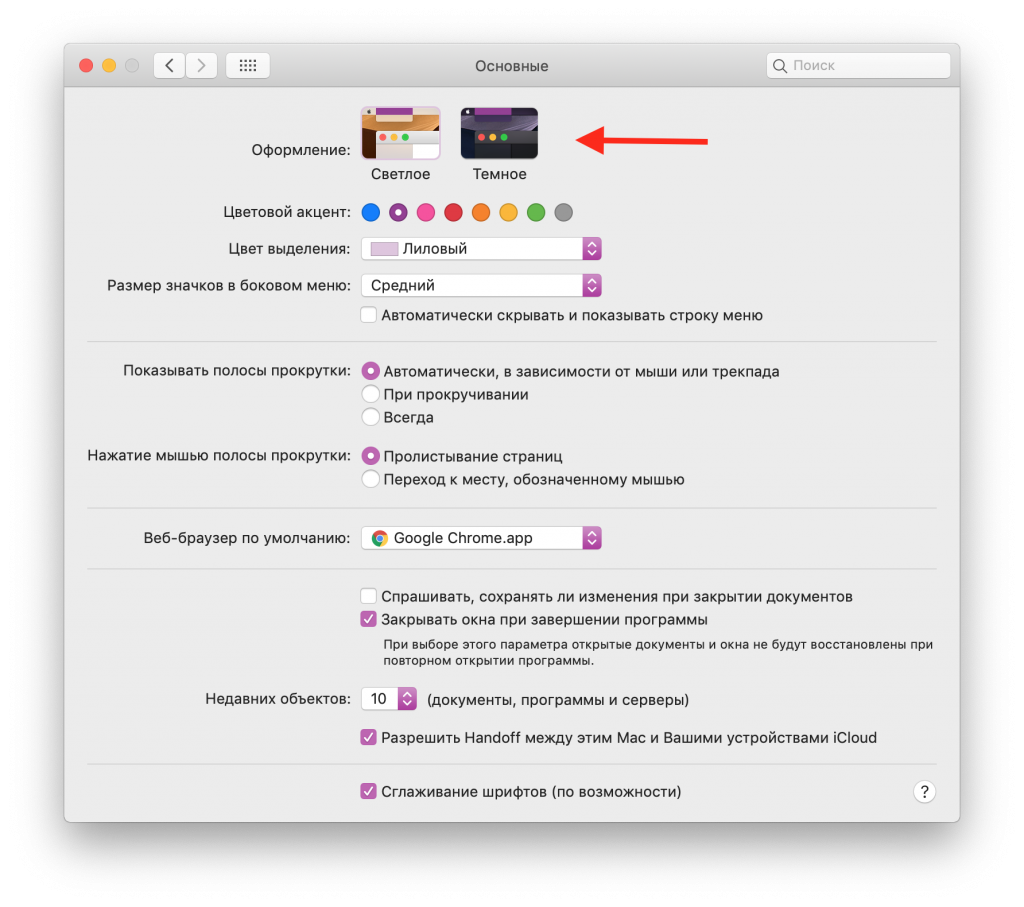
- 고르다메인. 섹션에서외부 종류밝은 테마를 선택하세요.
- 이제 터미널 프로그램을 실행하고 다음 명령을 입력하십시오 :
기본값 쓰기 -g NSRequiresAquaSystemAppearance -bool 예 - 딸깍 하는 소리입력.
- 열려 있는메뉴사과계정에서 로그 아웃 한 다음 다시 로그인하십시오.
- 로 돌아가메뉴사과, 선택하다전신 설정그런 다음메인.
- 섹션에서외관어두운 테마를 선택하세요.

이제 어두운 메뉴와 도크가 있으며 다른 모든 인터페이스 요소는 밝게 유지됩니다.
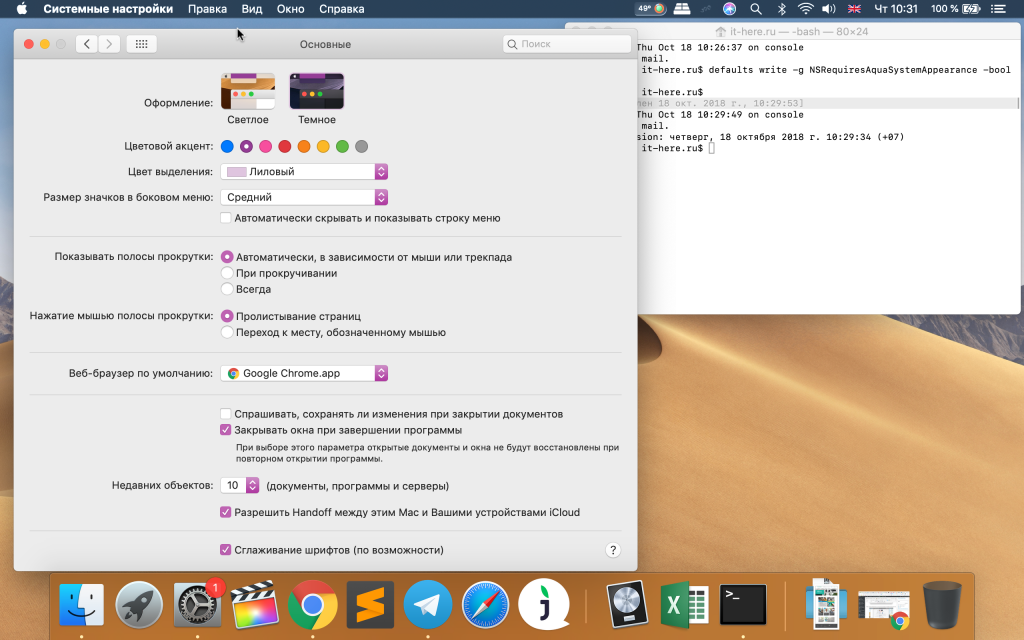

이 방법은 어두운 테마가이전 버전의 시스템에서 작동-메뉴 표시 줄 및 도크 만 가려졌습니다. Mac에서 사용할 테마는 결정에 달려 있습니다. 마음이 바뀌고 완전히 어두운 테마를 되 찾으려면 계속 읽으십시오.
완전 다크 모드로 돌아가는 방법macOS 모하비
- 터미널 프로그램을 열고 다음 명령을 입력하십시오.
기본값은 -g NSRequiresAquaSystemAppearance입니다. -bool 아니요
2. 오픈메뉴사과계정에서 로그 아웃 한 다음 다시 로그인하십시오.
3. Apple 메뉴로 돌아가서 다음을 선택합니다.시스템 설정그런 다음메인.
4. 섹션에서외관어둡거나 밝은 테마를 선택하세요.
기본 테마로 돌아가서 전체 인터페이스에서 작동합니다.