iOS 제한 또는 자녀 보호 기능은 부모가 자녀를 감시하고 자녀를 보호할 수 있는 좋은 방법입니다.
자녀에게 새로운 iPhone, iPad 또는 iPod touch가있는 경우 성인용 콘텐츠에 대한 액세스를 차단하는 것이 좋습니다.
</ p>제한사항을 활성화하는 방법iOS12
제한 사항은 이제 iOS 12 설정의 새로운 화면 시간 섹션의 일부입니다.
또한 읽으십시오 : iOS 12에서 화면 시간 및 프로그램 제한을 사용하는 방법
이전의 모든 설정은 iOS 12에서 계속 사용할 수있었습니다.
1)로 가다설정iOS 12가 설치된 iPhone 또는 iPad에서.
2)선택하다스크린 타임.
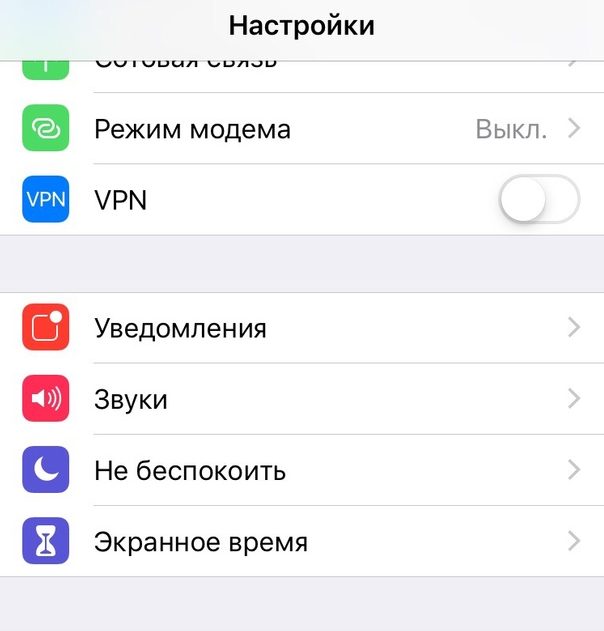

3)이전에 해당 기능을 구성한 경우 4단계로 진행하십시오. 그렇지 않은 경우화면 시간 사용, 그 다음에계속하기그리고이것아이폰내 아이.
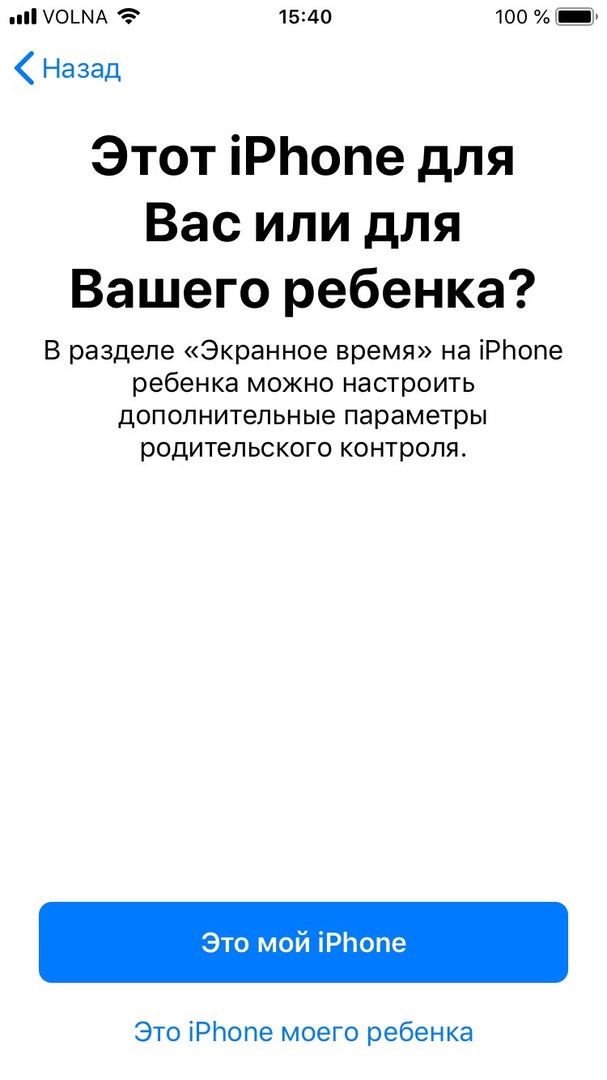

화면의 지시 사항을 따르고 At Rest, Program Limits 등과 같은 사용 가능한 모든 기능을 사용하기 위해 Restrictions에 대한 암호를 만드십시오.
4)선택하다내용 및 개인 정보.
제한사항을 활성화하려면 옆에 있는 스위치를 클릭하세요.내용 및 개인 정보.
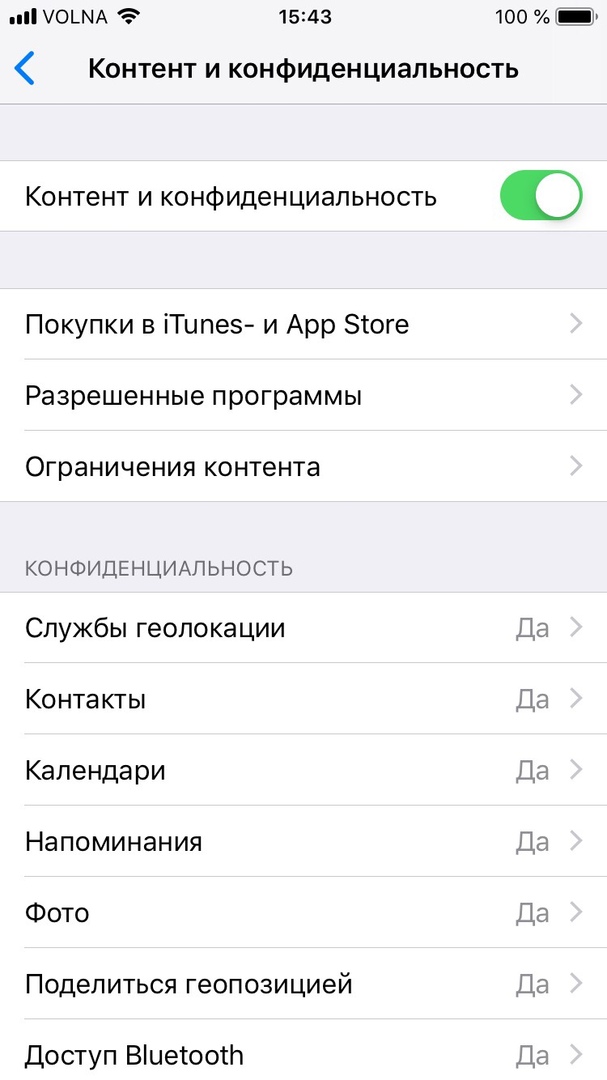

이 섹션에는 이전의 모든 자녀 보호 옵션과 몇 가지 새로운 옵션이 있습니다.
또한 읽으십시오 : 자녀가 iPhone 및 iPad에서 보내는 시간을 제어하는 방법 : iOS 12 설정
부모님이 스크린 타임으로 할 수있는 일은 다음과 같습니다.
- 보고서 약 활동:부모는 다음에 대한 자세한 보고서를 볼 수 있습니다.자녀의 기기 활동. 여기에서 각 애플리케이션에 소요된 시간, 카테고리별 통계, 알림 수, 장치 픽업 횟수에 대한 정보를 확인할 수 있습니다.
- 휴식 중 :당신은 당신의 일정을 설정할 수 있습니다아이가 언제까지 기기를 사용할 수 있는지 결정하세요. 귀하의 자녀는 전화와 메시지를 받을 수 있을 뿐만 아니라 귀하가 선택한 일부 애플리케이션을 사용할 수도 있습니다. 더 많은 시간을 받으려면 아이가 부모의 허락을 받아야 합니다.
- 한계 프로그램:일일 앱 사용 제한을 설정하세요. 예를 들어 게임 시간을 하루 45분으로 제한할 수 있습니다.
- 항상 허용 :자녀가 항상 사용할 수 있는 예외 앱을 선택할 수 있습니다. 예를 들어 전화 및 메시지가 있습니다.
- 내용 및 개인 정보 :여기에서 모든 자녀 보호 옵션을 사용할 수 있습니다.
자녀가 스스로 설정을 변경할 수 없도록 스크린 시간 암호를 설정해야합니다.
자녀가 특정 애플리케이션에 액세스하지 못하도록 하려면 다음으로 이동하세요.항상 허용그리고 옆에 있는 스위치를 클릭하세요.
스크린 타임은 누구에게나 훌륭한 기능입니다부모뿐만 아니라 자신의 습관을 더 잘 모니터링하고 싶습니다. 부모는 자신의 장치에서 보고서와 자녀의 보고서를 볼 수있을뿐만 아니라 자녀가 모든 응용 프로그램에 액세스하는 것을 원격으로 거부 할 수 있습니다.
화면 시간 데이터는 기능이 계정에 연결되어 있기 때문에 iCloud를 통해 모든 기기에서 동기화됩니다.
제한사항을 활성화하는 방법iOS열하나
1)열려 있는설정iOS 11 이상이 설치된 iPhone 또는 iPad에서.
2)로 가다메인.
3)선택하다한계.
일부 설정을 변경할 때마다 입력해야하는 비밀번호를 작성하라는 메시지가 표시됩니다.
이 암호를 장치 자체의 암호와 혼동하지 마십시오. 잠금 해제하려면 입력해야합니다. 그들은 결코 서로 연결되어 있지 않습니다.