macOS Catalina에는 iPad를 MacBook의 보조 모니터로 사용할 수 있는 Sidecar라는 새로운 기능이 포함되어 있습니다.
광고
광고
이 기능을 사용하여 Mac을 제어 할 수 있습니다iPad를 통해. 문서와 이미지를 편리하게 편집하고 Apple Pencil 등을 사용할 수 있습니다. 타사 프로그램을 사용하기 전에 추가 모니터를 사용할 수 있었지만 이제는 macOS Catalina의 표준 기능입니다. 이 기능은 무선 및 유선으로 작동합니다.
애플은 지원되는 정확한 목록을하지 않았다이 기능은 iPadOS가 장착 된 iPad Pro 및 macOS Catalina 10.15가 장착 된 MacBook Pro에서 작동합니다. 이 기능은 또한 iMac 27 ″ (2015 년 말) 이상, MacBook Pro (2016) 이상, Mac Mini (2018), Mac Pro (2019), MacBook Air (2018) 및 MacBook (2016 년 초 이후)을 지원합니다.
iPad를 Mac 용 보조 모니터로 사용하는 방법
1 단계 :당신의 위치iPad 가까운맥또는 케이블을 사용하여 장치를 서로 연결하십시오.
광고
광고
참고 :iPad가 AirPlay 목록에 나타나지 않으면 다음을 통해 수동으로 연결할 수 있습니다.설정 >사이드카.
2 단계 :이제 아이콘을 선택하세요에어 플레이Mac의 메뉴 막대에서iPad.
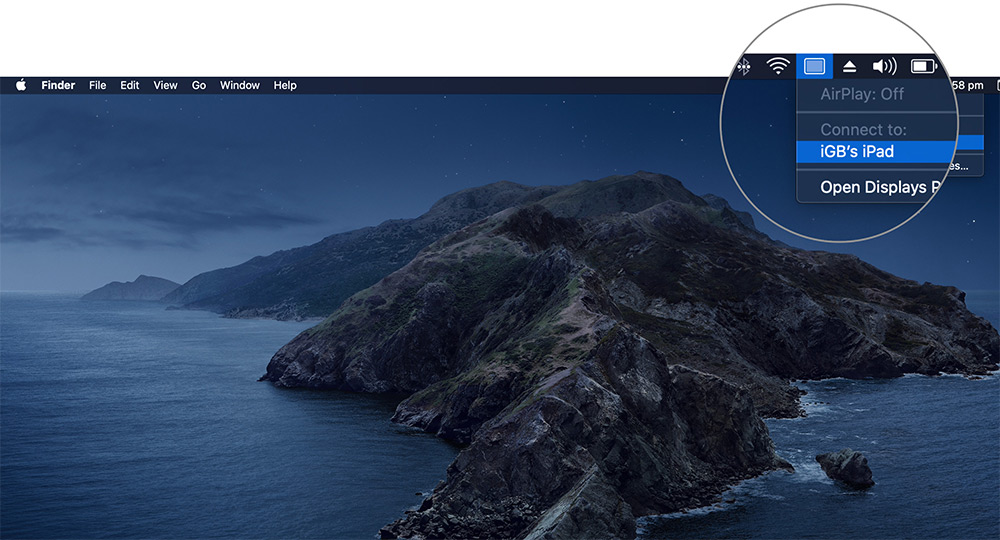

iPad에 Mac 화면이 나타납니다.


연결을 끊으려면 아이콘을 다시 선택하세요.에어 플레이>연결을 끊습니다.
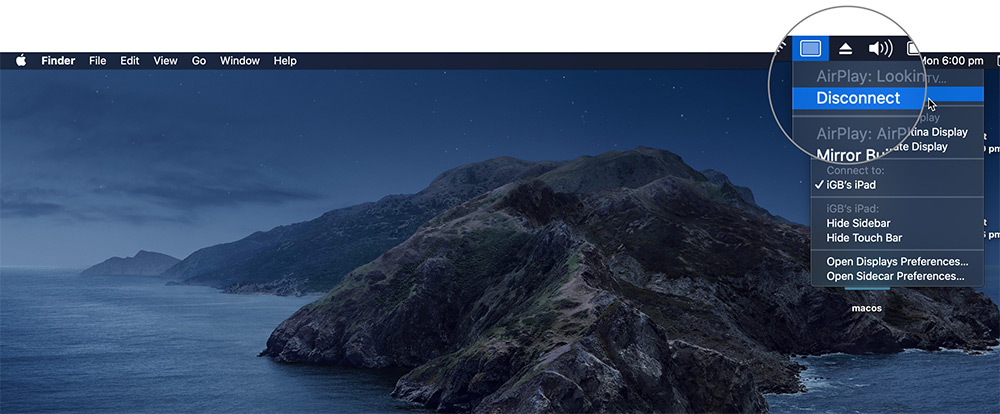

macOS Catalina에서 사이드카를 설정하는 방법
사이드카는 AirPlay 아이콘 > 사이드카 옵션.
몇 가지 사용자 정의 가능한 옵션을 사용할 수 있습니다.
사이드 메뉴 표시: iPad 화면에서 왼쪽 또는 오른쪽에 사이드 메뉴를 표시하거나 끕니다.
Apple Pencil에서 두 번 탭 활성화: 더블 탭을 지원하는 앱에서는 Apple Pencil(2세대)의 측면을 두 번 탭하여 특별한 동작을 수행할 수 있습니다.
터치바 표시: 아이패드 화면 하단이나 상단에 터치바를 표시하거나 끌 수 있도록 설정합니다.
사이드카 지원 목록
- 어도비 일러스트 레이터
- 선호도 디자이너
- 선호도 사진
- 시네마 4D
- 코렐 드로우
- 다빈치 해결
- 파이널 컷 프로
- 마야
- 운동
- 화가
- 원리
- 스케치
- 물질 디자이너
- 물질 화가
- 즈 브러
그게 다야. 사이드카 기능은 특히 Apple Pencil이있는 경우 매우 편리합니다.
출처 :iGeeks블로그