모든 2018 MacBook Pro 모델은 Apple의 True Tone 기술을 지원합니다. 기능은 디스플레이 자체로 확장됩니다.
광고
광고
기술 정보
MacBook Pro 2018의 향상된 광 센서는 환경의 밝기 및 색 온도에 대한 데이터를 지속적으로 읽습니다 (이전 모델의 센서는 밝기 만 측정 함).
이 데이터를 사용하여 운영 체제는 디스플레이의 화이트 밸런스를 조명에 맞게 조정합니다. 결과적으로 이미지가 더 자연스럽게 보이고 눈의 피로가 줄어 듭니다.
그것은 모두 인식에 관한 것입니다.
광고
광고
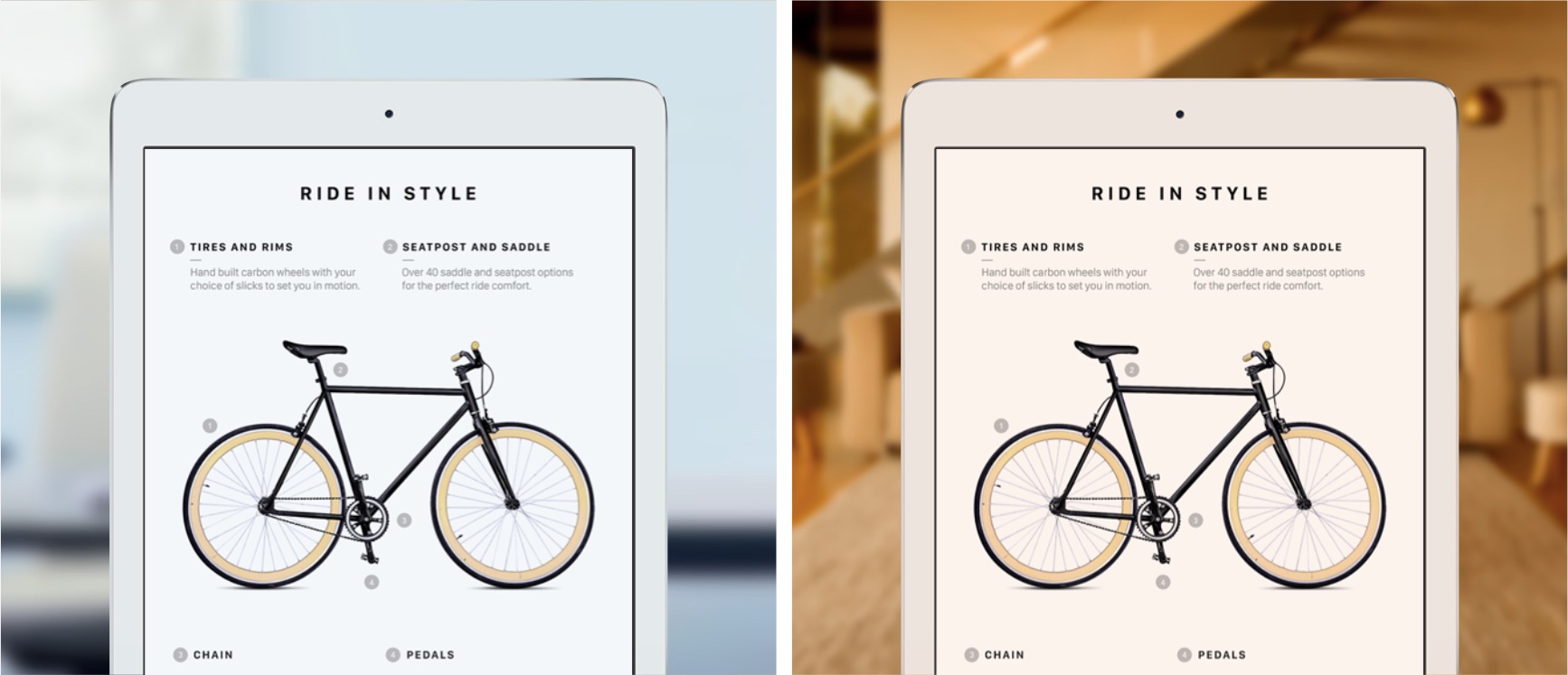

본질적으로, 기능은 당신의 두뇌를 속이고 당신을 만듭니다상황에 따라 디스플레이의 색상이 변하지 않는다고 생각하십시오. 프로그램 및 기타 인터페이스 요소가 변경 될뿐만 아니라 True Tone 기능은 화이트 밸런스와 전체 화면의 온도를 변경합니다.
또한 읽으십시오 : Mac에서 Night Shift를 사용하는 방법
기능의 원리는 종이와 비교할 수 있습니다. 때로는 같은 조명 조건에서 동일한 흰색 용지가 노란색이나 파란색으로 보입니다.
광고
광고
지금까지 True Tone 기술은 지원 만됩니다2018 MacBook Pro 모델이지만 나중에 다른 랩톱 모델에 나타납니다. True Tone은 2016 년 9.7 형 iPad Pro에 처음 등장했습니다. 그 후, iPhone 8, iPhone 8 Plus 및 iPhone X, iPad Pro 2017 (10.5 및 12.9 인치) 및 MacBook Pro 2018에 기술이 추가되었습니다.
외부 디스플레이가있는 트루 톤
True Tone은 새로운 MacBook Pro에서 작동합니다랩톱 화면 위의 FaceTime HD 카메라 옆에있는 다중 채널 광 센서 덕분입니다. 외부 디스플레이를 사용하는 경우 기능이 작동하려면 랩톱 덮개가 열려 있어야합니다.
즉, 랩톱을 닫으면 True Tone 기술이 작동하지 않습니다.
True Tone 기술은 외부 LG UltraFine 4K 및 UltraFine 5K 디스플레이는 물론 Thunderbolt 3 to Thunderbolt 2 어댑터와 함께 Apple Thunderbolt 디스플레이와 함께 작동합니다.
Mac에서 True Tone을 사용하는 방법
1)열려 있는시스템 설정Apple 메뉴에서 Siri를 사용하여 Dock 또는 응용 프로그램 폴더를 통해
2)아이콘을 클릭하세요통합 모니터.
3)탭을 선택하세요모니터.
4)항목 옆의 확인란을 선택하세요.참 톤기능을 활성화합니다.
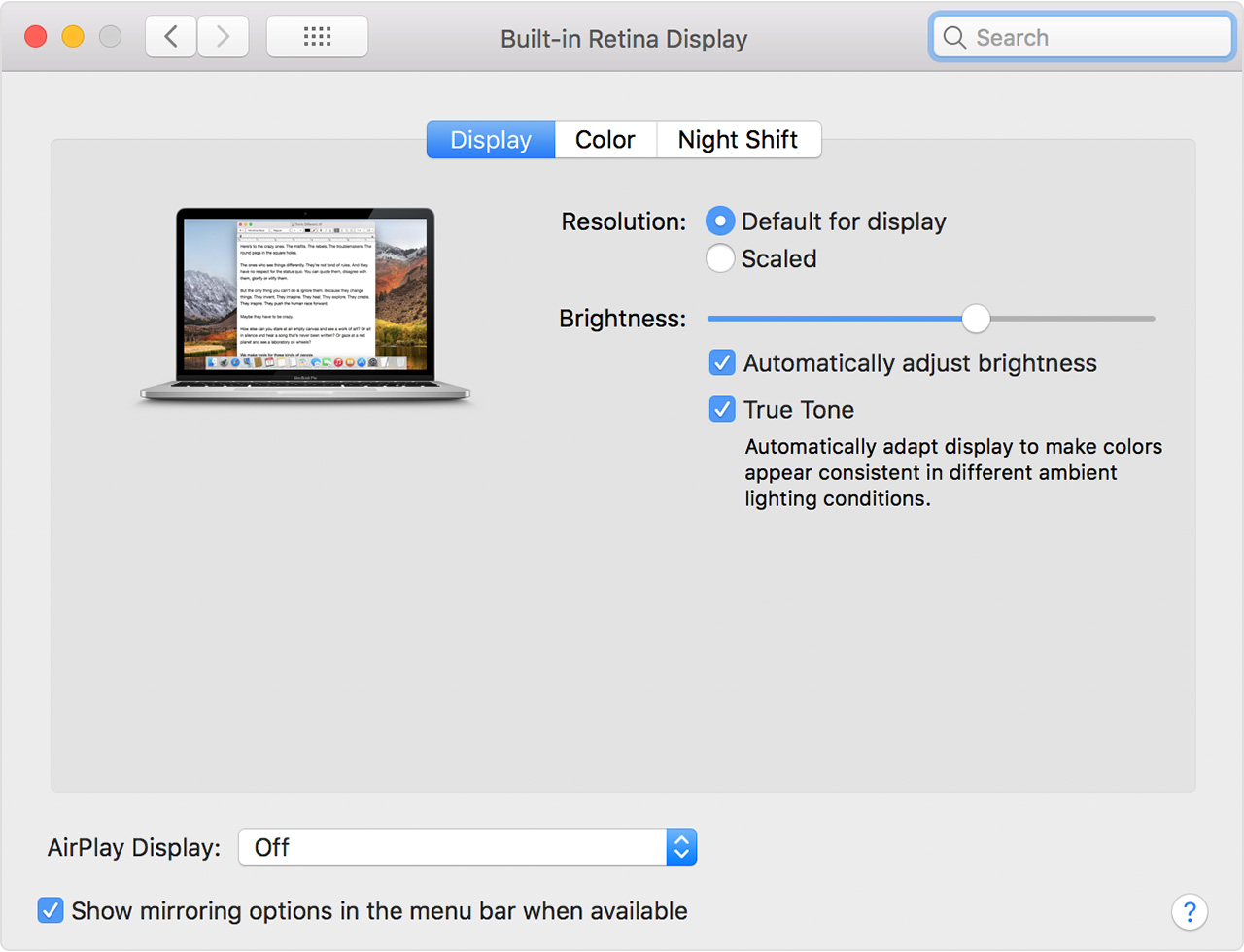

True Tone을 비활성화하려면 상자의 선택을 취소하십시오.
True Tone 기술은 다음 기능에서 작동하지 않을 수 있습니다.
- 색 반전
- 대비 증가
- 하한 점
True Tone이 화면 설정에 없다면, Mac은이 기술을 지원하지 않습니다.
저녁이나 밤에 랩톱을 자주 사용하는 경우 야간 모드 기능을 활성화하면 눈의 피로가 줄어 듭니다. 트루 톤 기능과 함께 사용할 수 있습니다.
직장에서 진정한 톤
True Tone이 적합하다는 점은 주목할 가치가 있습니다.사진 및 비디오 편집 작업과 일러스트레이션 작업을하는 사람들까지도. ColorSync 색상 관리 시스템은 정확한 색상 재현을 제공하며 위의 기술은 작동을 방해하지 않습니다.
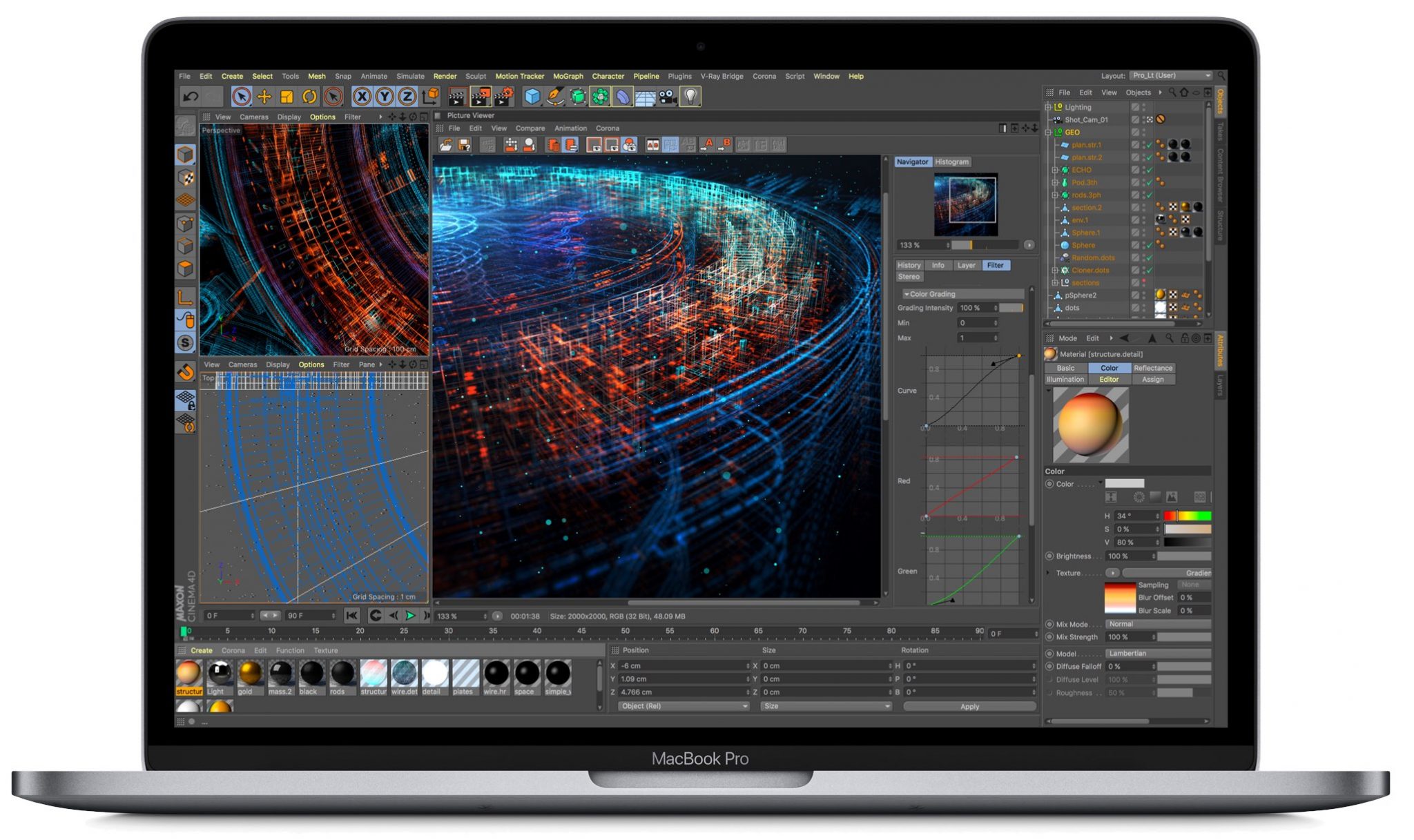

전문가조차도 True Tone 기능을 켜서 어떤 조명에서도 디자인이 동일하고 사실적으로 보일 수 있습니다.