Apple에는 한 장치에서 내용을 복사하여 붙여넣을 수 있는 훌륭한 기능이 있습니다.
편리한 기능은 무엇입니까? 범용 클립 보드는 여러 용도로 사용할 수 있습니다. iPhone을 통해 Mac에서 문서 정보를 찾는 것이 더 편리 할 수 있습니다. 또는 Mac에서 스크린 샷을 찍어 iPad에서 편집하고 싶을 수도 있습니다. 많은 옵션이 있습니다.
유니버설 클립 보드는 매우 편리하며 아래에서는 사용법을 알려 드리겠습니다.
요구 사항
범용 클립 보드가 모든 Apple 장치에서 지원되지는 않습니다.
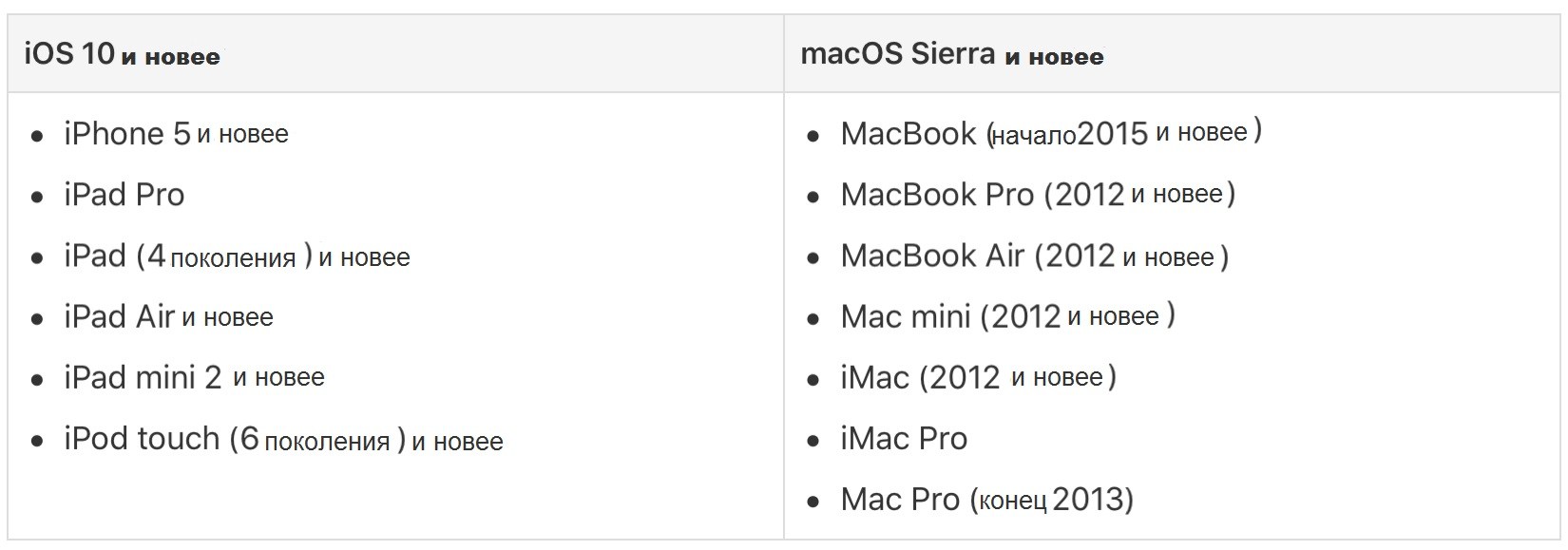
MacOS Sierra 이상을 사용하는 iOS 10 이상, Mac 또는 Mac 용 iPhone, iPad 또는 iPod touch가 필요합니다. 아래에서 지원되는 모델이있는 표를 볼 수 있습니다.
범용 클립 보드 설정
또한 모든 장치에 범용 클립 보드가 작동하는 데 필요한 기능이 활성화되어 있는지 확인해야합니다.
각 장치에서:
- Wi-Fi를 사용하도록 설정해야합니다.
- 블루투스가 켜져 있어야합니다.
- 핸드 오프가 사용 가능해야합니다.
- 동일한 Apple ID를 사용해야합니다.
~에아이폰 그리고iPad
1)앱 열기설정.
2)고르다Wi–Fi스위치가 녹색인지 확인하세요.
3)돌아가서 이제 선택하세요.블루투스활성화되어 있는지 확인하세요.
4)돌아가서 선택하세요.메인>핸드 오프기능이 활성화되어 있는지 확인하세요.

켜기맥
1)메뉴 표시줄에서애플>시스템 설정.
2)선택하다그물그리고 확실히 해라Wi–Fi켜져 있고 네트워크에 연결되어 있습니다.
3)시스템 환경설정으로 돌아가서 다음을 선택하세요.블루투스. 블루투스가 켜져 있는지 확인하십시오.
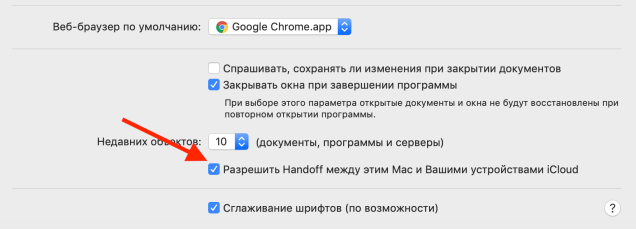
4)시스템 환경설정으로 돌아가서 다음을 선택하세요.메인. 옆에 체크 표시가 있는지 확인하세요.허용하다핸드 오프 이 Mac과 당신의 기기 사이에iCloud.


범용 클립 보드 사용
아래에서는이 함수를 사용하는 몇 가지 다른 예를 설명합니다.
복사 중 이미지 수
Mac에서 iPhone으로 보내야하는 스크린 샷을 가정 해 보겠습니다.
1)이미지를 복사하세요. 표준 “에서 이미지를 엽니다.보기” 그리고 선택수정>복사.
2)iPhone에서 Notes와 같은 앱을 엽니다.
3)메모를 열고 화면을 길게 누른 후 선택하세요.삽입.


복사 중 링크들
여기에서는 Chrome에서 iPhone으로 Safari에서 iPad로 링크를 복사합니다.
1)브라우저에서 링크를 복사하세요.크롬.
2)Mac에서 사파리를 엽니다.
3)브라우저의 주소 표시줄에 붙여넣으세요.

복사 중 텍스트
iPhone 사이트의 텍스트를 이메일에 붙여넣어 보겠습니다.메모맥에서.
1)텍스트를 선택하고 길게 누른 후 선택하세요.복사.
2)열려 있는메일Mac에서는 새 이메일을 작성하세요.
3)창에서 마우스 오른쪽 버튼을 클릭하고 선택하세요.삽입.

다음은 범용 클립 보드를 사용하는 방법에 대한 몇 가지 예입니다. 이제 한 장치에서 무언가를 복사하여 다른 장치에 붙여 넣을 수 있습니다.
그러나 복사 된 내용이 클립 보드에 저장된다는 것은 영원한 것이 아님을 기억해야합니다. 이것은 어딘가에 삽입 할 때까지의 간격이거나 짧은 시간입니다.