macOS Mojave에는 Finder에 갤러리 보기가 도입되었습니다. 갤러리를 사용하면 미리보기를 볼 수 있습니다.
광고
광고
뭐야? 그런 데이터EXIF?
EXIF 데이터는 이미지에 대한 핵심 정보입니다. 메타데이터라고도 합니다.
메타 데이터는 사진을 찍은 장치에서 생성됩니다. Photoshop과 같은 이미지 편집기는 버전 번호 및 적용된 변경 사항과 같은 새로운 세부 정보를 메타 데이터에 추가 할 수 있습니다.
일부 프로그램에서는 EXIF 데이터를 수동으로 편집 할 수 있습니다.
광고
광고


메타 데이터에는 이미지 해상도, 파일 이름, 크기, 카메라 모델, 위치, 셔터 속도, ISO, 날짜 및 시간, 저작권 정보, 설명, 미리보기 등이 포함됩니다.
메타데이터아이폰,iPad 그리고맥
메타 데이터는 iOS와 macOS 모두에서 생성하고 볼 수 있습니다.
iOS는 일부 메타 데이터 (예 : 사진의지도에 위치 표시)를 해석 할 수 있지만 EXIF 데이터를 보려면 타사 앱이 필요합니다.
macOS Mojave에서는 이제이 데이터를 Finder에서 볼 수 있습니다. 아래에서 이것이 어떻게 수행되는지 설명합니다.
Mac에서 메타 데이터를 보는 방법
1)아이콘을 클릭하세요파인더도크에서 프로그램을 엽니다.

2)필요한 것을 열어보세요파일이있는 폴더.
3)누르다오른쪽 아이콘Finder 상단의 작은 창에서


갤러리로 표시하면 Finder 창이 두 개로 분할됩니다.


아래 이미지의 작은 미리보기가 표시되며 나머지 공간은 선택한 파일이 차지합니다.


4)메뉴에전망선택하다미리보기 표시.
5)사진을 선택하면 해당 메타데이터가 오른쪽 열에 나타납니다.
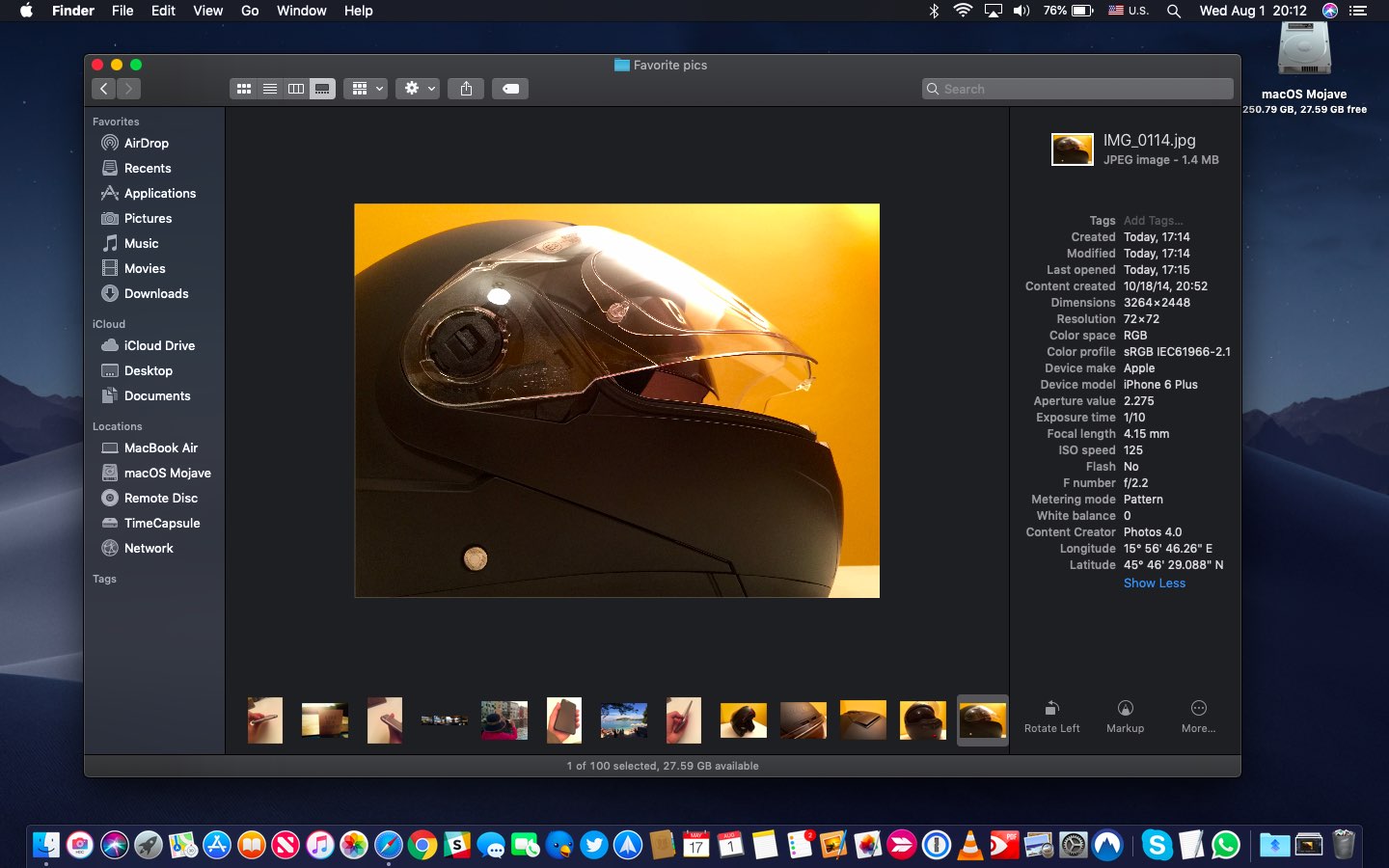

따라서 다른 프로그램에서 파일을 열지 않고도 EXIF 데이터를 빠르고 쉽게 볼 수 있습니다.
악기빠른 작업
"빠른 동작"이라는 또 다른 macOS Mojave 기능을 사용하면 동일한 창에서 이미지를 편집 할 수 있습니다. 도구 모음은 메타 데이터 아래에 있습니다.
선택한 파일 유형에 따라 다른 작업을 수행 할 수 있습니다. 예를 들어 PDF 파일은 암호로 보호 할 수 있습니다. 비디오를 빠르게 자르거나 회전 할 수 있습니다.


마크 업 도구를 사용하여 사진을 회전하고 편집 할 수 있습니다. 동시에 여러 파일에서 작업 할 수도 있습니다.
macOS Mojave에는 기타 Finder 변경 사항과 전반적인 시스템 개선 사항이 포함되어 있습니다. 예를 들어, 이제 데스크탑의 파일이 자동으로 편리하게 정렬됩니다.