Mac에서 .img 이미지를 SD 카드에 굽으려고 시도한 적이 있다면 다음을 수행하는 방법을 알고 있습니다.
이미지를 기록하는 방법에 대해 이야기하겠습니다.img 형식이지만 Etcher에서는 .img, .iso, .dmg, .zip, .dsk, .etch, .bin, .bz2, .gz, .hddimg, .raw, .rpi 형식으로 동일하게 수행 할 수 있습니다. -sdimg, sdcard 및 xz.
그러면 SD 카드가 계속 올바르게 작동합니다.
녹음하는 법.img 파일 켜기SD카드
- 다운로드에쳐 무료로개발자 웹 사이트에서.
- 프로그램 설치 및 실행
- “이미지 선택”을 클릭하여 이미지를 선택하십시오.
- "드라이브 선택"을 클릭하여 SD 카드를 선택하십시오.
- "플래시"를 클릭하여 녹화를 시작하십시오.
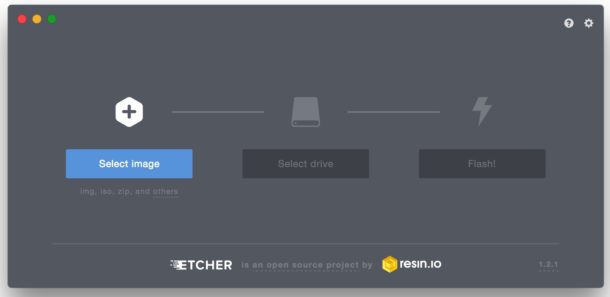

프로세스에 따라 시간이 다소 걸릴 수 있습니다파일 크기. 메모리가 32GB 인 카드에서 .img 이미지를 30GB로 쓰면 약 1 시간 30 분이 걸립니다. 프로그램이 프로세스 종료를 통지합니다.
그런 다음 SD 카드를 꺼내면 용도에 맞게 사용할 수 있습니다. 모든 것이 매우 쉽습니다.
참고: Etcher는 컴퓨터에서 탑재 된 이미지 버전을 자동으로 삭제하지만이 기능은 설정에서 비활성화 할 수 있습니다.
Etcher는 Mac OS, Windows 및 Linux에서 사용할 수 있으므로 다른 운영 체제에서 사용할 수 있습니다.