MacOS Mojave 설치 프로그램을 USB 플래시 드라이브에 굽고 싶으십니까? 당신이 가지고 있다면 이것은 매우 쉽습니다
이전 버전의 Mac OS와 마찬가지로 cOS Mojave 10.14는 이동식 미디어에 쉽게 기록 할 수 있습니다. 그런 다음 Mac을 포맷하고 MacOS Mojave를 쉽고 간단하게 설치할 수 있습니다. 또는 매번 설치 프로그램을 다시 다운로드하지 않고도 여러 컴퓨터에 macOS Mojave를 설치할 수 있습니다.
이 기사에서는 macOS Mojave 설치 프로그램을 플래시 드라이브에 작성하는 방법을 설명합니다.
Mac에서 MacOS를 지원하는지 확인하십시오.
MacOs Mojave는 다음 Mac을 지원합니다.
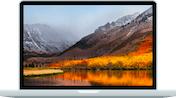
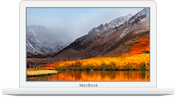
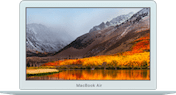
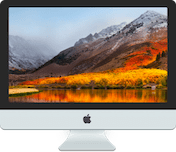

요구 사항
- 포맷 할 수있는 16GB USB 플래시 드라이브 (이상).
- 다운로드 한 MacOS Mojave 설치 프로그램은 / 응용 프로그램 폴더에 있습니다 (App Store에서 다운로드 링크).
모든 것이 요구 사항을 충족 시키면 인내심, 네트워크 연결성, 명령 행 및 Mac 기술이 필요하며 macOS Mojave와 호환됩니다.
macOS Mojave 설치 프로그램을 다운로드하고 이미이 파일을 사용하여 컴퓨터를 업데이트하면 설치 프로그램 파일이 자동으로 삭제됩니다. 이 경우 Mac App Store에서 설치 프로그램을 다시 다운로드하거나 다른 Mac을 사용해야합니다.
설치 프로그램을 굽는 방법맥 오에스 모하비 플래시 드라이브에
MacOS Mojave 설치 프로그램을 USB 플래시 드라이브에 쓰면 모든 데이터가 지워집니다. 새 플래시 드라이브를 사용하는 것이 가장 좋습니다.
- "MacOS Mojave.app 설치"파일이 / Applications 폴더에 있는지 확인하십시오.
- 플래시 드라이브를 Mac에 연결하고 필요한 경우 포맷하십시오.
- / Applications / Utilities / 폴더에서 터미널 프로그램을 시작하고 다음 명령을 실행하십시오 (UNTITLED를 플래시 드라이브의 이름으로 바꾸십시오).
sudo /Applications/Install macOS Mojave.app/Contents/Resources/createinstallmedia –volume /Volumes/UNTITLED –nointeraction && Mojave 드라이브가 생성되었다고 말하세요.
4. "enter"를 누르고 관리자 비밀번호를 입력한 다음 "enter"를 다시 눌러 녹음 프로세스를 시작합니다.

macOS Mojave 설치 프로그램을 작성하는 데 약간의 시간이 걸리지 만 터미널 창에서 진행 상황을 확인할 수 있습니다. 다음과 같이 보일 것입니다 :
디스크 지우기 : 0 % ... 10 % ... 20 % ... 30 % ... 100 % ...
디스크에 복사 중 : 0 % ... 10 % ... 20 % ... 30 % ... 40 % ... 50 % ... 60 % ... 70 % ... 80 % ... 90 % ... 100 % ...
디스크 부팅 가능 만들기 ...
/ Volumes / MacOS Mojave 설치 미디어를 지금 설치하십시오.
"지금 미디어를 설치하십시오."/ Volumes / Install MacOS Mojave" "는 설치 프로그램 레코드가 완료되고 플래시 드라이브를 사용할 준비가되었음을 의미합니다. 지원되는 Mac, 형식 등을 업데이트 할 수 있습니다.
설치하는 방법맥 오에스 모하비 플래시 드라이브에서
- MacOS Mojave 설치 프로그램과 함께 플래시 드라이브를 Mac에 연결하십시오.
- Mac을 다시 시작 (또는 켜기)하고 즉시 키보드의 OPTION 키를 누릅니다.
- 나타나는 화면에서 "Install macOS Mojave"를 선택하십시오.
그 후에 macOS 유틸리티로 친숙한 화면을 보게 될 것입니다. macOS Mojave 설치 프로그램을 실행하려면 옵션을 선택하십시오.
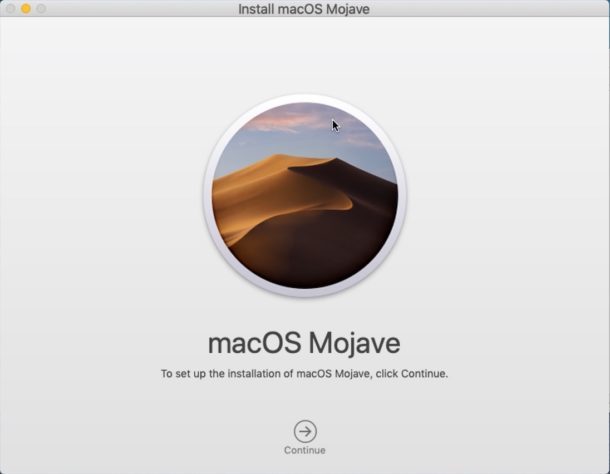
MacOS 설치하기 Mojave는 가지고있는 Mac에 따라 약 45 분 또는 1 시간이 걸립니다.
그게 다야. MacOS Mojave 버전에는 업데이트 할 가치가있는 새로운 흥미로운 기능이 포함되어 있습니다.