모든 휴대폰 소유자는 화면 잠금 기능을 사용합니다. 이것이 가장 중요하고
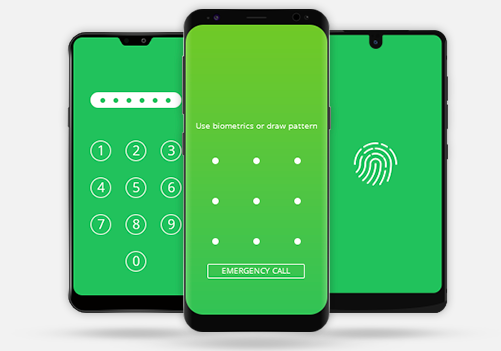
최근에 많은 광고가 게재되기 시작했습니다.활성 사용자의 주요 문제를 해결하는 추가 소프트웨어. 많은 기능을하는 프로그램 중에는 사용자가 직면 한 작업에 단순히 대처하지 못하기 때문에 유틸리티를 필터링해야합니다. Android에서 화면의 잠금을 해제하려면 iMyFone LockWiper Android 프로그램을 사용하는 것이 좋습니다. 우리는 iMyFone의 개발자들에게 경의를 표해야합니다. 즉, 사용자에게 도움이되는 유용한 도구 모음을 제공해야합니다.
따라서 비밀번호없이 Android 폰을 잠금 해제해야하는 상황에 직면 할 수있는 몇 가지 시나리오는 다음과 같습니다.
- 잠금 화면에서 암호를 잊어 버린 경우 입력 한 조합이 맞지 않습니다.
- 손에서 Android 기기를 구입하고 화면 잠금 해제를 요청한 것을 잊었습니다.
- 여러 번 연속해서 핀 코드를 잘못 입력했는데 장치가 차단되었습니다.
- 장치의 화면이 기계적 손상을 입었을 때 전화기가 떨어졌으며 암호를 입력 할 기회가 없었습니다. 디스플레이가 완전히 작동하지 않기 때문입니다.
- 지문 스캐너가 작동을 멈췄으므로 전화기의 잠금을 해제 할 수 없습니다.
무슨 일이 일어 났는지는 중요하지 않습니다. 중요한 것은 iMyFone LockWiper Android가 이러한 상황을 처리 할 수 있다는 것입니다.
이 기능에는 잠금 화면을 우회하는 기능이 포함됩니다.안드로이드에서 암호, 그래픽 키, 지문, 얼굴 스캐닝 시스템으로 보호 된 경우. 프로그램 인터페이스는 매우 간단하여 기술 측면을 이해하지 못하는 사용자조차도 사용할 수 있습니다.
안드로이드에서 화면 잠금을 우회하는 방법?
iMyFone LockWiper를 사용하여 Android 기기에서 화면 잠금을 제거하는 과정이 매우 간단합니다.
- 먼저 공식 다운로드 페이지에서 iMyFone LockWiper를 다운로드해야합니다. 그런 다음 컴퓨터에 프로그램을 설치하십시오.
- 그런 다음 iMyFone 프로그램을 실행하십시오.LockWiper를 열고 잠금 해제 할 모바일 장치를 케이블로 컴퓨터에 연결하십시오. 유틸리티가 자동으로 장치를 인식해야합니다.

- 다음 단계에서 LockWiper는 장치에 대한 특정 잠금 해제 데이터 패키지를 다운로드합니다.
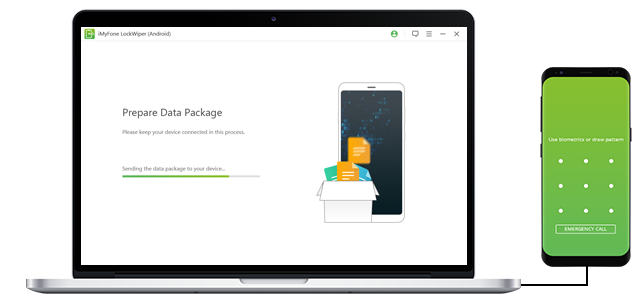
- 그 후에 Android 장치 잠금 해제 프로세스를 완료하려면 프로그램 화면의 지침을 따라하면됩니다.
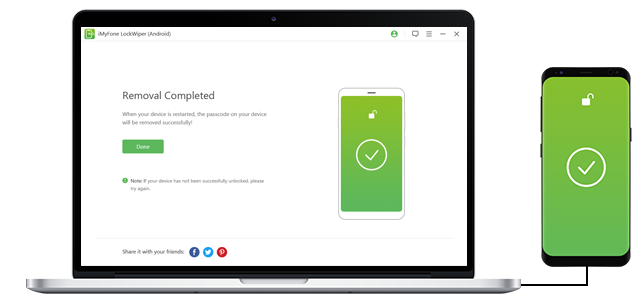
IMyFone LockWiper 안드로이드는전문적이고 동시에 Android 기기에서 화면 잠금을 해제해야하는 사람들을위한 간단한 솔루션입니다. 또한 암호를 잊었거나 암호를 잊어 버린 경우 잠금을 우회하는 가장 빠른 방법 중 하나입니다. 휴대 전화를 잠금 해제하는 데 5 분 이상 걸리지 않습니다.
프로그램과 호환되는 장치는 무엇입니까?iMyFone LockWiper 안드로이드? 지원되는 기기 목록에는 Android 2.3 - 9.0 운영 체제의 Samsung, LG, Huawei, Google, Lenovo, Oppo, Sony 및 기타의 스마트 폰 및 태블릿을 포함하여 가장 널리 사용되는 모든 Android 기기가 포함됩니다.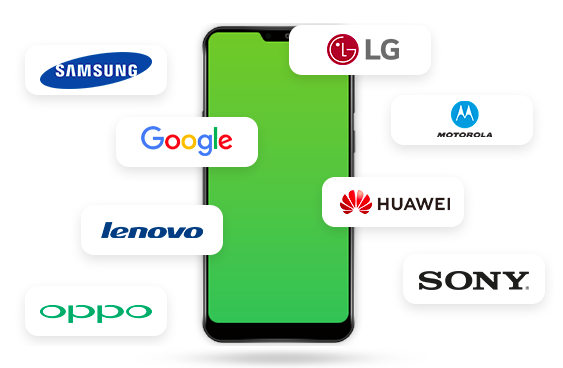
이 기사와 프로그램 검토가 유용했기를 바랍니다. 게으르지 말고, 소셜 네트워크에서 다시 게시하십시오. 누군가가 친구 / 동료와 비슷한 문제에 직면하게 될 것입니다.