iOS 11에는 시스템 보안 개선을 목표로 하는 여러 기능이 도입되었습니다. 그 중에는 새로운 것이 있습니다.
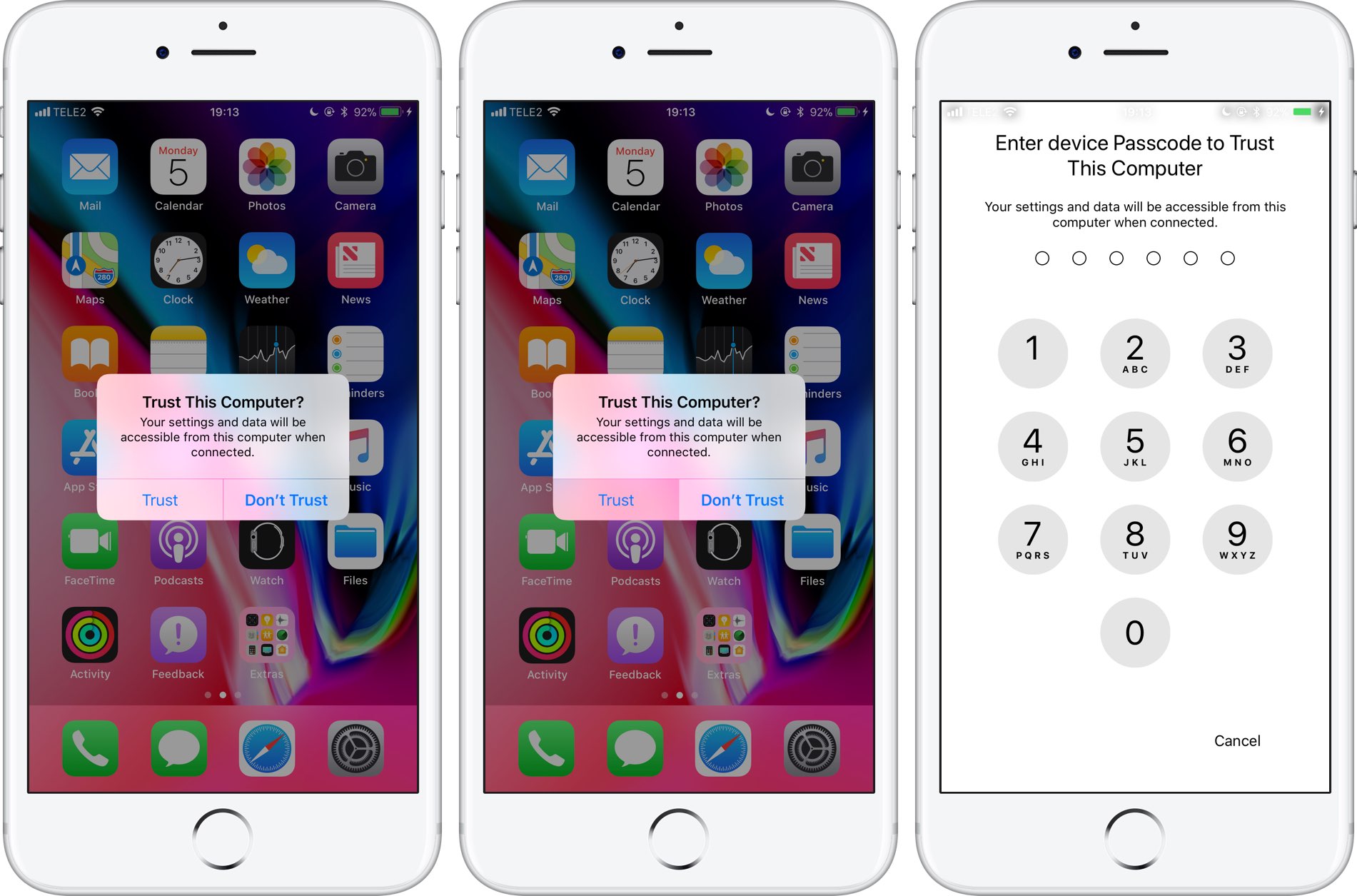
iOS 기기를 컴퓨터에 연결하는 경우"신뢰"옵션을 선택해야하는 창이 나타납니다. 그래야만 Mac 또는 Windows PC가 USB를 통해 iPhone, iPad 또는 iPod touch에 연결됩니다.
광고
광고
이 기능은 새 컴퓨터에 연결하려고한다는 것을 경고 할뿐만 아니라 컴퓨터와 액세서리가 사용자의 동의없이 장치로부터 데이터를받지 못하도록합니다.
신뢰를 클릭하면 컴퓨터가 데이터에 액세스 할 수있게됩니다.

광고
광고
이전에는 연결시 장치를 잠금 해제해야했습니다.
iOS 11에서도 비밀번호를 입력해야합니다. 이는 데이터 도난에 대한 추가적인 보호 계층을 제공합니다.
iOS 11이 설치된 기기를 컴퓨터에 연결하려면 다음이 필요합니다.
- USB를 통해 장치를 컴퓨터에 연결하십시오.
- 장치 잠금 해제
- 팝업 창에서 "신뢰"를 클릭하십시오.
- 장치에서 비밀번호를 입력하십시오.
이 기능의 등장에서 중요한 역할은 iPhone X의 새로운 Face ID 생체 인증 방법에 의해 수행되었습니다.
또한 읽으십시오 : Touch ID를 일시적으로 비활성화하는 방법
이전에 귀하에게 액세스 권한이있는 사람잠금 해제 된 장치는 컴퓨터에 연결하고 특수 프로그램을 사용하여 개인 비디오 및 사진, 음성 메모, 문서 등과 같은 다양한 데이터를 추출 할 수 있습니다.
이전에 사용자 모르게 장치가 일부 타사 컴퓨터에 연결된 것으로 의심되는 경우 위치 및 개인 정보 설정을 재설정하여 연결을 끊을 수 있습니다.
이론적으로 해커는 전체 사본을 저장할 수도 있습니다.iTunes를 통해 장비를 컴퓨터에 연결합니다. 이 방법으로 더 많은 개인 정보를 추출 할 수 있습니다. 예를 들어 메시지, WhatsApp 및 기타 인스턴트 메신저의 대화, 음성 메일, 통화 기록, 연락처, 캘린더, 메모, 책갈피, Safari 기록 등이 있습니다.
광고
광고
위에서 언급했듯이 iOS 장치를 연결하십시오.컴퓨터에 10이 훨씬 쉬워졌습니다. 이로 인해 누군가 잠금 해제 된 장치에 액세스 할 수 있다면 큰 위험에 처하게됩니다. 새로운 iOS 11 기능이 중요한 이유입니다.
또한 읽으십시오 : iPhone X에서 Face ID를 일시적으로 비활성화하는 방법
경험에 따르면 관습에서 관광객이 직원이 무언가를 의심하는 경우 종종 장치의 암호를 제공하도록 요청받습니다. 미국에서는 비밀번호를 공개하지 않을 권리가 있습니다.
잘못된 비밀번호를 여러 번 입력할 수 있으며 이로 인해 장치에서 데이터가 완전히 삭제됩니다. 이 기능을 활성화하려면 다음으로 이동하세요.설정 →터치 신분증 그리고 비밀번호 코드(또는얼굴 신분증) → 데이터 삭제옆에있는 스위치를 클릭하여 녹색으로 바꿉니다.
이제 새로운 iOS 11 보안 기능이 왜 중요한지 알게되었습니다.