iOS 13의 Safari 브라우저가 대폭 업데이트되었습니다. 다운로드 관리자가 나타났습니다. 기능은 컴퓨터 버전과 동일합니다.
광고
광고
이 기능은 편집에 관한 것입니다.Safari가 아닌 스크린 샷은 브라우저에서만 작동합니다. 앞으로 메시지, WhatsApp 및 기타 메신저에 추가되기를 바랍니다. 안드로이드 스마트 폰은 오랫동안 그러한 기능을 가지고 있습니다.
iPhone의 Safari에서 긴 스크린 샷을 만드는 방법
1 단계: iPhone 또는 iPad에서 캡쳐하려는 사이트의 페이지를 스크린 샷에서 엽니 다.
2 단계: 길게 눌러 스크린샷을 찍습니다.볼륨 높이기 버튼+사이드 버튼또는 구형 모델의 다른 버튼.
광고
광고
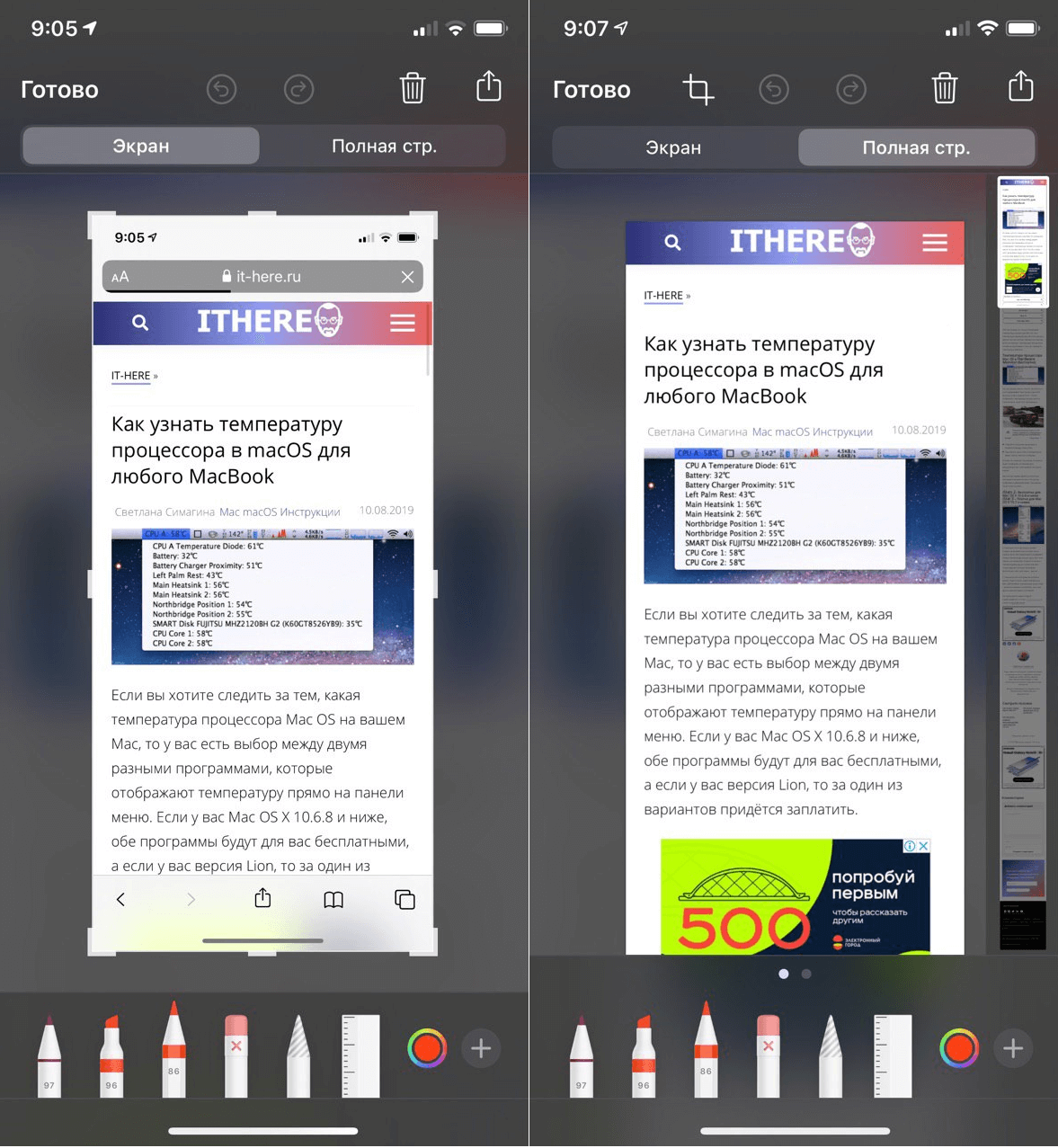

3 단계: 왼쪽 하단에 스크린 샷 미리보기가 나타나면 클릭하십시오.
4 단계: 스크린샷 편집 화면이 나타납니다. 상단에 새 탭이 나타납니다전체 페이지. 그녀를 선택하십시오.
5 단계: 전체 웹 페이지가있는 미리보기가 화면에 표시됩니다. 오른쪽의 스크롤 표시기를 사용하면 전체 페이지를보고 도구를 사용하여 스크린 샷을 편집 할 수 있습니다.
6 단계: 완료되면 다음을 누르세요.끝났어.. 스크린 샷을 파일에 저장하거나 바로 공유 할 수 있습니다.
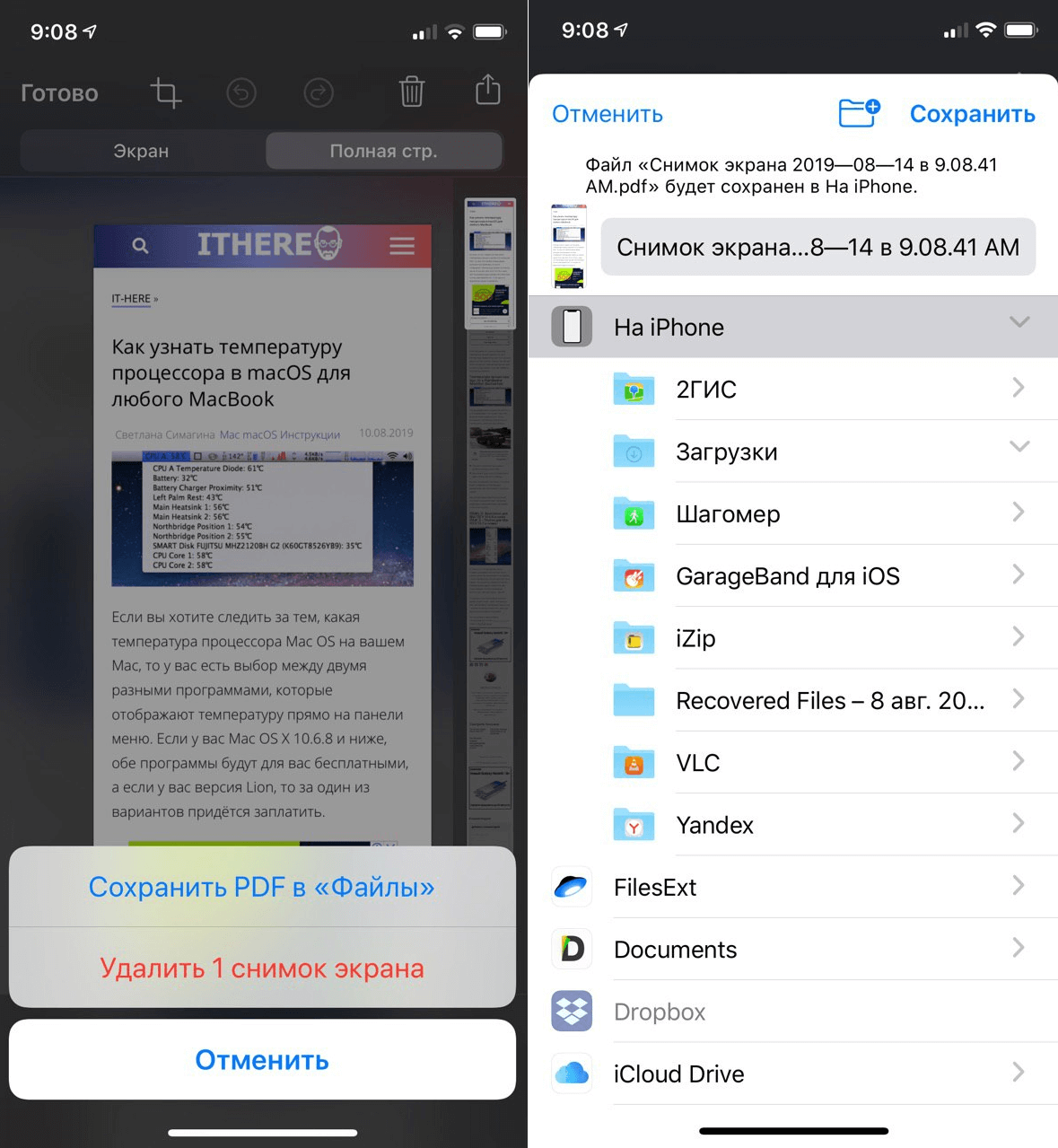

7 단계: 스크린 샷이 PDF 형식으로 저장됩니다. 파일에서 파일을 열고 형식을 지원하는 모든 응용 프로그램으로 보낼 수 있습니다.