구글은 다시 애플로부터 아이디어를 차용하고 있는데, 이번에는 안드로이드 P의 내비게이션 제스처가 분명 애플로부터 영감을 받았지만 도입됐다.
Apple과 달리 Google은Android P에서 내비게이션 라인을 제거합니다. 라인이 가끔 사라지고 애플리케이션에 계속 표시됩니다. 따라서 화면에 콘텐츠를 표시 할 공간이 더 이상 없지만 제스처를 사용하면 탐색이 더 빠르고 편리해집니다.
광고
광고
그렇다면 Google 제스처는 Apple의 제스처와 어떻게 다릅니 까? 아래에서 알아 봅시다.
반환 ~에 집 화면
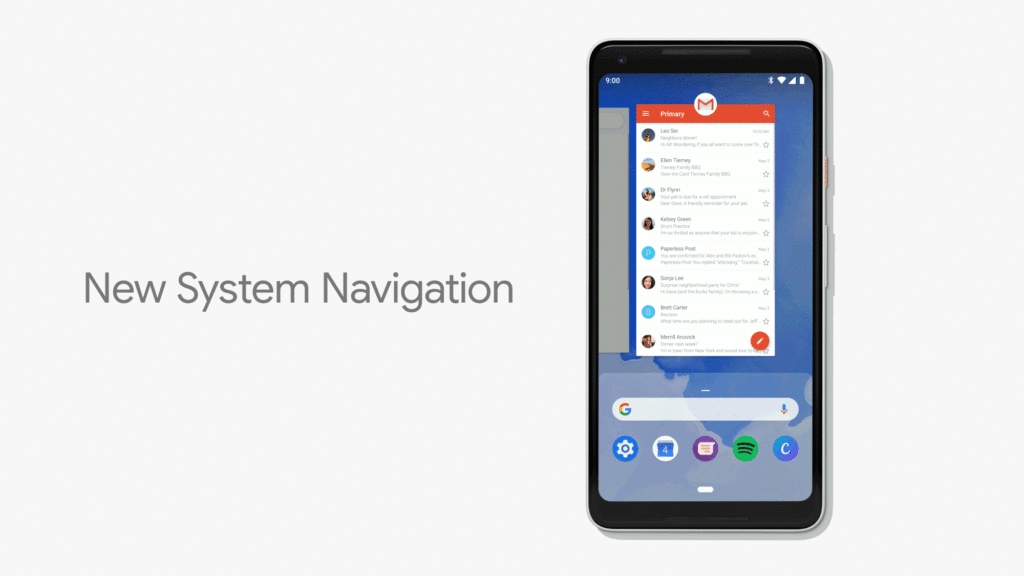
iPhone X의 경우 하단 가장자리에서 위로 스 와이프하여 홈 화면으로 돌아갑니다. Android P에서는 아이콘이나 홈 버튼을 클릭하기 만하면됩니다.

광고
광고
멀티 태스킹
iPhone에서 앱 전환기를 열려면X, 화면 하단에서 위로 스 와이프해야하지만 화면 중앙에서 멈춰야합니다. 이 제스처는 홈 화면으로 돌아가는 제스처와 결합되므로 가장 쉬운 방법은 화면을 45도 각도로 위로 스 와이프하는 것입니다.


Android P에서는 홈 화면에서 위로 스 와이프하기 만하면됩니다.
전환 중에서 응용 프로그램
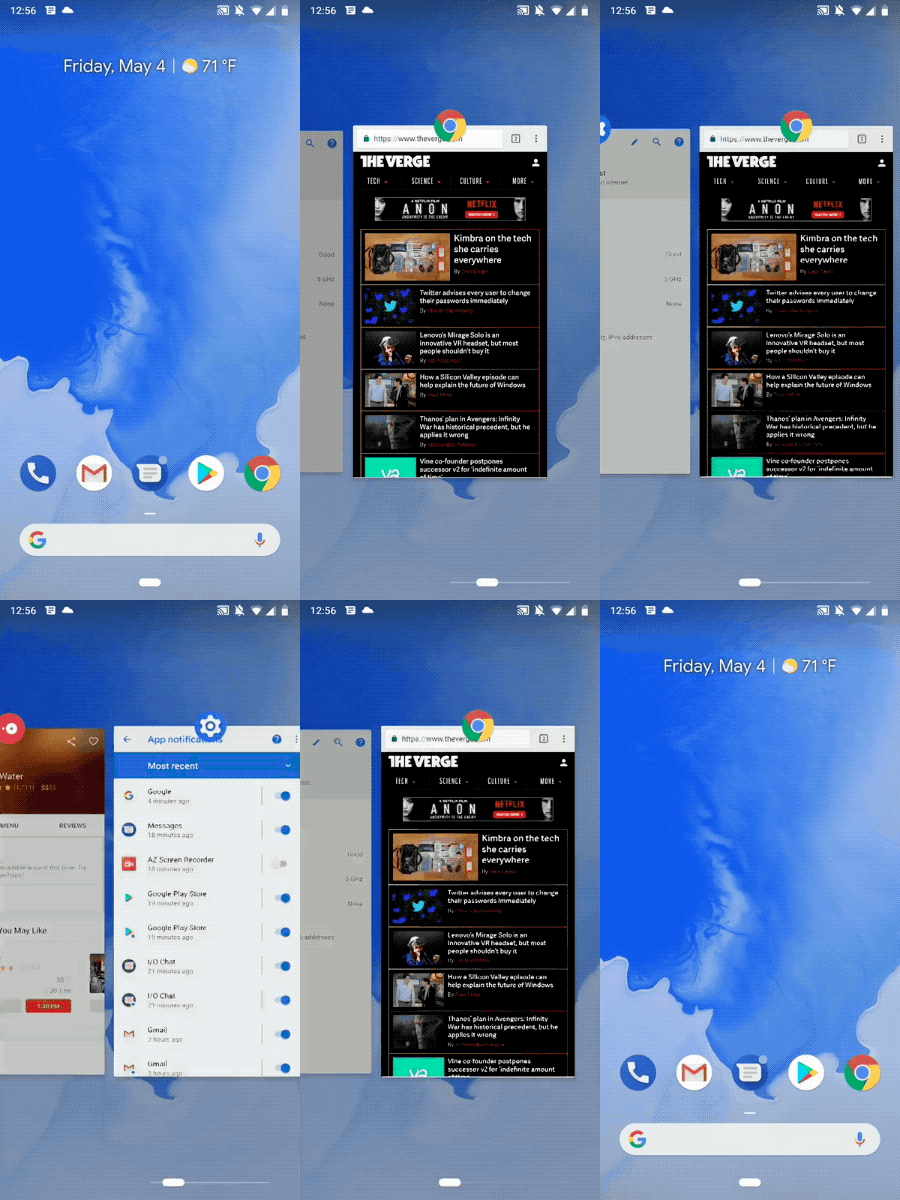
이 제스처는 iPhone X 및 Android P와 유사합니다. 홈 표시기에서 오른쪽이나 왼쪽으로 스 와이프하기 만하면됩니다. Google 플랫폼에서이 동작은 조금 더 빠르고 더 잘 작동합니다.

폐쇄 응용 프로그램
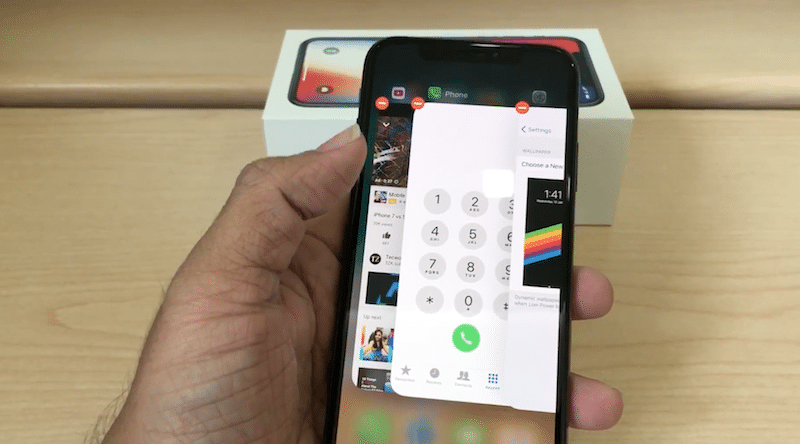

iPhone X에서 앱을 닫으려면 다음이 필요합니다.응용 프로그램 전환기를 열고 응용 프로그램과 함께 카드를 누른 다음 스 와이프하거나 빨간색 십자 표시를 클릭합니다. 길고 불편합니다. Android P에서는 개요 모드로 이동하여 원하는 애플리케이션의 카드를 스 와이프하기 만하면됩니다.
활성화시리/구글조수
iPhone X에서 Siri를 활성화하려면 측면 버튼을 길게 눌러야합니다. Android P에서는 홈 버튼을 누르기 만하면됩니다.
아이템 경영진/빠른 설정
iPhone X에서 스 와이프하여 제어 센터 열기화면의 오른쪽 상단 모서리에서 아래로. Android P에서는 알림 화면의 아무 곳에서나 아래로 스 와이프하여 빠른 설정을 엽니 다. 그러나 노치가있는 장치에서는 방법이 다를 수 있습니다.
iPhone X 및 Android P에서 제스처를 비교하는 시각적 비디오를 볼 수 있습니다.
</ p>당신이 직접 볼 수 있듯이 그 차이는 여전히 중요합니다. Apple은 물리적 인 홈 버튼이 없다는 제스처를 추가했으며 Google은이를 사용하여 시스템을 빠르게 탐색합니다.
Google이 탐색 표시 줄을 완전히 제거하면이로 인해 화를내는 사람은 거의 없지만 지금까지 회사는 부분적으로 만하기로 결정했습니다. Android P에서 화면을 회전하면 탐색 모음에 아이콘이 표시되어 활성화 또는 비활성화합니다.