
Apple이 마침내 macOS Monterey를 일반 대중에게 공개했습니다. 이 업데이트에는 다음을 포함한 몇 가지 새로운 기능이 포함되어 있습니다.
어떤 이유로 아직도 모르시는 분들을 위해,AirPlay – Apple TV 또는 HomePod와 같은 한 장치에서 다른 장치로 오디오 및 비디오를 스트리밍하도록 설계된 Apple의 무선 프로토콜입니다. 이제 macOS Monterey 덕분에 사용자는 Mac 컴퓨터를 AirPlay 서버로 쉽게 전환할 수 있습니다. 즉, 노래를 재생하거나 iPhone 또는 iPad 화면을 공유하고 모든 내용을 Mac으로 스트리밍할 수도 있습니다.
호환되는 Mac 모델
먼저 AirPlay를 사용하려면Mac에서는 호환되는 Mac이 필요합니다. macOS Monterey를 실행할 수 있는 모든 Mac이 새로운 기능을 지원하는 것은 아니므로 아래 목록에서 귀하의 Mac을 AirPlay 서버로 사용할 수 있는지 확인하십시오.
- MacBook Pro 2018 이상
- MacBook Air 2018 이상
- iMac 2019 이상
- 아이맥 프로 2017
- 맥 프로 2019
- 맥 미니 2020
호환되는 iPhone 및 iPad 모델
AirPlay는 수년 전 iOS 4에 공식적으로 도입되었습니다. 그러나 아래 나열된 장치에서만 더 높은 품질과 해상도로 콘텐츠를 스트리밍할 수 있습니다.
- 아이폰 7 이상
- iPad Pro(2세대) 이상
- iPad Air(3세대) 이상
- iPad(6세대) 이상
- iPad mini(5세대) 이상
AirPlay를 사용하여 Mac으로 신호를 전송하는 방법
</ img>
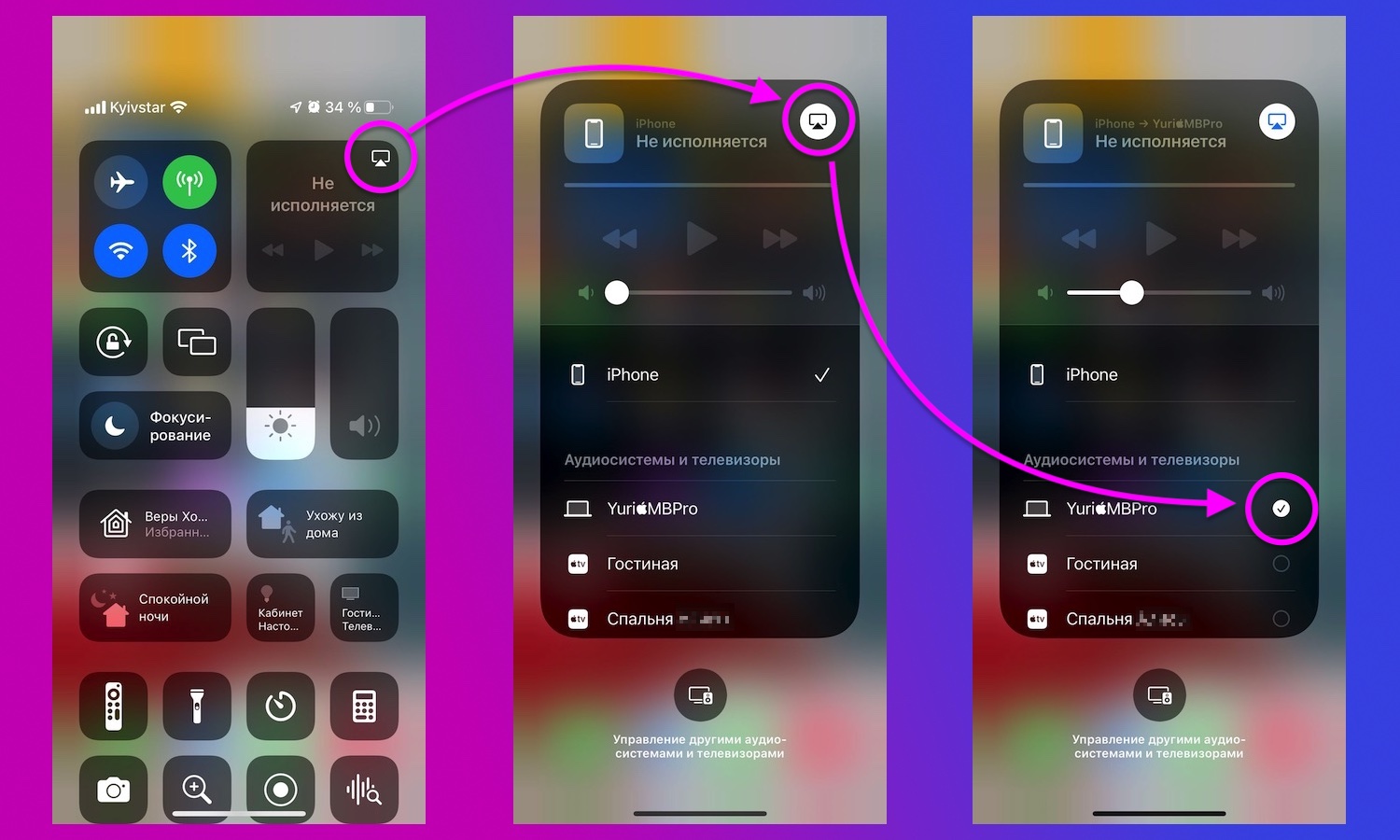
일반적으로 여기에는 새로운 것이 없습니다.iPhone 또는 iPad의 제어 센터 또는 지원되는 앱에서 AirPlay 버튼을 찾으세요. AirPlay를 통해 장치 화면을 공유하려면 제어 센터에서 화면 미러링 버튼을 클릭하세요. 그런 다음 AirPlay 목록에서 Mac을 선택하세요. 몇 초 후에 콘텐츠가 무선으로 컴퓨터로 전송됩니다.
Mac을 AirPlay 화면으로 수동으로 비활성화(및 다시 활성화)하는 방법

</ img>
어떤 이유로든 비활성화하려는 경우Mac에서 AirPlay를 제한하기 위해 Apple은 macOS 설정에서 이를 수행할 수 있는 옵션을 제공합니다. 먼저 시스템 설정 앱을 열고 공유 옵션을 탭하세요.
서비스 목록에서 “Receiver를 찾으세요.에어플레이”. 여기에서 확인란을 선택 취소하여 Mac에서 AirPlay를 완전히 비활성화할 수 있습니다. Apple ID에 등록된 다른 장치나 동일한 네트워크에 있는 장치로만 AirPlay를 제한하는 설정도 있습니다. Mac에서 AirPlay를 활성화하기 위해 비밀번호를 설정할 수도 있습니다.
출처: 사과
커버: 9to5mac
</ p>