Wi-Fi 라우터가 아파트 전체(집, 사무실)를 커버할 수 없는 경우 몇 가지 옵션이 있습니다.
이번 리뷰를 위해 TP-Link는 편집진에게 다음을 제공했습니다.gg기가비트 듀얼 밴드 Wi-Fi 라우터OneMesh 기술을 지원하기 위한 펌웨어 업데이트가 가능한 Archer A7과 이 기술을 기본적으로 지원하는 새로운 Wi-Fi 신호 증폭기입니다. TP-링크 RE300. 먼저 – 이러한 장치에 대한 간략한 소개:
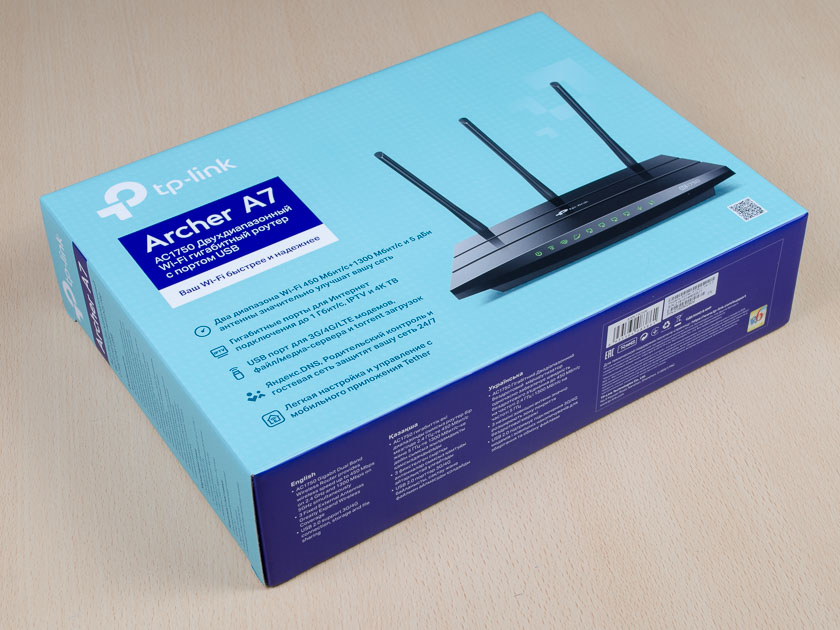
TP- 링크 아처 A7
이것은 라인에서 비교적 저렴한 모델입니다.Archer는 최대 1.75Gbit / s (5GHz 및 2.4GHz 대역에서 각각 1300Mbit / s 및 450Mbit / s)의 Wi-Fi 연결 대역폭을 갖춘 아파트 또는 소규모 주택 / 사무실 용 무선 라우터입니다.
</ img>
</ img>
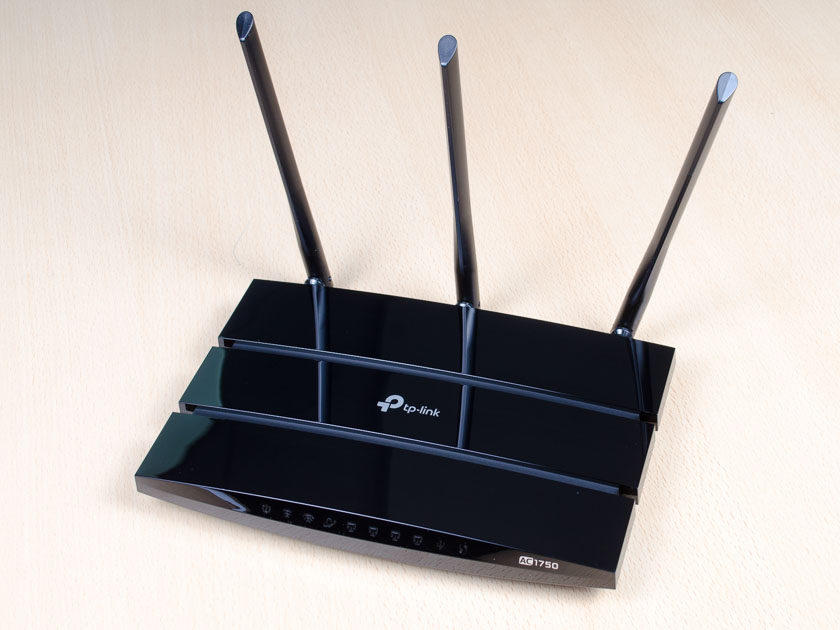
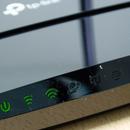
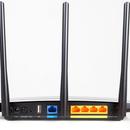
외부 및 기능적으로이 모델의 쌍둥이 형제입니다.C7, 차이점은 사용 된 구성 요소에 분명히 있습니다. 라우터에는 WAN 포트와 4 개의 LAN 포트 (모두 기가비트 이더넷 임) 외에 외부 데이터 저장 장치를 연결하기위한 USB 포트가 장착되어 있습니다. 케이스 상단의 "검은 색 거울"과 눈에 거슬리지 않지만 작동 모드에서 녹색으로 켜지고 무언가 잘못되면 빨간색으로 켜지는 크고 읽기 쉬운 표시기 덕분에 화려하게 보입니다. 수평 위치에 벽 장착 대가 있습니다.

라인에 전통적인 소프트웨어Archer에는 라우터의 거의 모든 표준 기능(DHCP, VPN, DDNS, NAT, QOS, 관리 도구, 통계, 자녀 보호 등)은 물론 클라이언트 장치가 자동으로 연결할 수 있는 Smart Connect 기능도 포함되어 있습니다. 데이터 교환 속도가 더 빠르고 연결이 더 안정적인 범위(2.4GHz 또는 5GHz)입니다. 바이러스 백신은 내장되어 있지 않지만 방화벽과 DOS 공격에 대한 보호 기능이 있습니다. USB 포트에 연결된 드라이브는 공개 액세스를 위해 열 수 있으며 일정에 따라(예: 야간 또는 소유자가 집에 없는 근무 시간 동안) 컴퓨터 없이 다운로드하는 데에도 사용할 수 있습니다. 라우터의 주요 기능에 대한 로컬 및 원격 제어는 Android 및 iOS용 TP-Link Tether 애플리케이션을 사용하여 지원됩니다.

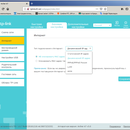

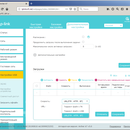
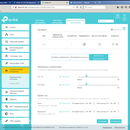
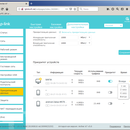
일반적으로 이것은 상당히 생산적인 라우터입니다.MU-MIMO와 같은 일부 추가 하드웨어 및 소프트웨어 기능이 박탈되어 있으며, 대부분의 가정용 사용자는 특별히 요구하지 않습니다. 우크라이나의 비용은 제조업체의 2 년 보증으로 약 2500 hryvnias입니다.
TP- 링크 RE300
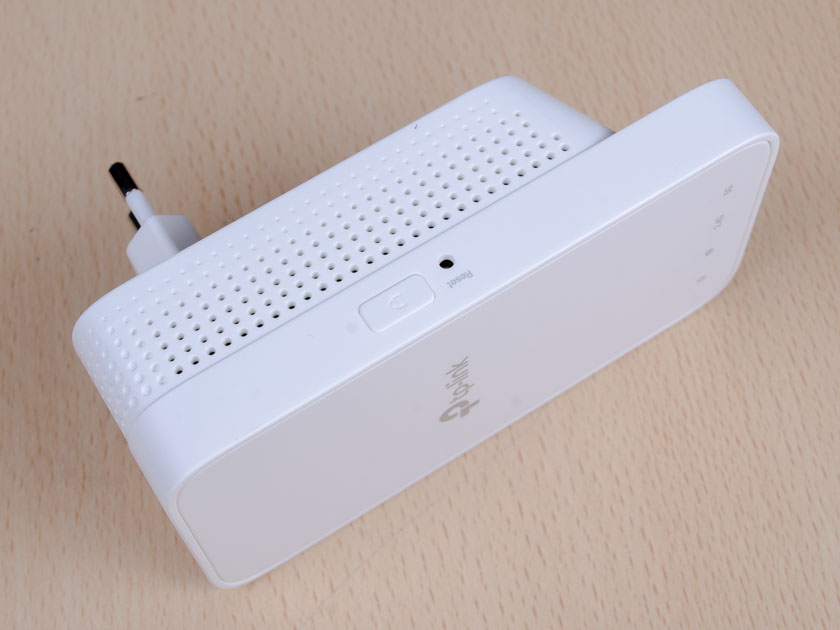
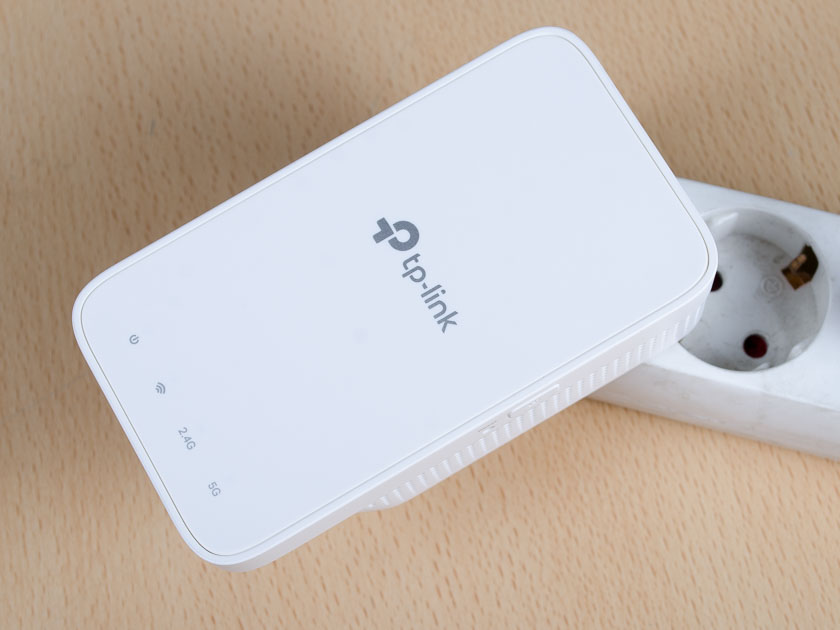
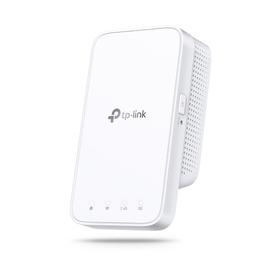
이 Wi-Fi 신호 부스터는무선 네트워크의 적용 범위를 확장하기 위해 장치를 구성하고 사용하는 가장 간단한 방법입니다.

</ img>
</ img>
</ img>
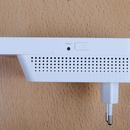
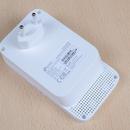
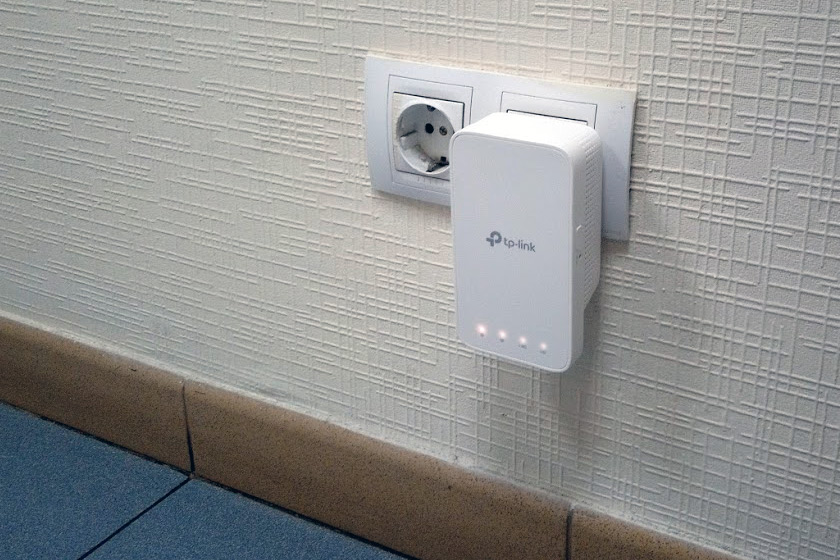
또한 듀얼 밴드이며 표준을 지원합니다IEEE802.11ac이지만 처리량은 낮은 범위에서 A7-300 Mbit / s보다 낮고 위쪽에서 867 Mbit / s보다 낮습니다. 구조적으로 익스텐더는 전원에 연결하기위한 전원 공급 장치 및 플러그와 통합되어 있습니다. 전원을 켜려면 전원 콘센트에 꽂기 만하면됩니다. 이 디자인은 전선이 없기 때문에 편리하지만 앰프는 무겁고 간단한 범용 소켓에 설치하면 잘 고정되지 않습니다. 깊은 유로 콘센트에 꽂는 것이 좋습니다 (헤더 사진과 같이 내부에 돌출부와 접지 접점이 있음).
장치의 표시기는 작동 상태를 나타냅니다.(점멸 – 로딩, 계속 켜져 있음 – 작동), 충분한 수준의 수신 신호 유무 및 2.4 GHz 및 5 GHz 대역의 무선 네트워크 상태(켜짐/꺼짐)( 여기서는 클라이언트 장치를 앰프에 연결하는 것이 아니라 앰프를 라우터에 연결하는 것을 의미합니다. 유선 연결은 제공되지 않습니다. 버튼이 2개밖에 없습니다 – 빠른 WPS 연결 및 재설정.
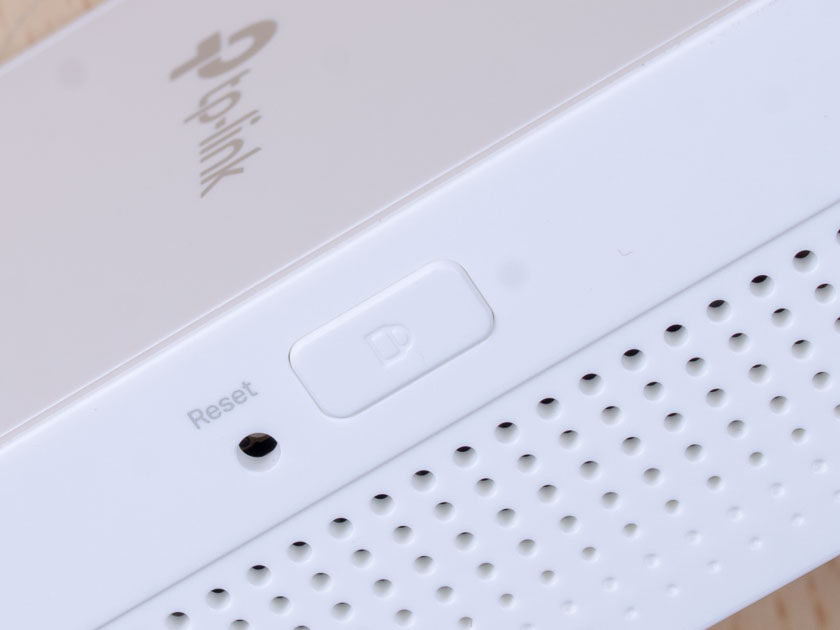
</ img>
우크라이나에서 RE300의 가격은 약 2 년 간의 공식 보증으로 약 1000 그 리브 나입니다.
OneMesh 네트워크 생성
이미 수신 한 TP-Link 장치 목록또는 곧 TP-Link 웹 사이트에서 OneMesh와 호환됩니다. 지금까지 Archer MR600뿐만 아니라 Archer C7 및 A7 라우터 만 그러한 기회를 가졌습니다. 이들 중 하나가 있지만 "네트워크 다이어그램"섹션의 라우터 웹 인터페이스에 아래 스크린 샷에 표시된 요소가없는 경우 고급 설정에서 "펌웨어 업데이트"항목을 찾아서 가능한 경우 업데이트해야합니다. 테스트 인스턴스에서 펌웨어가 버전 1.0.11 빌드 20190810 rel.50990으로 업데이트 된 후 해당 설정이 인터페이스에 나타납니다.
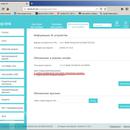
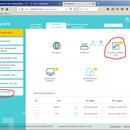
앰프 설치는 가능한 한 간단합니다. 콘센트에 꽂고 (라우터가 이미 켜져 있고 구성되어 있어야 함) 다운로드가 완료 될 때까지 기다렸다가 수신 된 신호의 표시기를 확인하십시오. 흰색으로 켜지면 (신호가 양호 함) 빨간색으로 계속 구성 할 수 있습니다. 장치를 신호 소스에 더 가깝게 이동해야합니다. WPS를 사용하여 앰프를 라우터에 연결하는 것이 가장 쉽습니다. 라우터의 WPS 버튼을 눌러 표시등이 켜지면 앰프에서 동일한 작업을 수행합니다. 더 많은 제어가 필요한 경우 스마트 폰의 Tether 응용 프로그램 또는 Wi-Fi 어댑터가있는 컴퓨터의 웹 기반 인터페이스를 사용할 수 있습니다. 다음은 Android 앱에서 앰프 설정 프로세스를 보여줍니다.
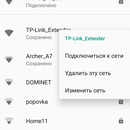


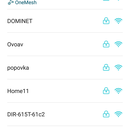
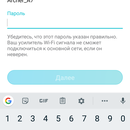
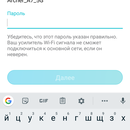

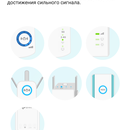
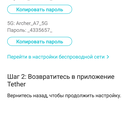
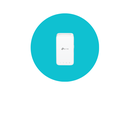
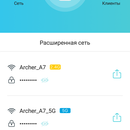
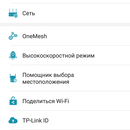

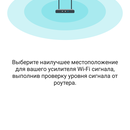
그건 그렇고, 응용 프로그램을 사용하면 더 정확하게 할 수 있습니다라우터에서 데이터를 수신하는 것과 거의 동일한 속도로 방 안의 먼 지점에 있는 컴퓨터나 스마트폰으로 데이터를 보낼 수 있도록 앰프를 설치할 장소를 선택하십시오. 앰프를 라우터에 너무 가깝거나 너무 멀리 배치하면 연결 속도가 느려집니다. 방이 2개인 아파트 내에서 앰프를 배치하는 것은 '너무 멀다'. 나는 성공하지 못했습니다. 앰프를 콘센트에 꽂을 때 로드될 때마다 최대 2분이 걸리기 때문에 연장 코드에 연결하여 앰프를 놓을 장소를 찾는 것이 좋습니다.


성공적으로 연결되면 앰프는 다음과 같이 해야 합니다.모든 표시등이 켜집니다. 라우터 설정에서 Smart Connect 옵션이 활성화되면 사용자에게 하나의 액세스 포인트가 표시되고 물리적 트랜시버 간 전환이 자동으로 발생합니다.
이후 활성화된 게스트 네트워크의 경우앰프 설정, OneMesh 및 Smart Connect 기능이 작동하지 않으면 이러한 네트워크는 하나의 가상 네트워크로 결합되지 않으며 연결된 익스텐더에 의해 증폭되지 않습니다. 게스트 네트워크 확장이 필요한 경우 – 이것은 가능하지만 주요 항목 중 하나를 희생해야만 가능합니다. 이렇게 하려면 OneMesh에서 앰프 연결을 끊고 게스트 네트워크 중 하나를 OneMesh에 연결해야 합니다. 그러나 별도의 앰프를 사용하는 것이 더 정확할 것입니다.
범위 테스트
이 테스트는 같은 직장에서 진행되었습니다.Deco M5 메시 시스템을 테스트한 사무실. 당연히 5GHz 네트워크가 내부 벽이 많고 35x17미터(약 600평방미터) 규모의 사무실 구석구석까지 도달할 수 있을 것이라고는 예상하지 못했지만 2.4GHz 신호는 모든 곳에서 수신되었습니다. 먼저 사무실을 돌아다니며 Wi-Fi 분석기에서 스크린샷을 찍은 다음 다시 한가롭게 산책을 하면서 스마트폰에서 해상도 1080p– 영상은 지체 없이 어디서나 재생됐다. 사실, 먼 방에서 비디오를 되감기할 때 최대 10초의 버퍼링 일시 중지가 있었지만 증폭기가 없으면 네트워크에 전혀 연결할 방법이 없었습니다.
속도 테스트
이 테스트는 집에서 해봤습니다.공교롭게도 내 집 컴퓨터는 IEEE802.11a/ac를 지원하지 않는(b/g/n 전용) Wi-Fi 어댑터를 사용하여 Lanet 공급자의 기가비트 네트워크에 연결된 라우터에 연결됩니다. 따라서 5GHz 대역을 테스트하기 위해 스마트폰을 사용했고, 2.4GHz 대역에서는 – 두 장치 모두. 들어오는 연결 – 기가비트(라넷). 컴퓨터와 스마트폰은 하나의 내부 벽을 통해 라우터에서 5m 떨어진 곳에 위치했습니다. 이곳은 5GHz 네트워크의 안정적인 수신 경계를 통과하는 곳으로 스마트폰이 2.4GHz 대역으로 전환되는 경우가 많습니다. 라우터와 워크스테이션 사이에 증폭기를 설치하면 상황이 해결되었을 것입니다.
테스트는 속도를 측정하여 수행되었습니다.PC에서는 Speedtest.net 웹사이트를 이용하고, 스마트폰에서는 동명의 애플리케이션을 이용해 인터넷에 연결합니다. 앰프는 클라이언트 장치에서 약 1m 떨어진 워크스테이션과 라우터 사이에 설치되었습니다. 절대적인 숫자는 그다지 중요하지 않습니다. 가장 중요한 것은 – 앰프 설치 효과를 확인해보세요.
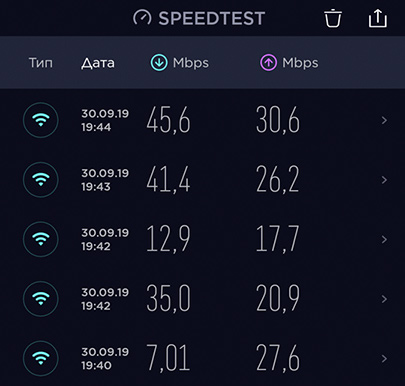
먼저 일련의 5가지 측정을 수행했습니다.증폭기없이기준점을 얻습니다.
1.1. 스마트 폰, 5GHz :
</ img>
연결이 불안정하고 평균 속도는 28MB / s "down"및 25MB / s "up"입니다.
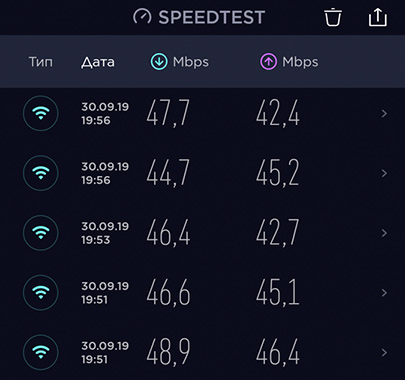
1.2. 스마트 폰, 2.4GHz :
</ img>
안정적인 연결, 매우 유사한 결과.원칙적으로 여기서는 증폭기가 실제로 필요하지 않습니다. 평균 다운로드 속도와 업로드 속도는 각각 47Mbps와 44Mbps로 5GHz보다 약 1.7배 빠르다. .
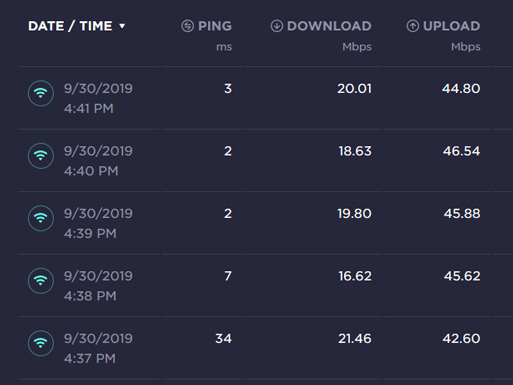
1.3. PC, 2.4GHz :
</ img>
안정적이지만 어떤 이유로 비대칭으로 인해 다운로드시 19MB / s, 언로드시 45MB / s의 영역이 생성됩니다.
앰프를 켜십시오.
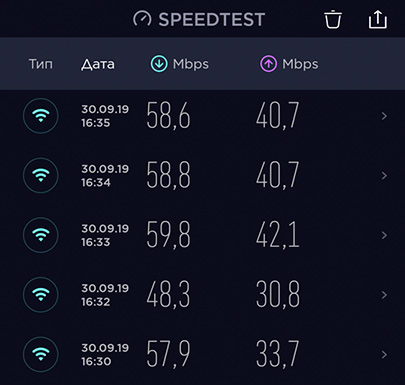
2.1. 스마트 폰, 5GHz :
</ img>
완전히 다른 문제! 평균 57/38 MB / s 및 매우 안정적인 결과.
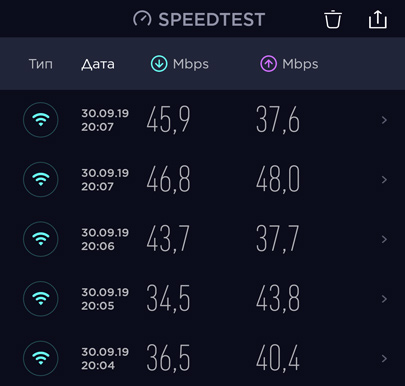
2.2. 스마트 폰, 2.4GHz :
</ img>
그리고 놀라운 점은 연결 속도가 약간 느리다는 것입니다.증폭기가 없을 때보다(평균 41/42MB/s) 그 이유는 분명합니다. 증폭기와 클라이언트가 라우터에 가깝고 신호 재전송 지연으로 인해 클라이언트까지의 거리에서 감쇠(5GHz 대역만큼 빠르지 않음)보다 속도가 더 감소합니다.
2.3. PC, 2.4GHz :

</ img>
그리고 여기 앰프가 정말 도움이되었습니다-속도다운로드 속도는 다운로드 속도 (평균 45M / 43Mb / s)로 나타났습니다. 싼 USB 어댑터의 수신 감도는 스마트 폰의 수신 감도보다 낮습니다. 교체품을 찾거나 버리고 케이블로 라우터에 컴퓨터를 연결하는 것이 좋습니다.
이 테스트는 원칙적으로 다음과 같은 명백한 사항을 확인했습니다.
- 작은 방에서는 5GHz 대역에서 빠른 감쇠 신호 만 증폭하는 것이 좋습니다.
- PC의 Wi-Fi 어댑터에서 저장하지 않는 것이 좋습니다.
그건 그렇고, RE300에는 대역폭이 있습니다Wi-Fi는 Archer A7보다 1.5 배 낮으며 결과에 영향을 미치지 않았습니다. 이것은 라우터에서 증폭기를 제거 할 때 라우터 간의 데이터 교환이 감소하고 (라우터 옆의 최대 속도가 90Mb / s 이내), 라우터에서 수신하는 것보다 더 빠른 속도로 클라이언트 장치로 데이터를 전송할 수 없기 때문에 이것은 최상의 조합입니다. .
OneMesh가 없으면 어떻게됩니까?
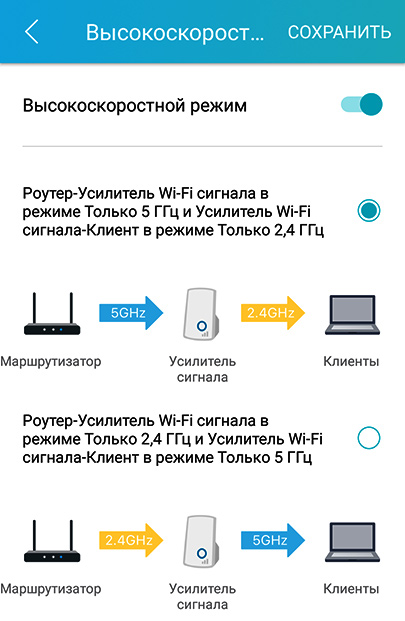
문제는 유휴 상태가 아닙니다. 사실은 네트워크가OneMesh가 사용 가능한 모든 RE300 기능은 아닙니다. 예를 들어, 앰프의 모든 Wi-Fi 설정이 라우터의 설정과 동기화되므로 앰프에서만 범위 중 하나를 비활성화 할 수 없습니다. OneMesh 네트워크에 연결되지 않은 앰프에서만 두 가지 버전으로 작동 할 수있는 고속 모드를 켤 수 있습니다.
</ img>
나는 같은 스마트 폰에서 두 가지 옵션을 모두 시도했습니다.이전 테스트에서와 같이 장치의 위치는 라우터가 아닌 RE300에 정확하게 연결되었는지 확인합니다. 결과는 인상적이지 않았으며이 모드는 다른 조건에서 나타날 수 있습니다.
3.1. 옵션 2.4G -> 5G:

</ img>
3.2. 5G 옵션 -> 2.4G:
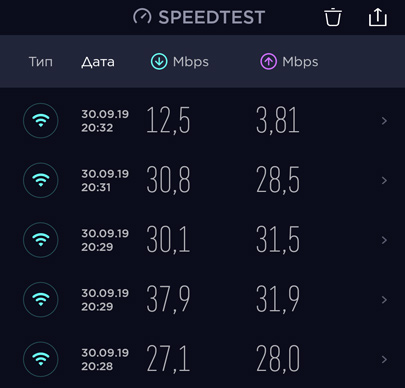
</ img>
여기 마지막 시간이 얼어 붙어표)가 명확하지 않습니다. 갑작스런 간섭이 발생한 것 같습니다. 다음 몇 번의 시도는 더 나빴습니다. 이 옵션의 경우 앰프의 위치가 명확하지 않았으므로 라우터와 더 가깝게 옮기고 테스트를 반복했습니다.
3.3 5G 옵션 -> 2.4G, 라우터에서 1.5m 거리에 있는 증폭기:
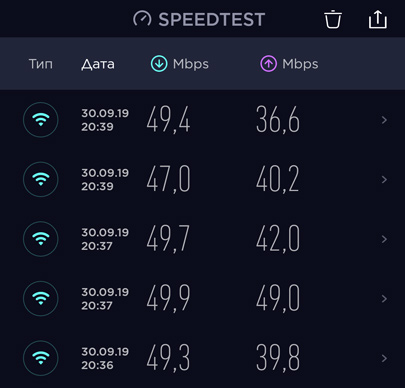
</ img>
더 빠르고 안정적입니다.
보시다시피 고속 모드의 효과는최소, 여기에는 +100% 냄새가 없습니다. 이번에도 테스트를 위해 잘못된 구성을 선택했을 수 있습니다. 그러나 어쨌든 이 모드를 사용하려면 첫 번째 포함 옵션에서 OneMesh의 편의성과 이전 장치와의 호환성을 희생해야 합니다.
이론적으로 RE300은 서로 다른 두 라우터의 신호를 증폭할 수 있습니다. 그리고 실제로도 테스트 Archer A7 및 내 집 Tenda와 이러한 조합을 설정했습니다.
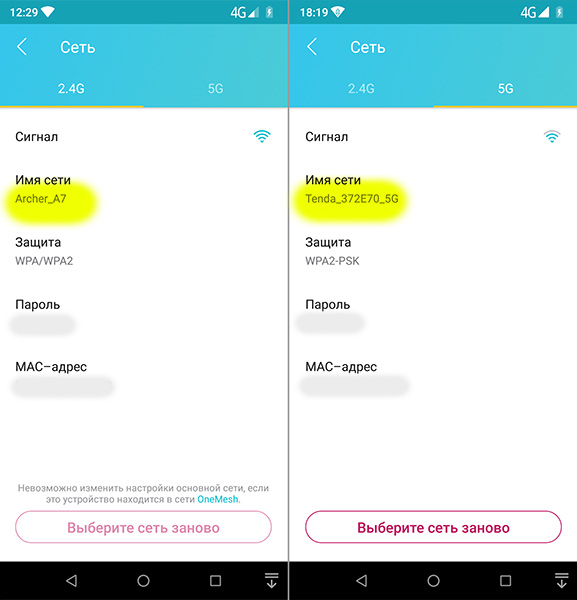
</ img>
그들 중 적어도 하나가 그렇지 않은 경우 분명합니다OneMesh를 지원하므로 연속 네트워크로 병합 할 수 없습니다. 둘 다 지원한다면? 두 번째 호환 라우터가 없으면이 질문에 대답 할 수 없습니다.
건조 잔류 물
라우터와 앰프를 기반으로 메시 네트워크 구축신호는 좋은 생각입니다. 이는 네트워크 범위를 확장해야하는 영역이 그리 크지 않은 경우 본격적인 메쉬 시스템을 구입하는 것보다 수익성이 높습니다. 여러 신호 증폭기를 라우터에 연결하는 것을 막을 수는 없습니다. RE300 1 개가 추가 된 2.4G 범위의 넓은 방에서는 거의 두 배가되며, 작은 방의 경우 라우터에서 5 미터 이내에있는 것이 아니라 아파트 전체에서 고속 5G 연결을 원할 경우 익스텐더를 사용하는 것이 좋습니다. RE300 신호 증폭기의 비용은 원칙적으로 동일한 Wi-Fi 대역폭 (예 : Archer A5)을 갖춘 본격적인 라우터의 비용과 비슷하지만 집안을 이동할 때 중단없이 연결, 설정의 용이성 및 와이어 부족이 RE300에 유리합니다. 이를 위해이 유용한 장치에 편집 상을 "권장"합니다.
메시 네트워크 구축을 위해 TP-Link RE300을 구입해야하는 3 가지 이유 :
- 여러 액세스 포인트에 대한 장치 연결과 성가신 연결 해제 및 장치 간 전환시 일시 중지를 구성하지 않으려 고합니다.
- 공간의 상대적으로 작은 면적은 완성 된 메쉬 시스템의 획득을 정당화하지 못하게합니다.
- OneMesh 기술을 지원하는 TP-Link 라우터가 이미 있습니다.
TP-Link RE300를 구입하지 않는 2 가지 이유 :
- 건물 면적이 400 평방 미터를 초과합니다.
- 메시 네트워크로 덮고 싶은 방 사이에는 Wi-Fi 신호를 크게 감쇠시키는 장애물이 있으며 증폭기와 라우터 사이에 유선 연결이 필요합니다.

TP-Link RE300 신호 증폭기 사양
크기
124x69x52mm
안테나
내장
힘
220VAC
소비 전력
7.3W(최대)
무선 표준
IEEE 802.11ac/n/a 5GHz, IEEE 802.11b/g/n 2.4GHz
전송 속도
5GHz: 최대 768Mbps
2.4GHz : 최대 300Mbps
무선 보안
암호화 모드: 64/128비트 WEP,WPA/WPA2,WPA-PSK/WPA2-PSK
송신기 전력
<17dBm(2.4GHz)
<17dBm(5GHz)
무선 기능
무선방송 통계
2.4GHz / 5GHz에서 동시 Wi-Fi 증폭
액세스 제어
LED 제어
도메인 이름 로그인
Wi-Fi 네트워크 증폭기 TP-Link RE300
홈 네트워크 범위를 개선하는 간단한 솔루션
Wi-Fi 홈 장치점점 더 많은 사람들이 오늘날 사무실뿐만 아니라 부엌, 거실, 심지어 어린이 방에서도 필요합니다. 손쉬운 구성 및 연결 및 저렴한 장치-TP-Link RE300 앰프는 홈 네트워크의 신호를 향상시키고 집 전체의 인터넷 액세스를 크게 향상시킵니다.
DNS Shop에서 구매
올디에서 구매하세요
시티링크에서 구매하세요
우리는 추천한다