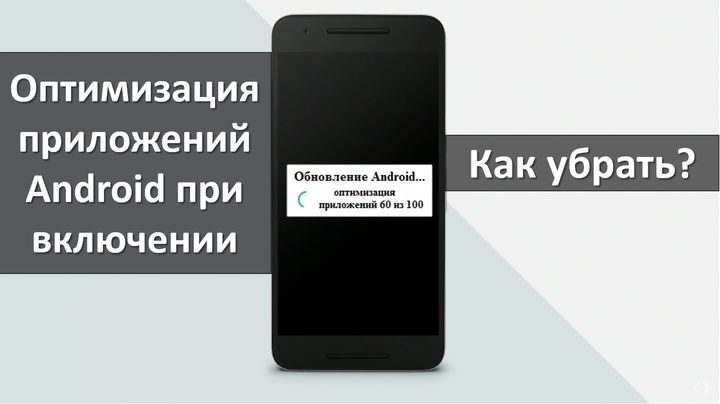
스마트폰을 켤 때마다 Android 애플리케이션 최적화에 대한 메시지가 표시된다면,
일반적으로 Android 애플리케이션의 최적화는 펌웨어를 다시 설치하거나, 초기 설정으로 재설정하거나, 모바일 장치를 처음 켜는 순간에 한 번 발생합니다.
그러나 일부 사용자는 불평을합니다.스마트 폰을 재시작 할 때마다 스마트 폰에서 안드로이드 애플리케이션 최적화가 발생한다는 것입니다. 안드로이드 애플리케이션 최적화는 설치된 애플리케이션의 수에 따라 30 분 이상 걸릴 수 있기 때문에 이것은 심각한 문제입니다.
스마트 폰에서 유사한 문제가 발생하는 경우 켜면 Android 애플리케이션 최적화를 제거하는 방법을 알려 드리겠습니다.
안드로이드 응용 프로그램의 최적화를 제거하는 방법
Android 애플리케이션 최적화 문제는임시 파일과 연관된다. 캐시 메모리를 지우면 임시 파일을 삭제하여 문제를 해결할 수 있습니다. 캐시를 지우고 나면 개인 파일 및 설정이 그대로 유지됩니다.
캐시 메모리 정리는 복구 모드를 통해 수행됩니다. 인터넷에서 스마트 폰 모델의 복구 모드로 전환하는 방법을 검색하십시오. 우리는 Moto X 스마트 폰에서 캐시를 지우는 예제를 제공 할 것입니다.
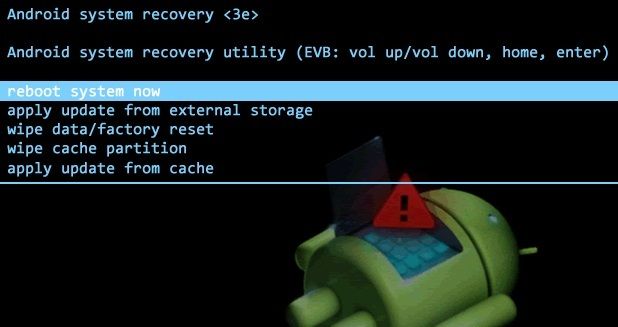
- 먼저 스마트 폰을 꺼야합니다.
- 그런 다음 버튼을 길게 누르세요.볼륨 작게그리고 버튼포함.
- 몇 초 후에 선택해야 하는 메뉴가 나타납니다.복구.
- 다음은 비문 "팀 없음". 전원 버튼 만 누르면됩니다.
- 제시된 메뉴에서 "닦아내 라. 캐시 파티션".
- 캐시 지우기를 마친 후에는 스마트 폰을 다시 시작해야합니다. 옵션 "지금 시스템 재부팅".
스마트 폰이 자동으로 다시 시작되며, 이후 Android 애플리케이션 최적화가 사라 졌는지 여부를 확인할 수 있습니다.
그래도 문제가 지속되면 초기 설정으로 재설정하거나 하드 리셋을 시도하십시오. 이전 명령을 반복하십시오. 단 "닦아내 라. 캐시 파티션"옵션 선택"닦아내 라. 데이터/공장 리셋".
전원을 켰을 때 안드로이드 애플리케이션의 최적화가 계속 발생하면 판매자 또는 서비스 센터에 문의해야합니다. 대부분의 경우, 문제는 단순한 결함보다 심각합니다.