</ img>
Спустя много лет после того, как мы забыли о существовании телефонов с двумя экранами (на gg есть только
설정 메뉴의 듀얼 스크린 제어
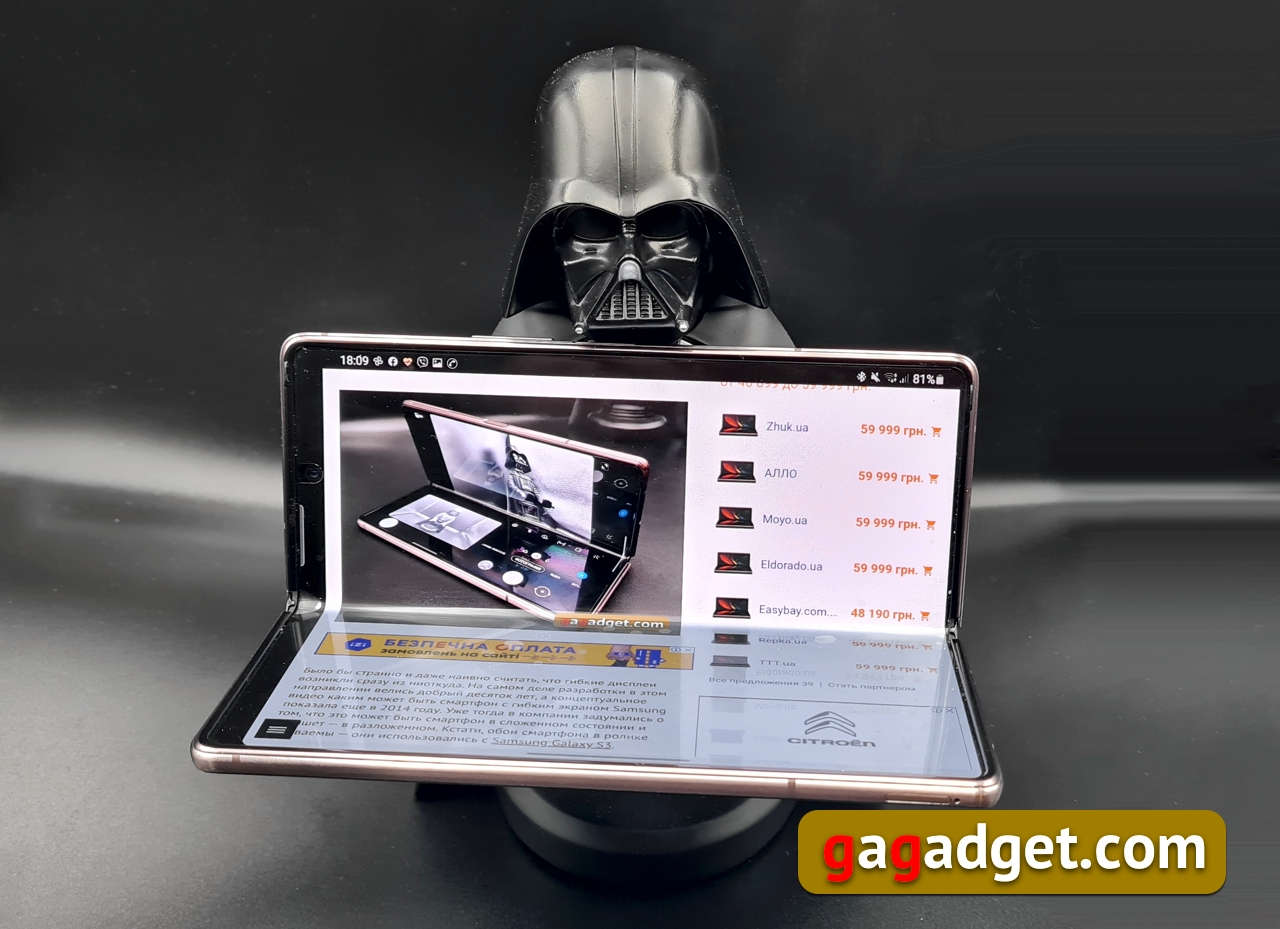
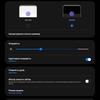
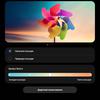
Несмотря на то, что экранов у Galaxy Z Fold2, оба его дисплея настраиваются одновременно — в настройках нет разделения на внешний и внутренний дисплей. Любые изменения (вплоть до времени отключения неработающего экрана) будут касаться сразу оба экрана. В принципе, большая часть настроек точно такая же, как у любого другого смартфона Samsung с одной из версией AMOLED-экрана. В этом месте напомню, что внешний дисплей — это Super AMOLED с диагональю 6.23″, разрешением 2260х816 пикселей и защитным покрытием Gorilla Victus. Внутренний — Dynamic AMOLED 2X со сгибающейся подложкой UTG, о которой я писал в прошлый раз. Она сама по себе прочная и износостойкая, к тому же Corning не изобрела еще защитного покрытия, способного изгибаться, да оно и в меньшей степени необходимо внутреннему экрану, который защищен корпусом в сложенном состоянии. Разрешение внутреннего экрана 2208х1768 пикселей при диагонали 7.6 дюймов.
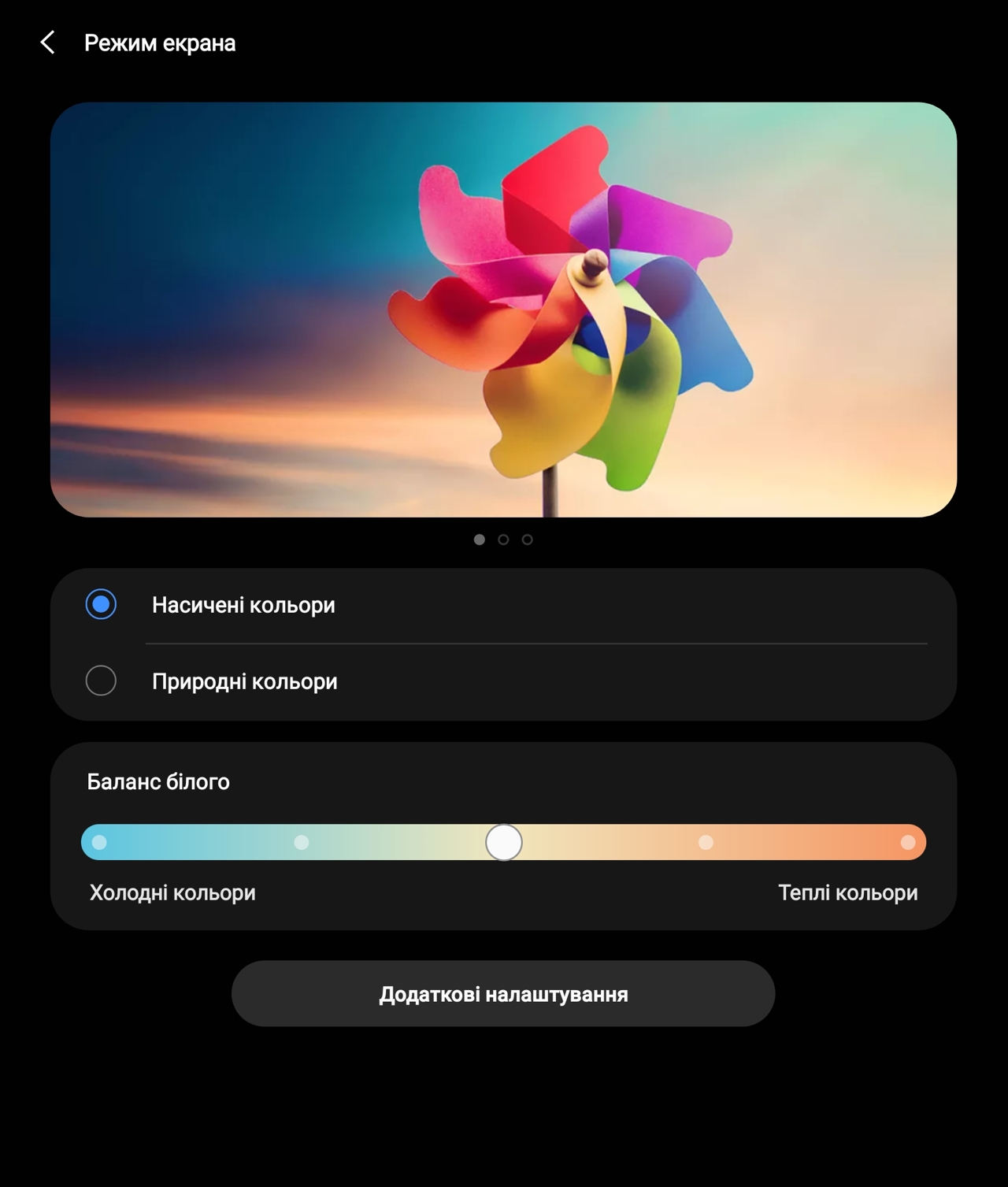
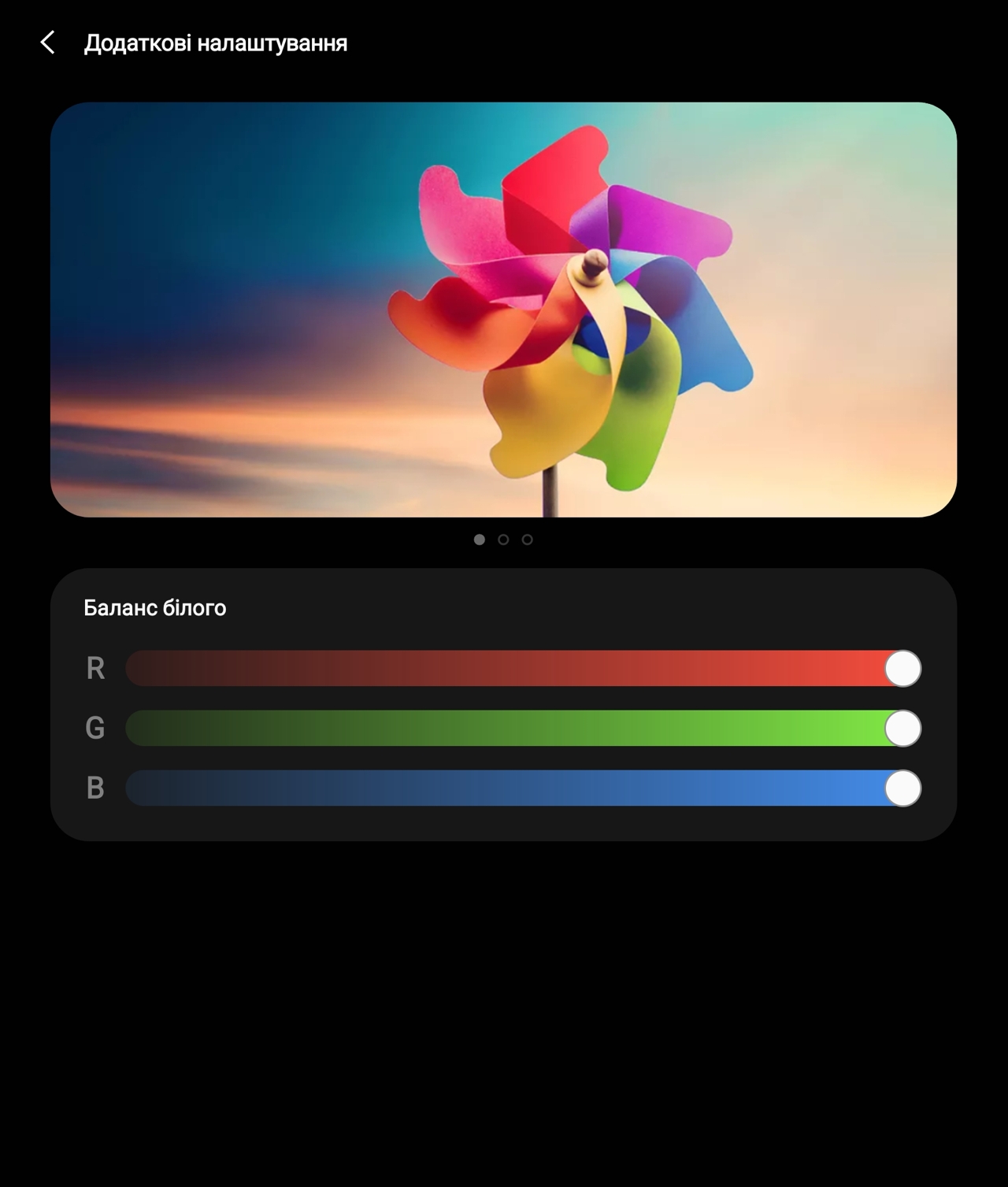
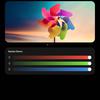
Как и у любого другого AMOLED производства 삼성의 이 화면에는 자연색과 풍부한 색상이라는 두 가지 주요 작동 모드가 있습니다. 기본 설정이 포화되어 화면의 기능을 완전히 드러낼 수 있다는 것은 분명합니다. 펜을 만지작거리고 싶은 사람들은 파란색 필터를 켜거나(색도계가 나중에 표시되므로 실제로 너무 높음) 재량에 따라 RGB 색상 채널을 조정할 수 있습니다. 자연색 모드에서는 그러한 제어가 없습니다. 모든 것이 "있는 그대로" 제공됩니다. 모든 새로운 삼성 플래그십과 마찬가지로 Fold2는 최대 120Hz의 적응형 화면 새로 고침 빈도(내부 전용)를 지원합니다. 이 프로세스는 수동으로 제어할 수 없습니다. 자동화 자체가 현재 사용자에게 필요한 것을 선택합니다. 즉, 움직임이 더 부드러워지거나 에너지 소비가 줄어듭니다.

</ img>

</ img>
</ img>
</ img>
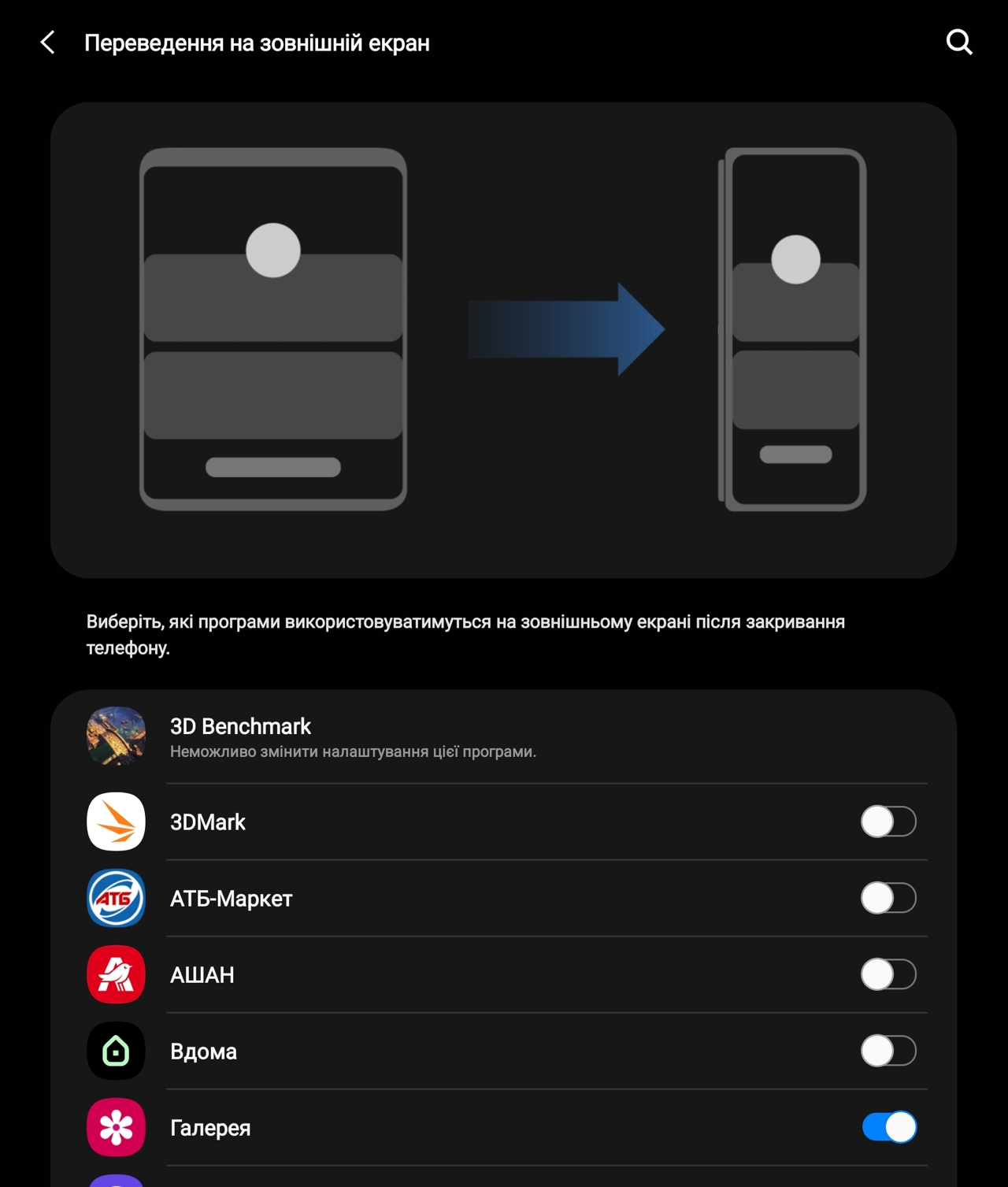
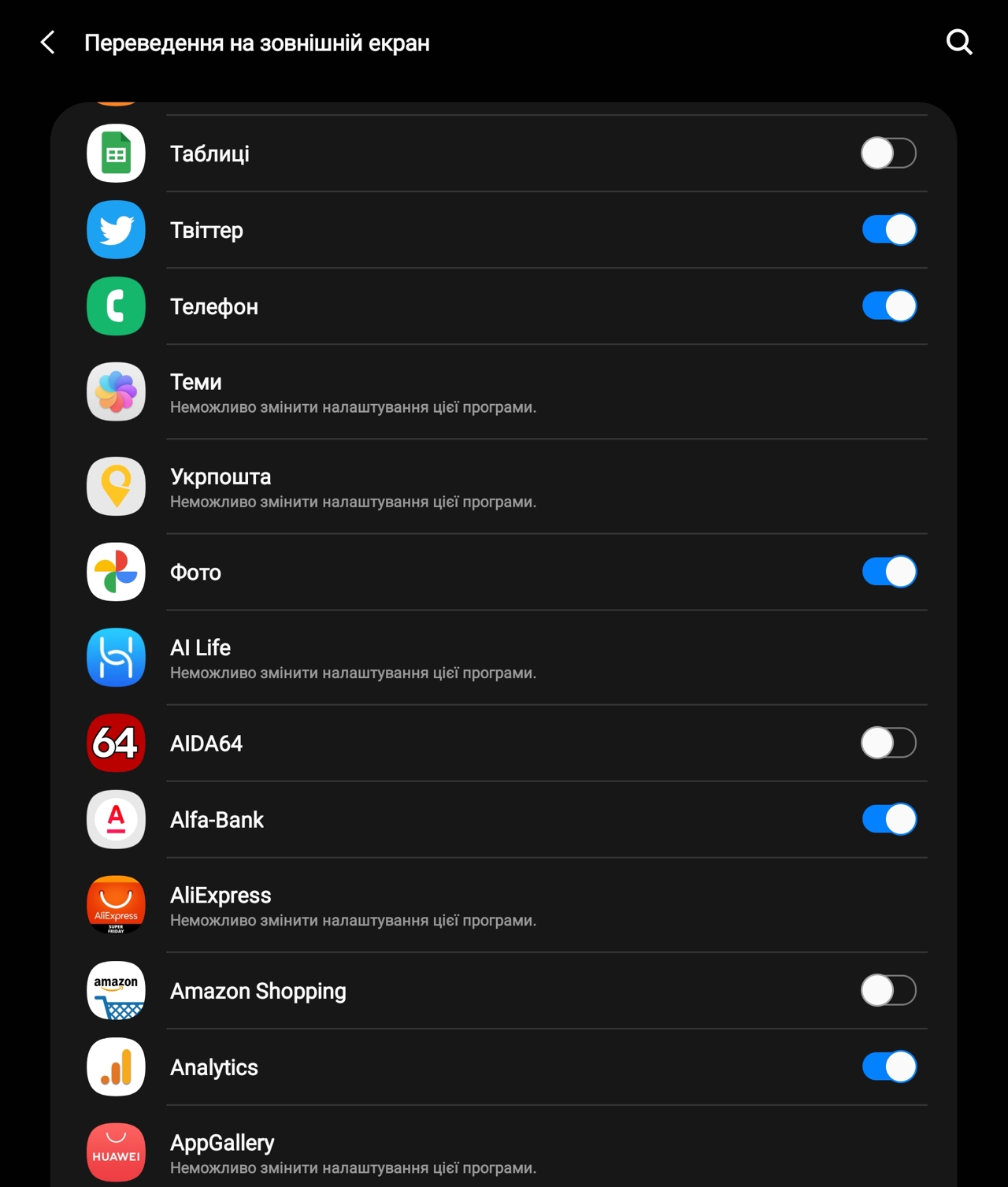
하지만 갤럭시Z폴드2만의 설정도 있다. 별도의 메뉴 항목을 사용하면 스마트폰을 닫은 후에도 외부 화면에서 계속 작동하는(또는 그 반대의 경우) 애플리케이션을 활성화할 수 있습니다.
</ img>
</ img>
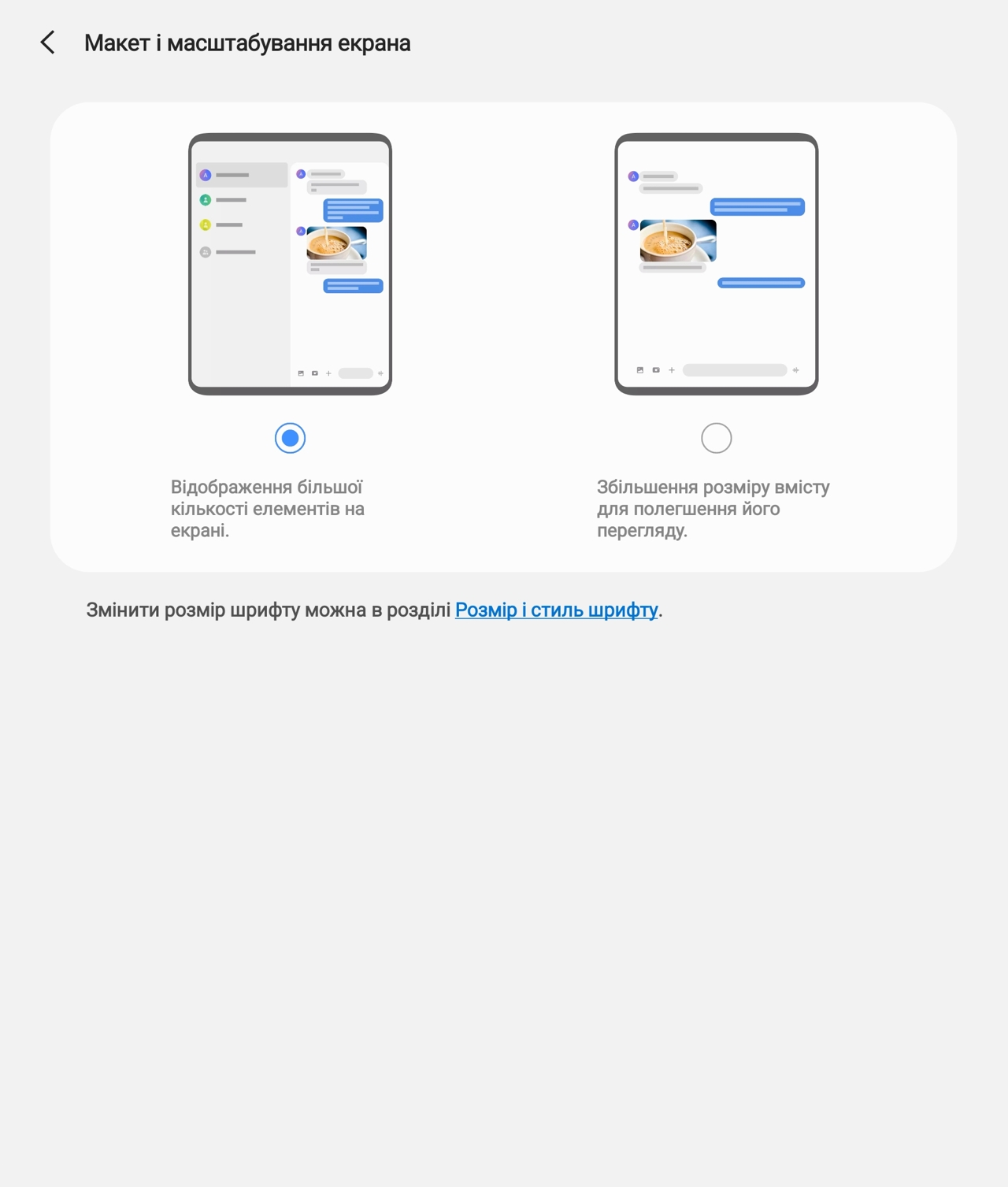
섹션화면의 가시성을 높이고 글꼴을 늘려야하는 사람들을위한 화면 크기 조정. 애플리케이션 레이아웃에 대한 두 가지 옵션 중에서 선택할 수 있습니다. 첫 번째 경우에는 화면이 태블릿처럼 작동하여 (애플리케이션에서 수행 할 수있는 경우) "태블릿"화면에 더 많은 정보를 배치하려고합니다. 두 번째 경우에는 화면이 일반 스마트 폰 디스플레이처럼 작동하며 사진의 크기를 조정할 수 있습니다.
</ img>
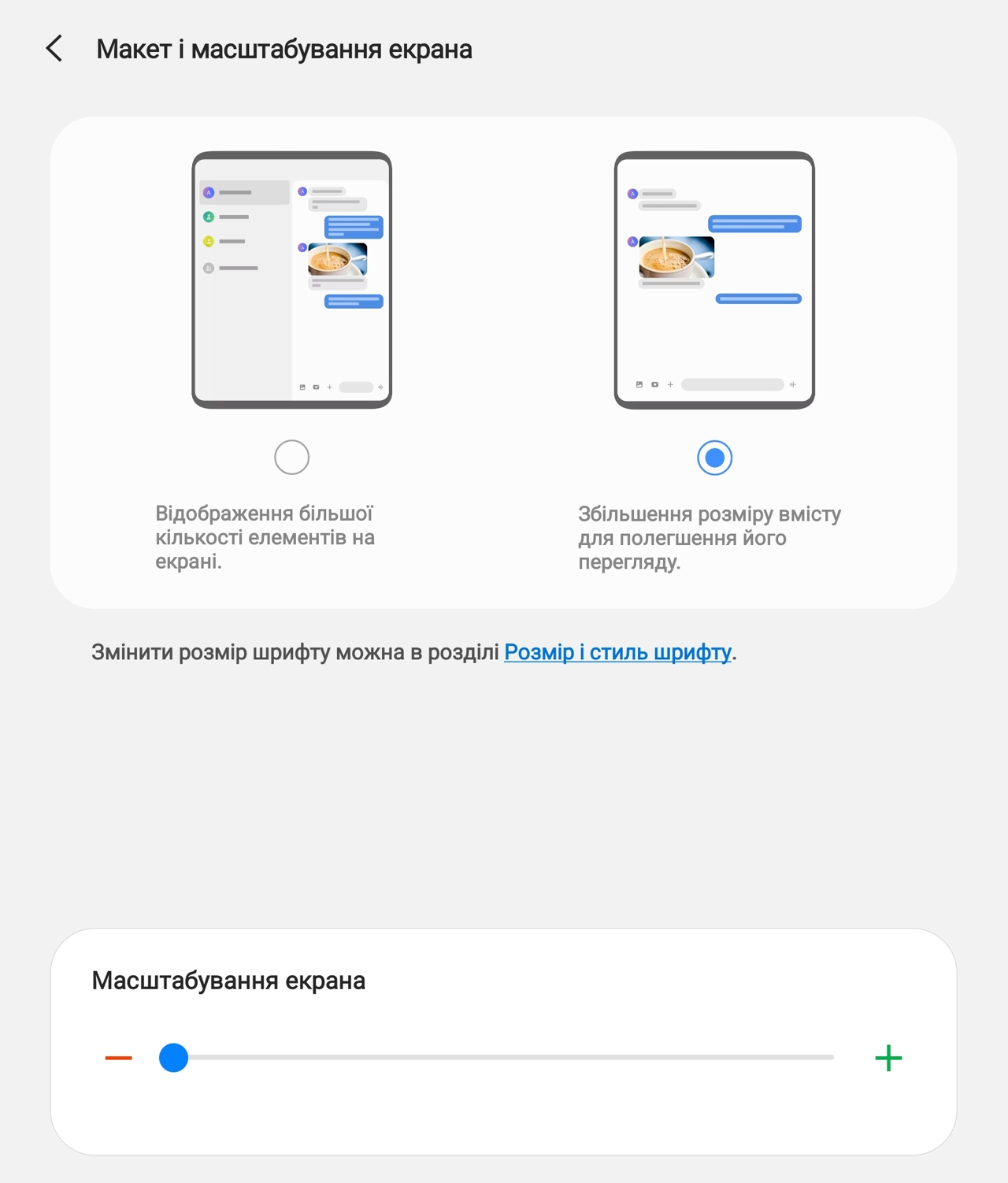
</ img>


첫 번째와 두 번째 옵션의 차이는 그다지 크지 않습니다. 더 많은 정보가 화면에 배치되는 기본 모드를 그대로 두었습니다. 예를 들어 Facebook의 경우 차이가 크지는 않지만 눈에 띄게 나타납니다.

</ img>
브라우저에서는 최초의 갤럭시 폴드와 마찬가지로데스크톱 버전으로 전환하는 것이 합리적입니다. 이 경우 "태블릿" 화면이면 편안하게 볼 수 있습니다. 다른 응용 프로그램에서는 모든 것이 개별적입니다. 어떤 응용 프로그램에서는 모든 것이 괜찮고 대형 화면(예: 갤러리 또는 Google Photo)을 효과적으로 사용할 수 있습니다. Nova Poshta 또는 Privat24와 같은 다른 응용 프로그램에서는 모든 것이 돋보기 아래처럼 보입니다.
모바일과 데스크톱 브라우저의 차이점은 다음과 같습니다. 두 번째 버전은 멋져 보이고 첫 번째 버전은 끔찍합니다.
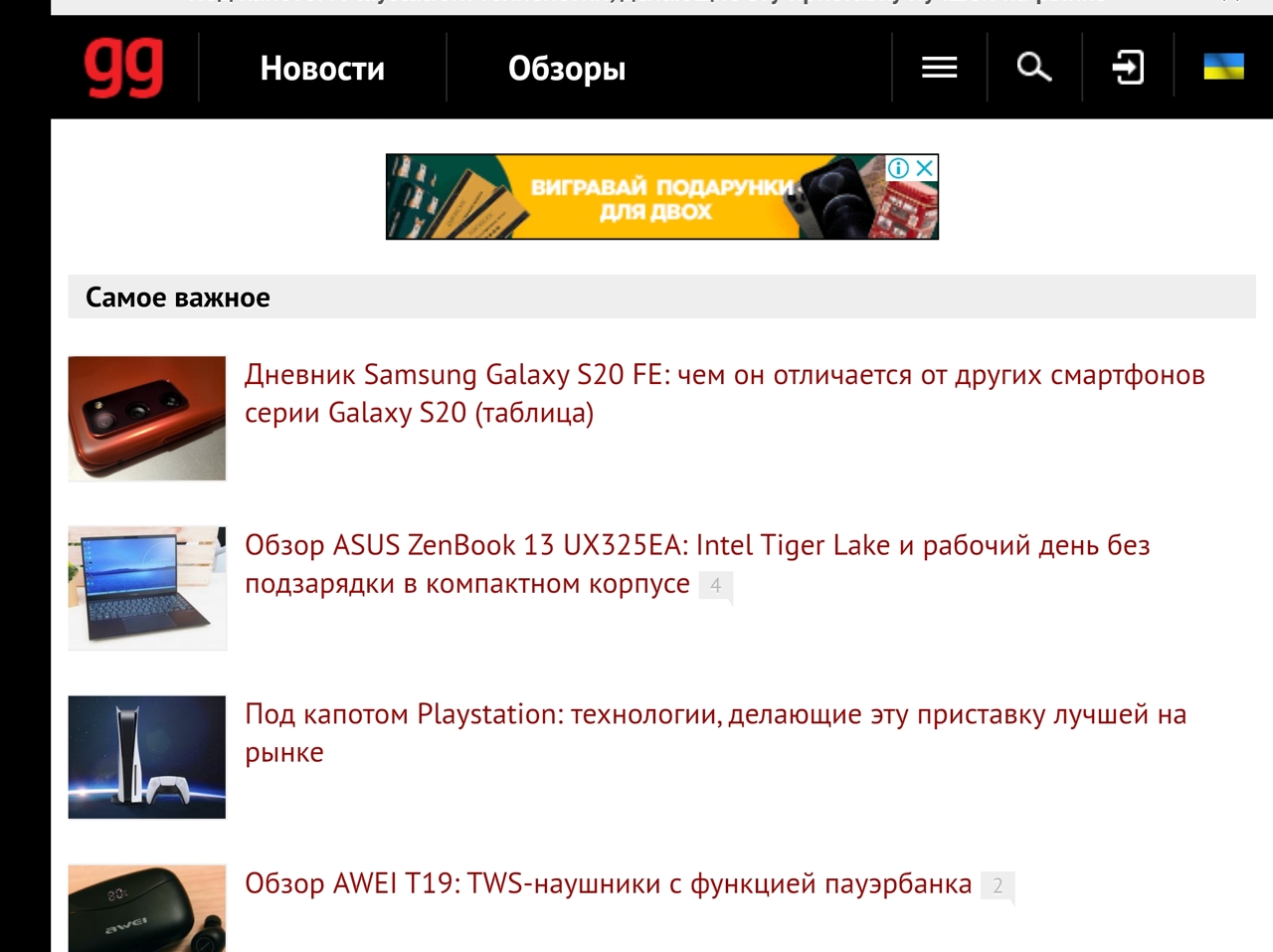
</ img>

</ img>
세로 방향에서 유사한 그림 :
</ img>

</ img>

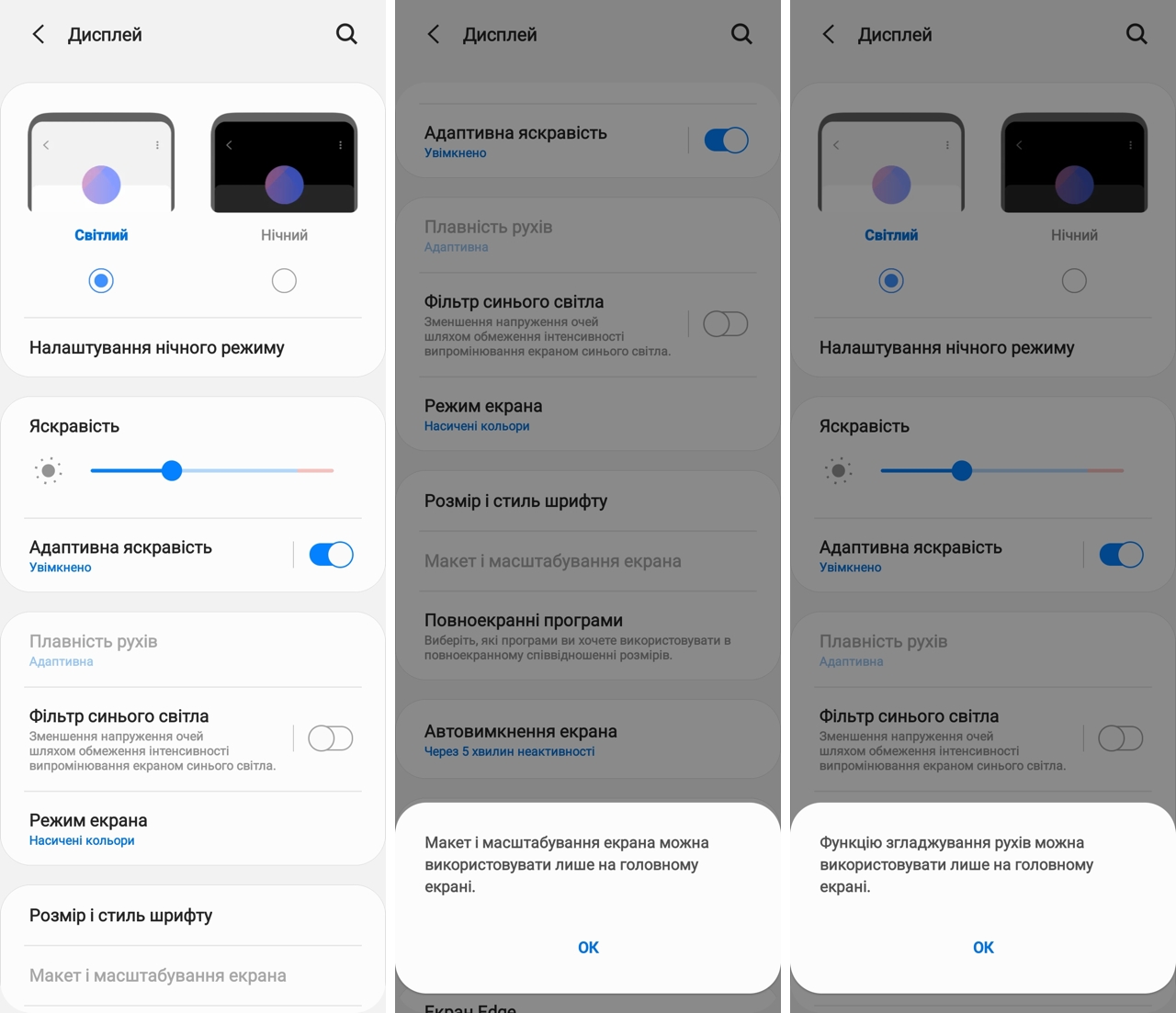
외부에서 화면설정 메뉴로 들어가면디스플레이에서는 비율이 다른 점을 제외하면 모든 것이 정확히 동일합니다. 메인 화면에만 영향을 미치는 설정을 변경하려고 하면 팝업 메시지가 나타납니다.
</ img>
화면 측정 : Super AMOLED as Super AMOLED
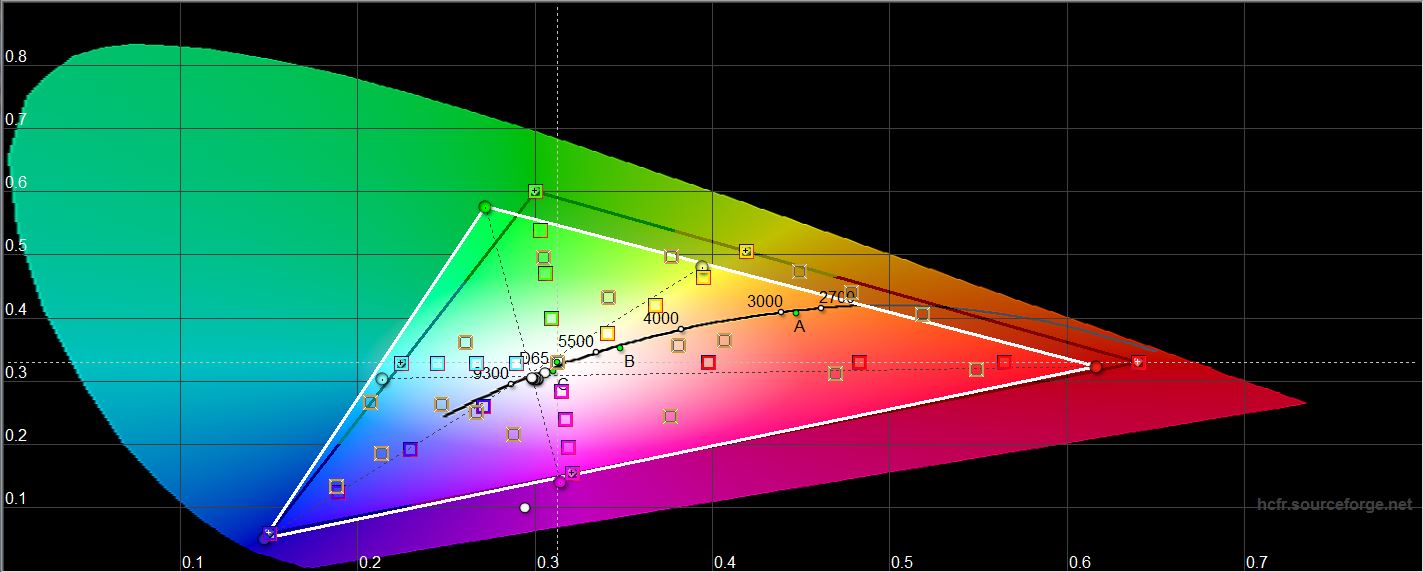
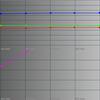
편집자들이 수년 동안 사용해 온 우수한 색도계 장치 gg, 눈으로가 아니라 객관적으로 평가할 수 있습니다.기술적 능력 및 디스플레이 보정. 이 모든 그래프를 독립적으로 이해하는 방법을 배우기 위해 설명이 포함 된 별도의 기사를 만들었습니다. 그래서 우리는 두 개의 디스플레이를 가지고 있습니다 : 외부와 내부, 각각 우리는 두 가지 작동 모드에서 테스트했습니다 : 생생하고 자연스러운 색상 디스플레이.
테스트 1. 자연색 모드의 외부 디스플레이
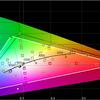
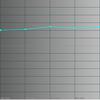
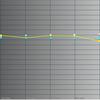
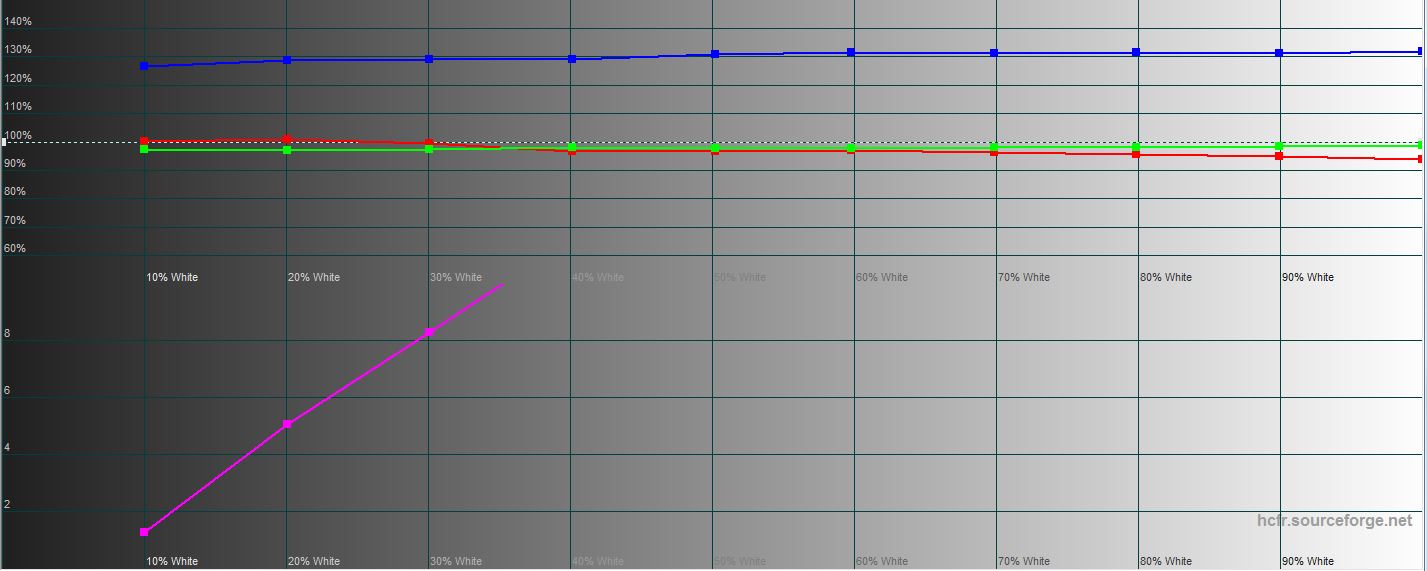
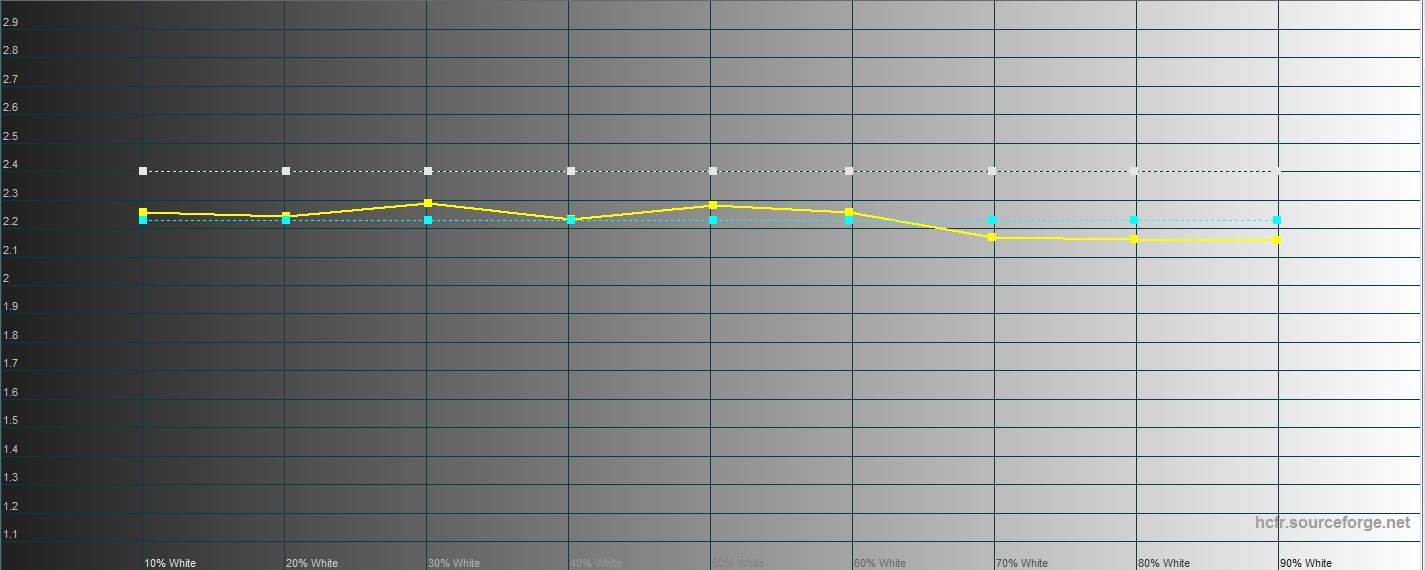
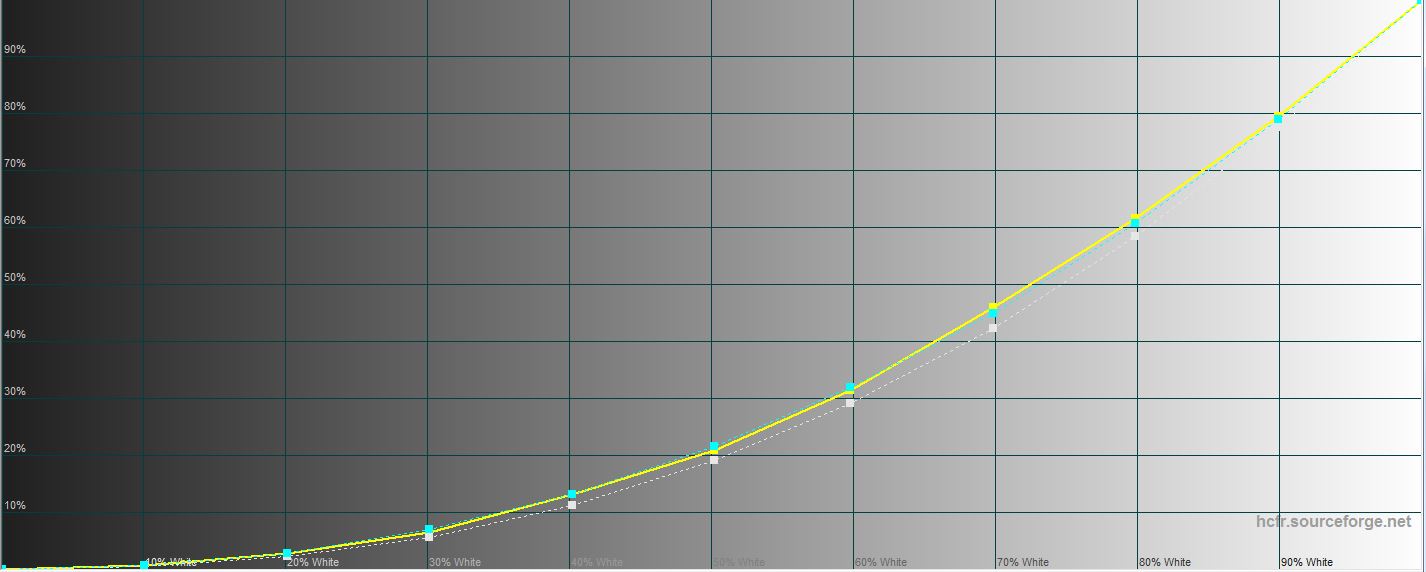
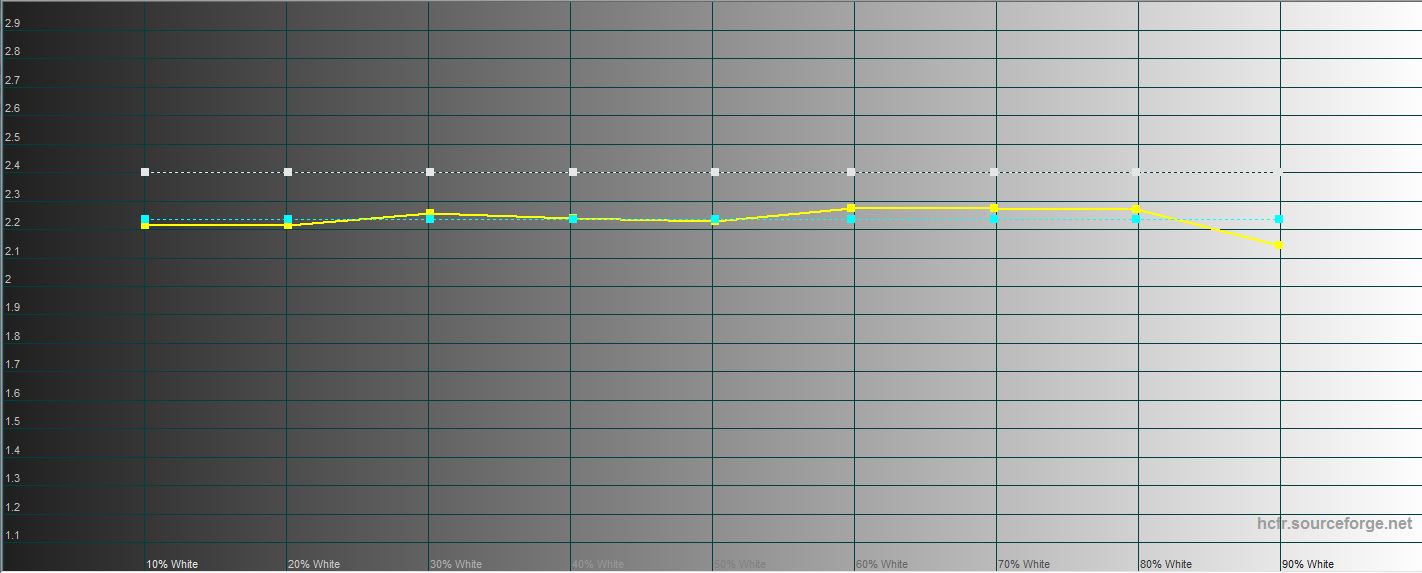
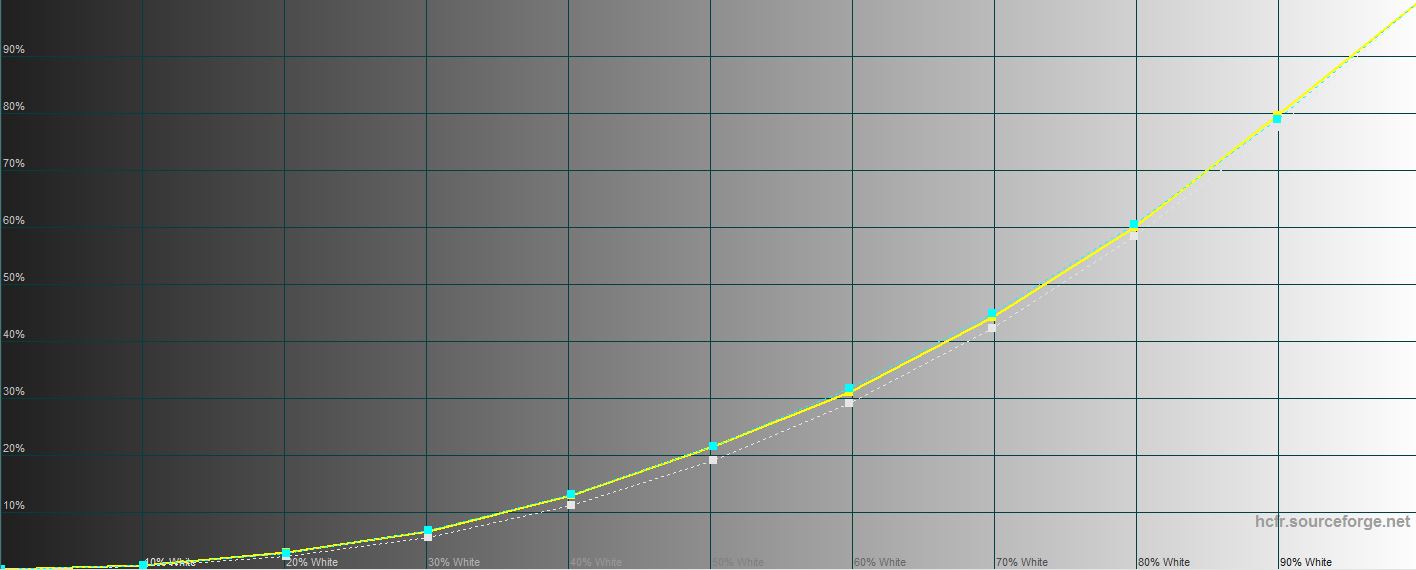
이 모드에서 화면의 색역은 약간 다릅니다.녹색의 sRGB 색 공간을 초과하여 원하는 것보다 밝게 나타납니다. 색온도는 지속적으로 높아지지만 어두운 톤에서는 약간 낮아집니다. 즉, 밝은 영역이 스펙트럼의 차가운 부분으로 더 멀리 이동합니다. 색상 구성 요소 그래프는 모든 OLED 화면의 파란색 특성이 증가한 것을 보여줍니다.
</ img>
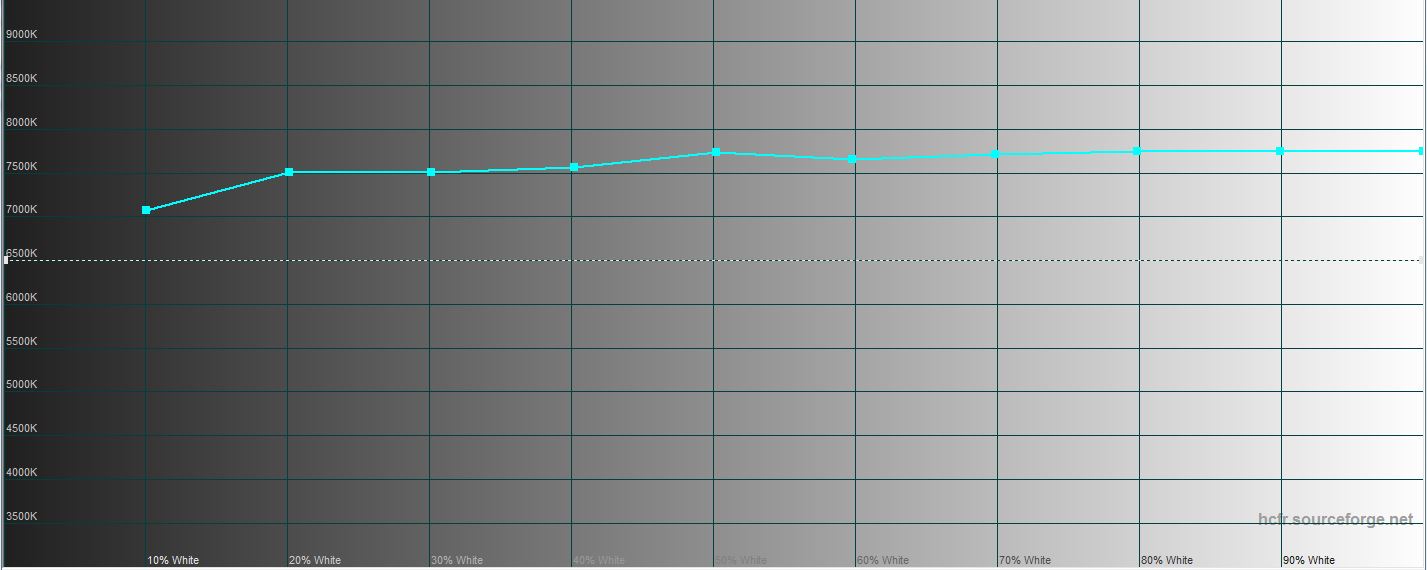
</ img>
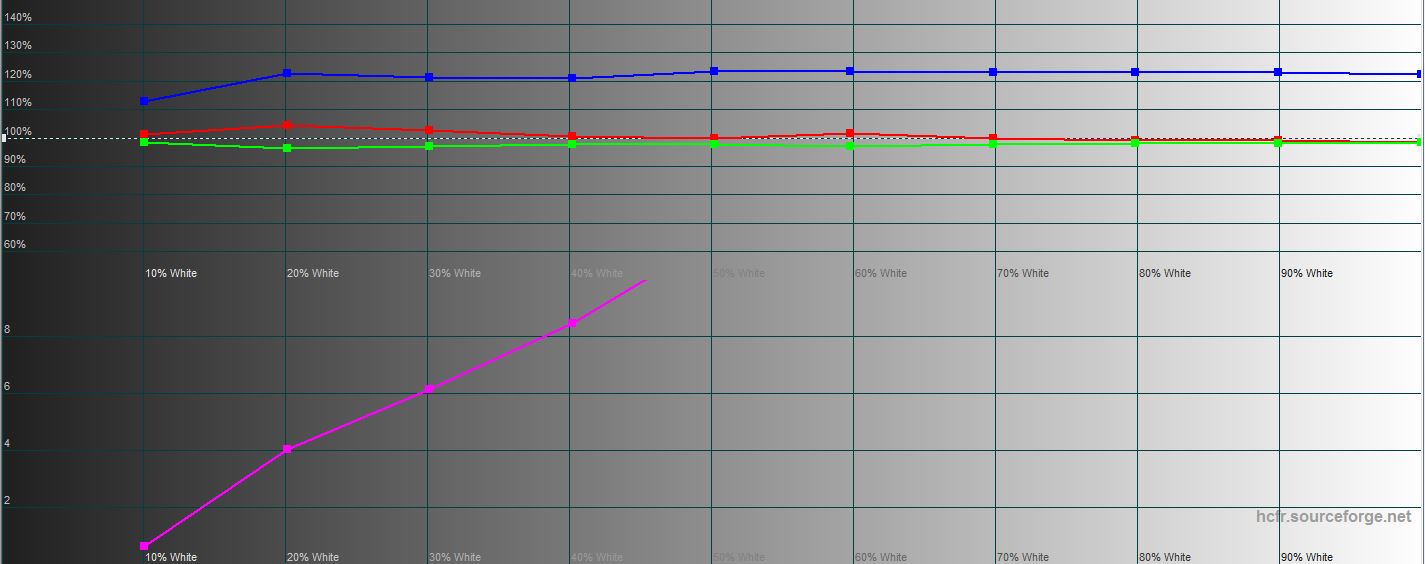
</ img>
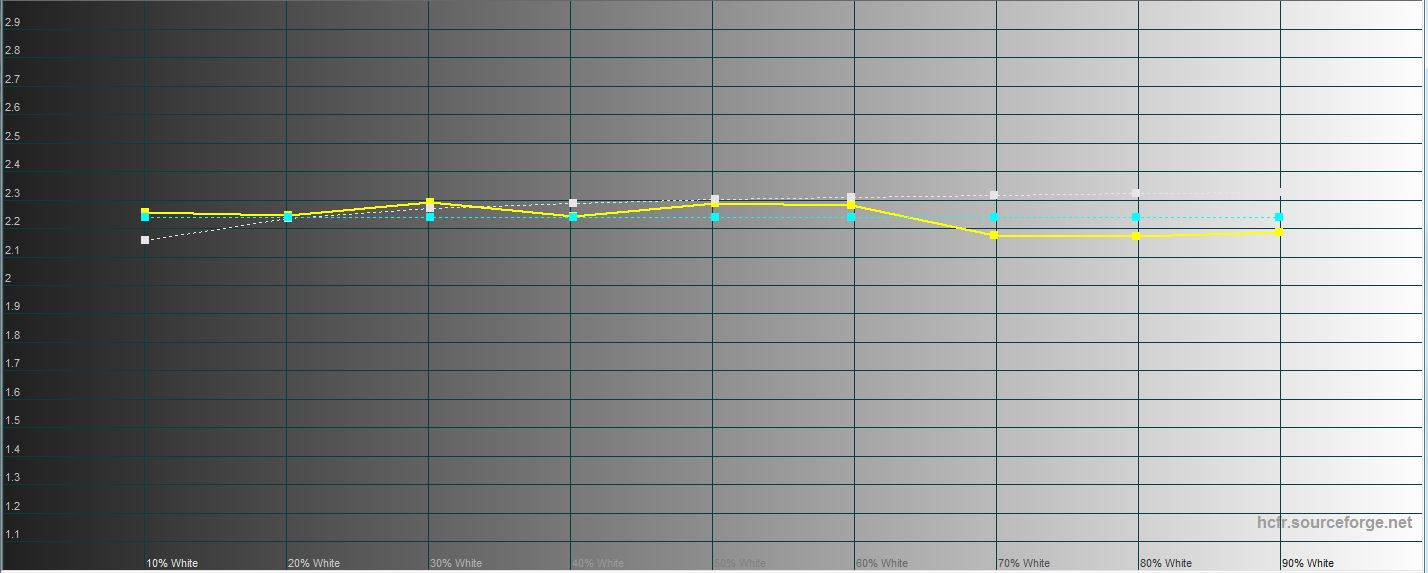
</ img>
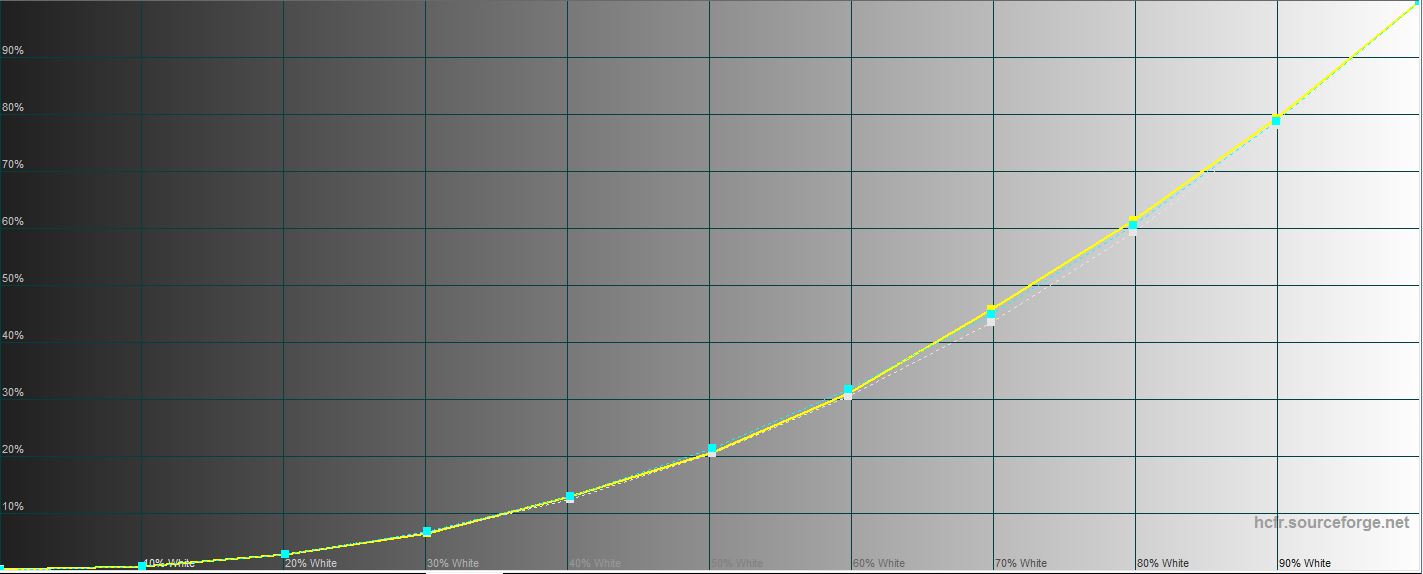
</ img>


테스트 2. 풍부한 색상 모드의 외부 디스플레이
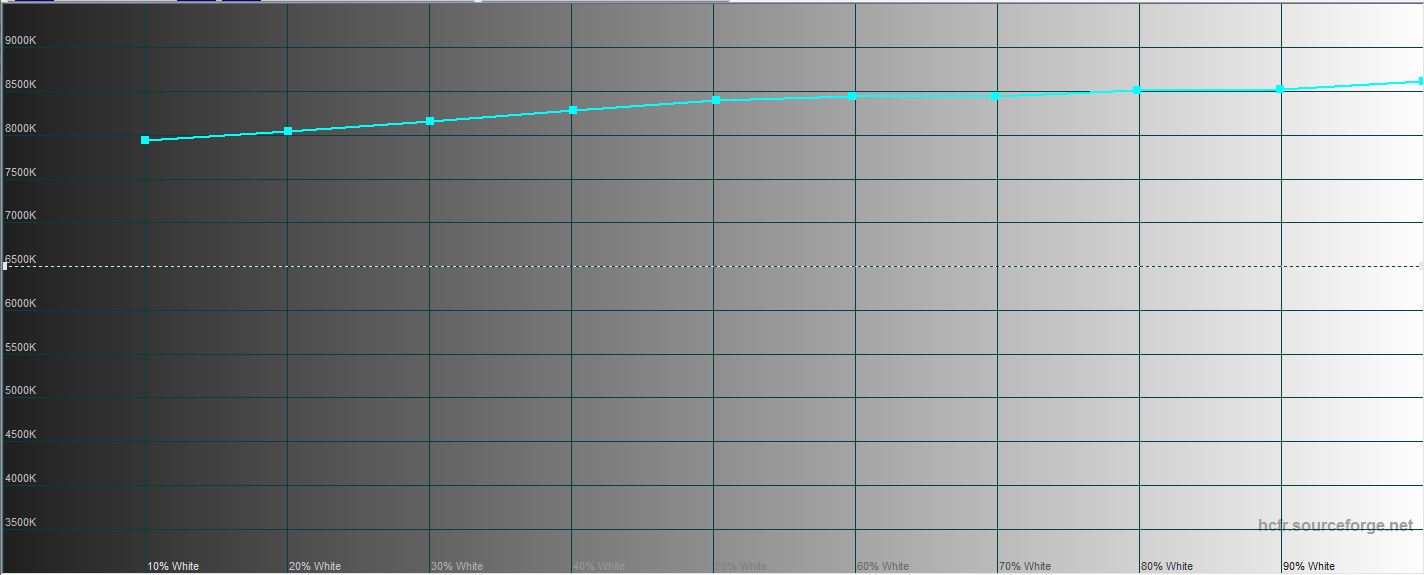
풍부한 색상 모드에서는 표시 문자가파란색과 녹색은 sRGB 색 영역을 훨씬 더 넘어 확장되고, 색온도는 훨씬 더 높으며, 파란색 구성 요소는 120%에서 130%로 증가합니다. 보시다시피 OLED 화면의 상황은 지속적으로 반복됩니다. 사용자는 실제보다 채도가 높은 밝은 색상을 좋아합니다(모든 사진은 실제보다 채도가 더 높아 보입니다). 그리고 눈으로 과도한 청색을 볼 수 있는 사람은 누구나 그것을 볼 수 있을 것입니다. 실제로 원하는 경우 파란색 필터를 포함하여 설정이 의도되었습니다.

</ img>
</ img>
</ img>
</ img>
</ img>

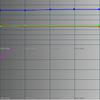
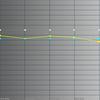
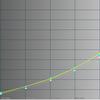
테스트 3. 자연색 모드의 내부 디스플레이
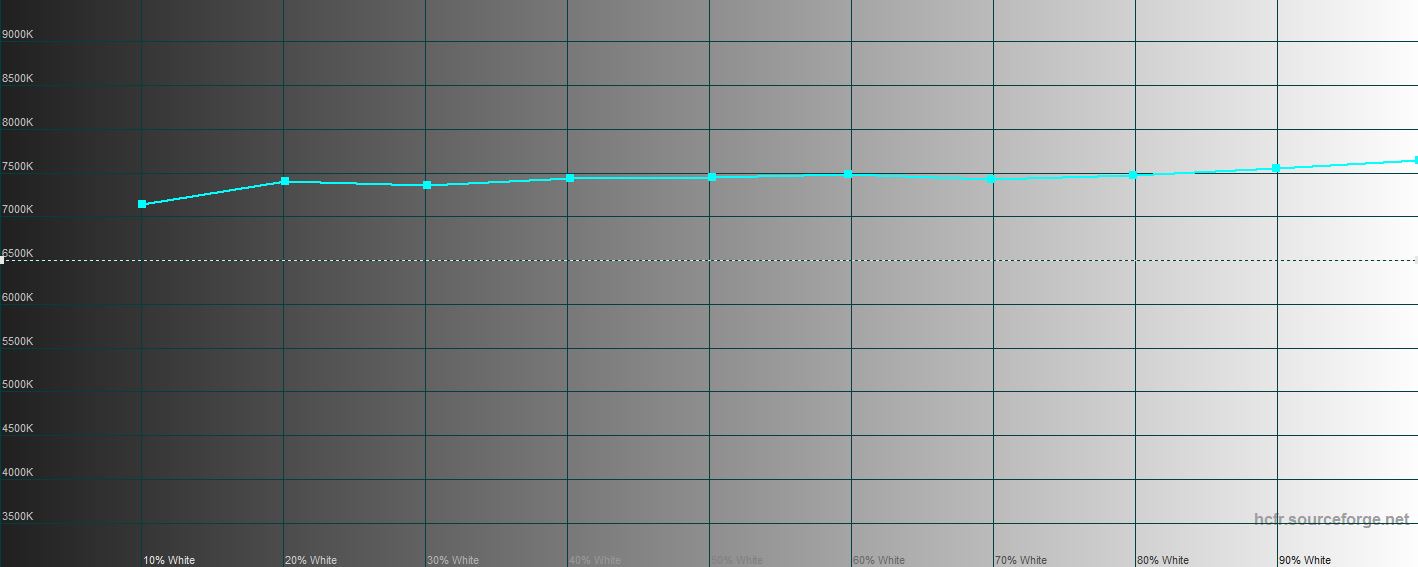
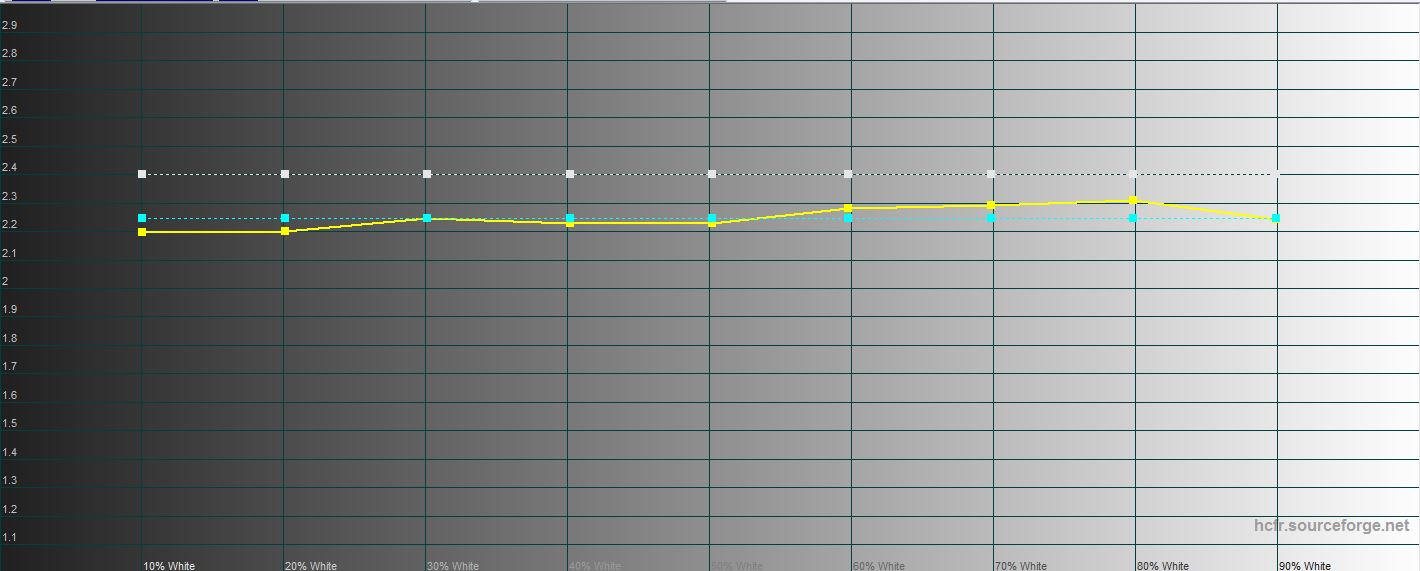
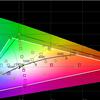
메인 디스플레이에는 일반적으로 다음과 같은 상황이 있습니다.반복됩니다. 유일한 차이점은 색 영역이 빨간색의 sRGB 색 공간에 미치지 못하지만 녹색의 경우 외부 디스플레이만큼 크다는 것입니다. 색온도는 더 이상 어두운 톤에서 크게 변동하지 않으며 파란색의 밝기는 거의 정상인 그라데이션의 어두운 부분을 제외하고 이상적인 값을 초과합니다.
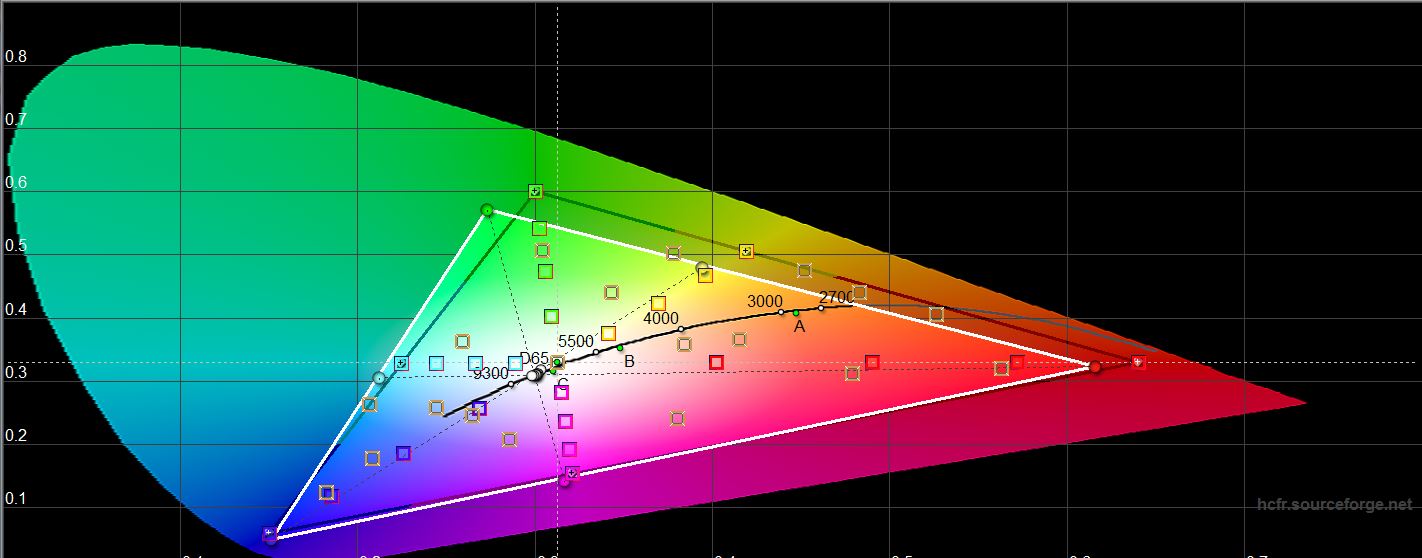
</ img>
</ img>

</ img>
</ img>

</ img>

테스트 4. 포화 색상 모드의 내부 디스플레이
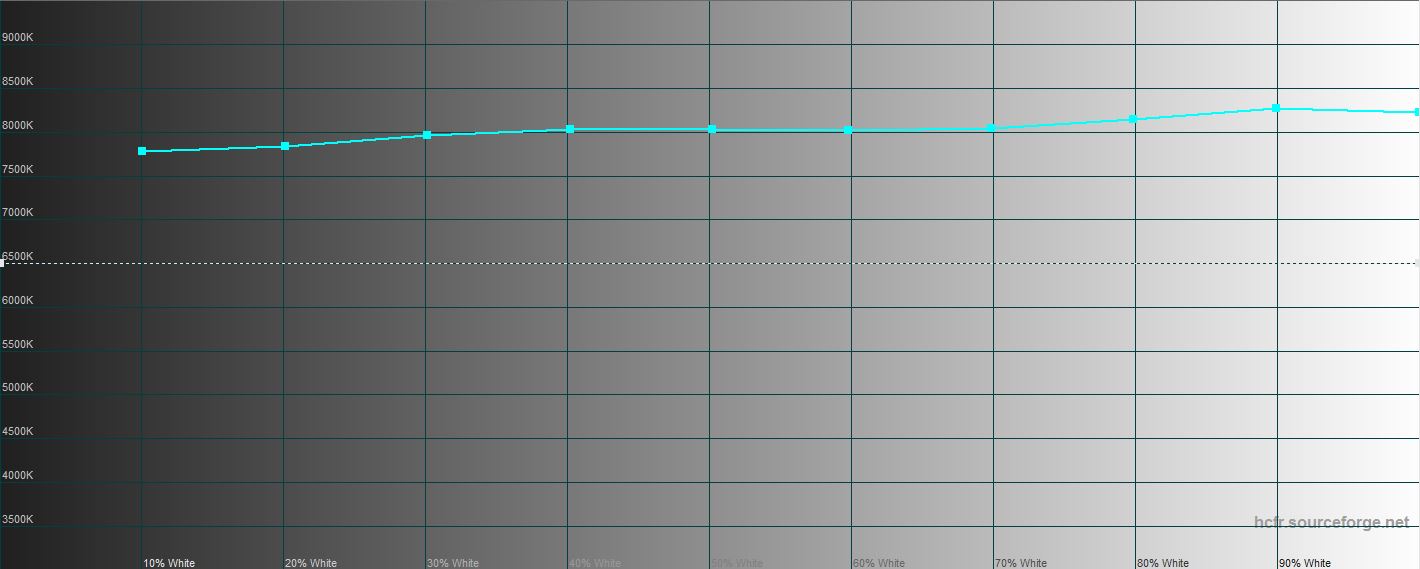
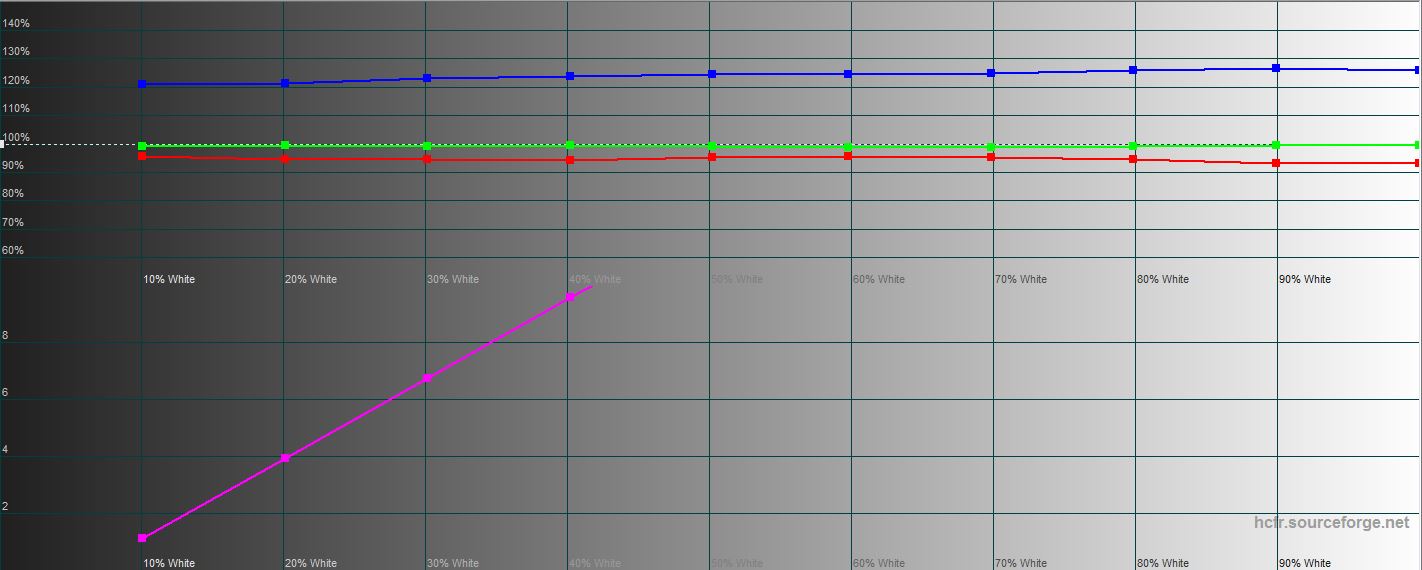
마지막으로 마지막 테스트에서는 색상이풍부한 색상 모드에서 메인 디스플레이의 적용 범위가 sRGB 색 재현율 (특히 스펙트럼의 파란색 및 녹색 부분)을 초과하고 색온도는 어두운, 중간 및 밝은 그라데이션 톤, 즉 이미지의 밝은 색상에서 세 가지 다른 수준을 보여 주며 예상보다 약간 더 밝게 표시됩니다. 할 것이다. 그러나 블루 레벨은 외부 디스플레이만큼 증가하지 않습니다.

</ img>
</ img>
</ img>
</ img>
</ img>


화면에 대한 개인적인 인상
최초의 갤럭시 폴드에 외부 화면이 있었다면더 작고 의도한 목적에 맞게 완전히 사용할 수 없다면 Galaxy Z Fold2는 최신 전단지 애플리케이션(소셜 네트워크, 인스턴트 메신저)에 이상적인 크기와 길쭉한 대각선을 가지고 있습니다. 실제로 이는 여느 스마트폰의 일반 화면을 대체할 수 있는 본격적인 자급자족 디스플레이다. 이를 통해 말 그대로 "이동 중에도" 불편함 없이 장치를 사용할 수 있습니다. 또한 New Mail, Privat24 또는 스마트 주전자 제어(저는 어린 아이의 아버지로서 엄격하게 정의된 온도로 물을 가열해야 할 때 정기적으로 이러한 주전자를 사용합니다)와 같은 몇 가지 간단한 애플리케이션을 사용하면 외부 화면이 균일합니다. 메인보다 더 편리합니다. 예를 들어, 화면을 열지 않고도 매장 포인트 카드의 바코드를 스캔해야 할 때 유용합니다. 그건 그렇고, 이것이 내가 사용하는 상점 체인과 주유소의 모든 애플리케이션을 가상 EDGE 패널로 가져온 이유입니다. 이는 손이 바빠서 애플리케이션을 빠르게 실행하고 코드를 스캔해야 할 때 매우 편리합니다.
앉아서 일하는 사람들에게 편리한 메인화면사용 사례. 스마트폰을 안전하게 열고 태블릿 모드로 전환할 수 있는 경우. 게임을 하거나, 전체 화면으로 사진을 보거나 보여주거나, 웹 사이트를 엽니다. 시각적 감각 측면에서 두 화면 모두 플래그십 스마트폰 모델의 화면과 다르지 않으며, 까다로운 사용자라도 불평할 점을 찾을 가능성이 거의 없습니다.
Samsung Galaxy Z Fold2 디스플레이에 대해 알아야 할 세 가지
- 그들은 본격적인 첨단 기술이며 AMOLED 기술을 사용하며 유사한 AMOLED 화면처럼 작동합니다.
- 메뉴의 한 섹션은 동시에 두 화면의 설정을 제어하지만 일부 설정은 기본 화면에만 관련됩니다.
- 스마트 폰을 닫거나 열 때 두 번째 화면에서 계속 작동 할 애플리케이션을 독립적으로 선택할 수 있습니다.