
</ img>
-노트북으로 부엌에 가지 마십시오 .Wi-Fi는 끝나지 않습니다.
민중의 지혜
일반적인 상황? 만약 너라면
이게 뭐야?
TP-Link Deco E3는 홈 메시 시스템입니다."여권에 따라"는 5GHz 주파수에서 최대 867Mbit / s의 통신 속도를 가진 무선 네트워크를 통해 최대 220 평방 미터의 영역을 커버합니다. 이 키트는 Deco E4R 라우터와 Deco M3W 신호 증폭기로 구성되어 있습니다.
그녀를 흥미롭게 만드는 요인은 무엇입니까?
라인 내의 이웃들 사이에서 최대의 사용 편의성과 비용 효율성. 이것은 불필요한 초보자가없는 최적의 스타터 키트입니다. 이제 이유를 알 수 있습니다.
상자에 무엇이 들어 있습니까?
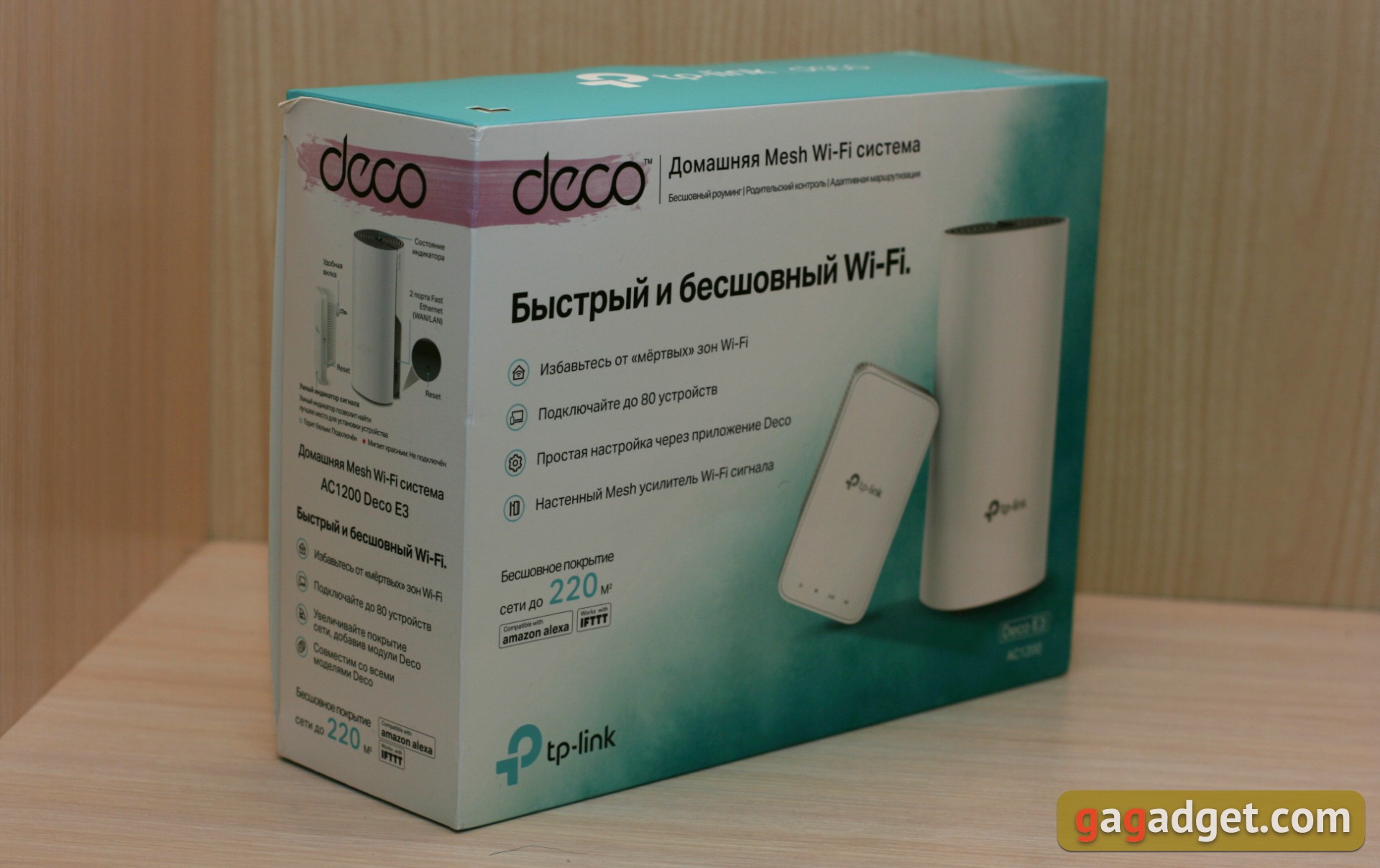
또 다른 상자. 진지하게: 보기 좋은 외부 상자 안에 – 또 하나는 흰색 판지로 만든 것인데, 그 안에는 이미 내용물이 담겨 있습니다. 푸짐하게 포장되어 있어 저가형 제품이라고는 할 수 없습니다.
</ img>

</ img>
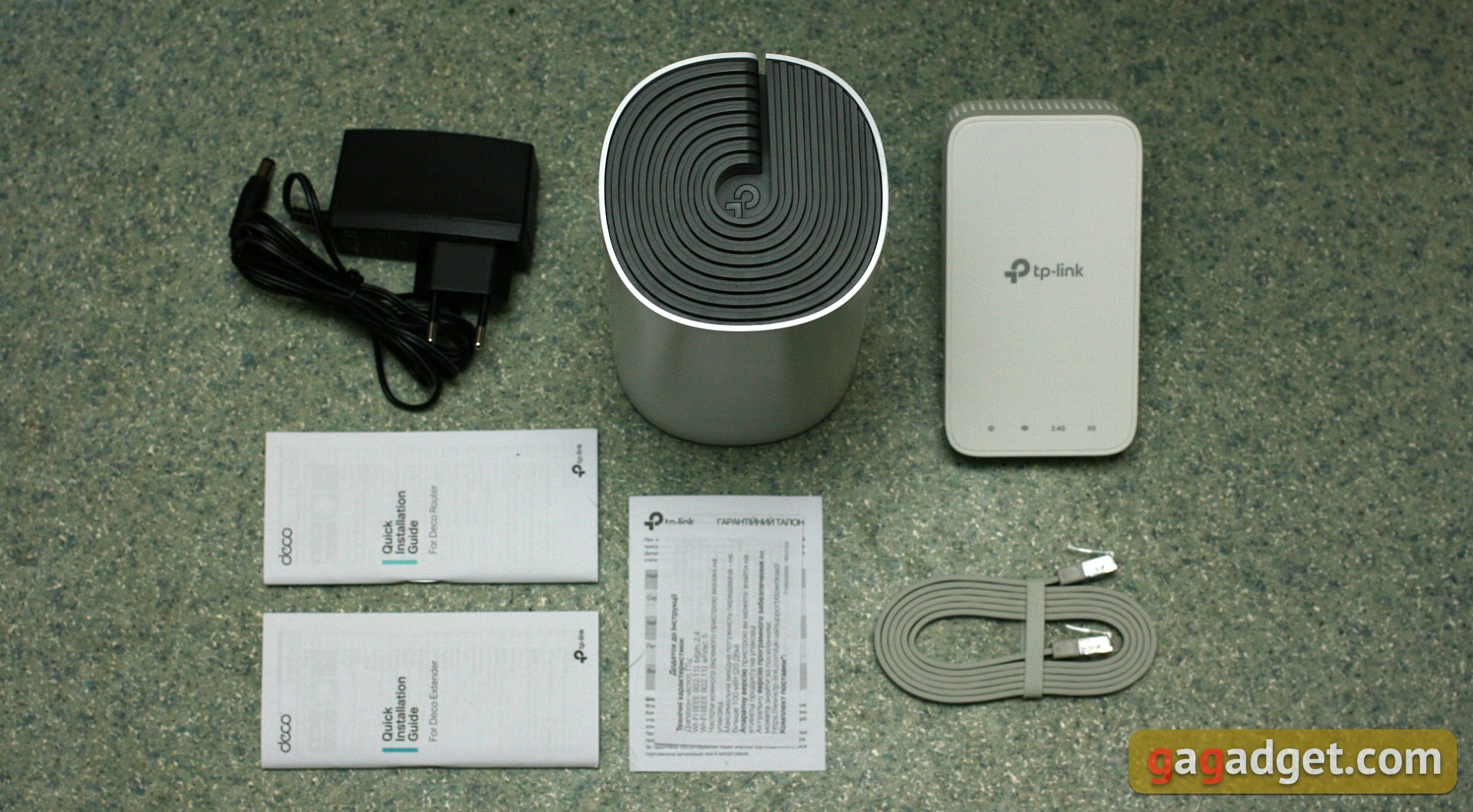
그러나 더 쉽습니다. 두 개의 장치 외에도 전원 공급 장치와 플랫 이더넷 케이블 만 1 미터 이상입니다. 그리고 모든 종류의 종이. 전체 장치의 전원 케이블 길이는 약 140cm이며 검은 색으로 인해 전체 사진이 약간 손상되고 일부 홍보 사진에서는 흰색이어야합니다.
</ img>
그것은 어떻게 생겼습니까?
특이한.가장 큰 장치는 Deco E4R 라우터입니다. 최소한의 흰색 플라스틱 실린더, 안테나가 튀어나오지 않습니다. 세련된 선인장 화분이나 장식용 꽃병처럼 보입니다. 아니면 어떤 종류의 우주선.
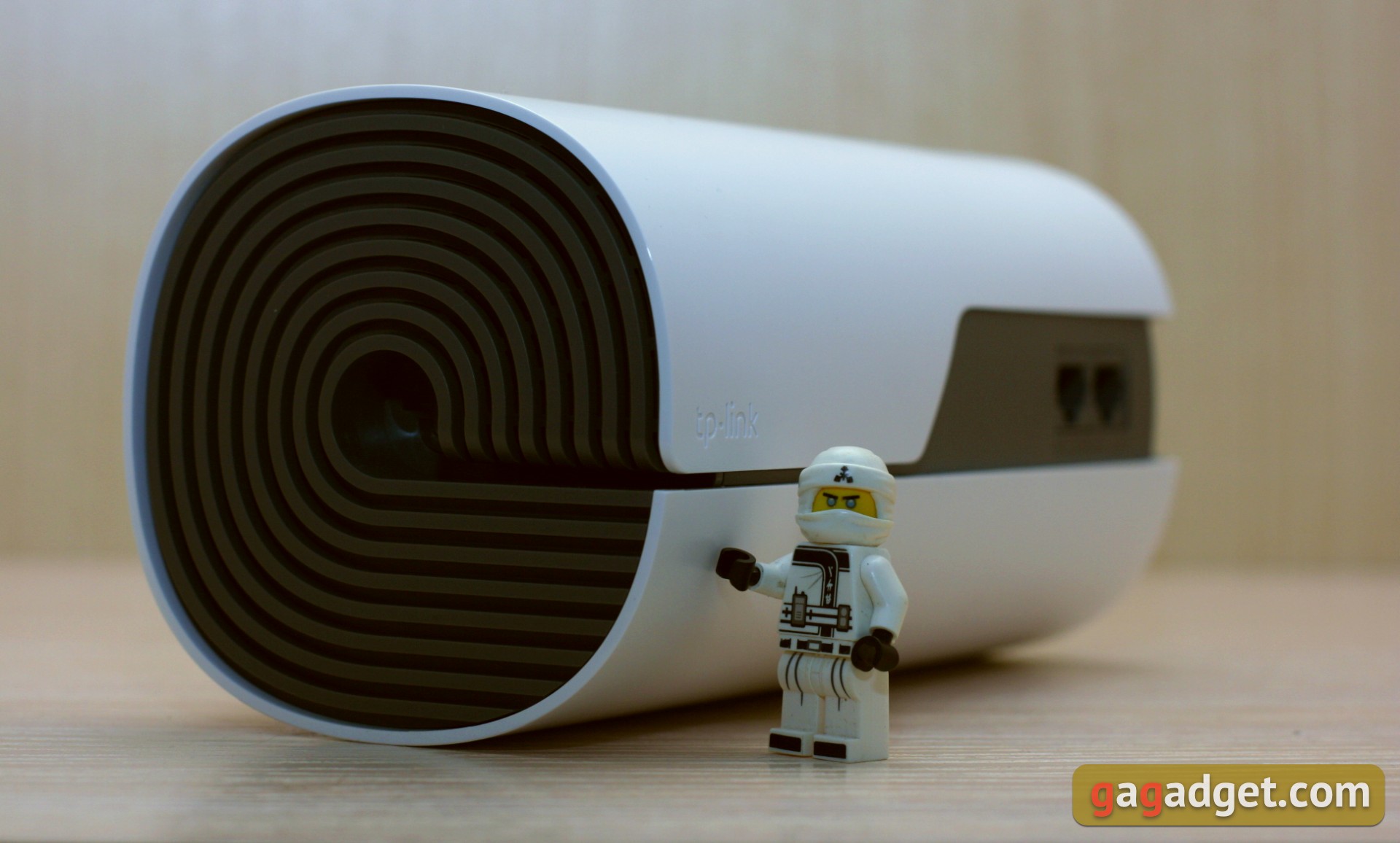
</ img>
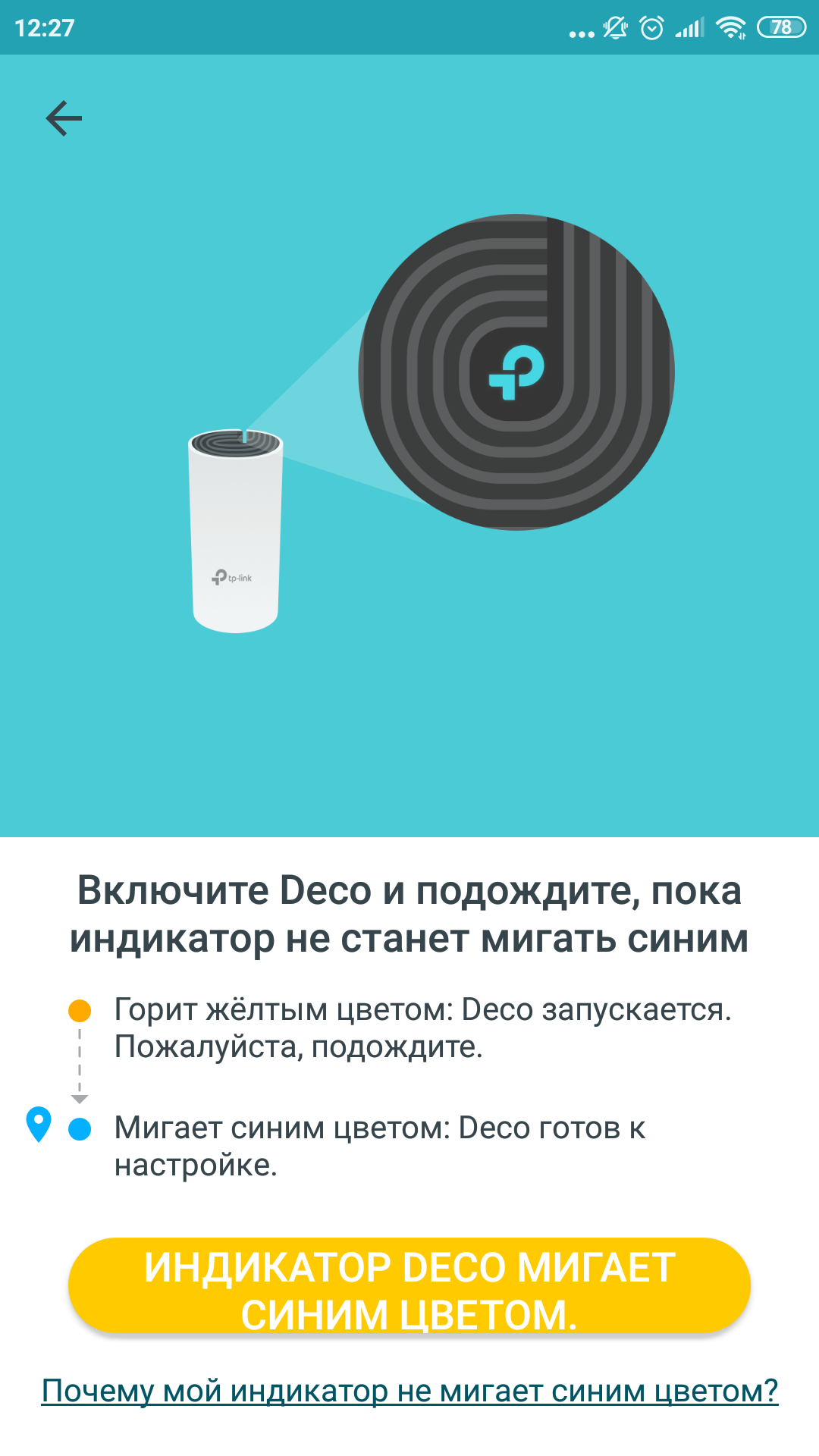
케이스에는 버튼이 없습니다.릴리프 패턴 중앙 상단에는 상태 LED라고도 알려진 제조업체 로고가 있습니다. 이는 시스템에 무슨 일이 일어나고 있는지 알려주는 유일한 지표이며 가장 눈에 잘 띄는 곳에 위치하지 않습니다. 그러나 그것은 매우 강력하며 장치가 선반 위에 있을 때 그 위의 공간을 밝게 비춥니다. 흥미로운 효과. 표시기의 색상을 통해 라우터에 무슨 일이 일어나고 있는지 확인할 수 있습니다. 자세한 내용은 지침에 설명되어 있습니다.
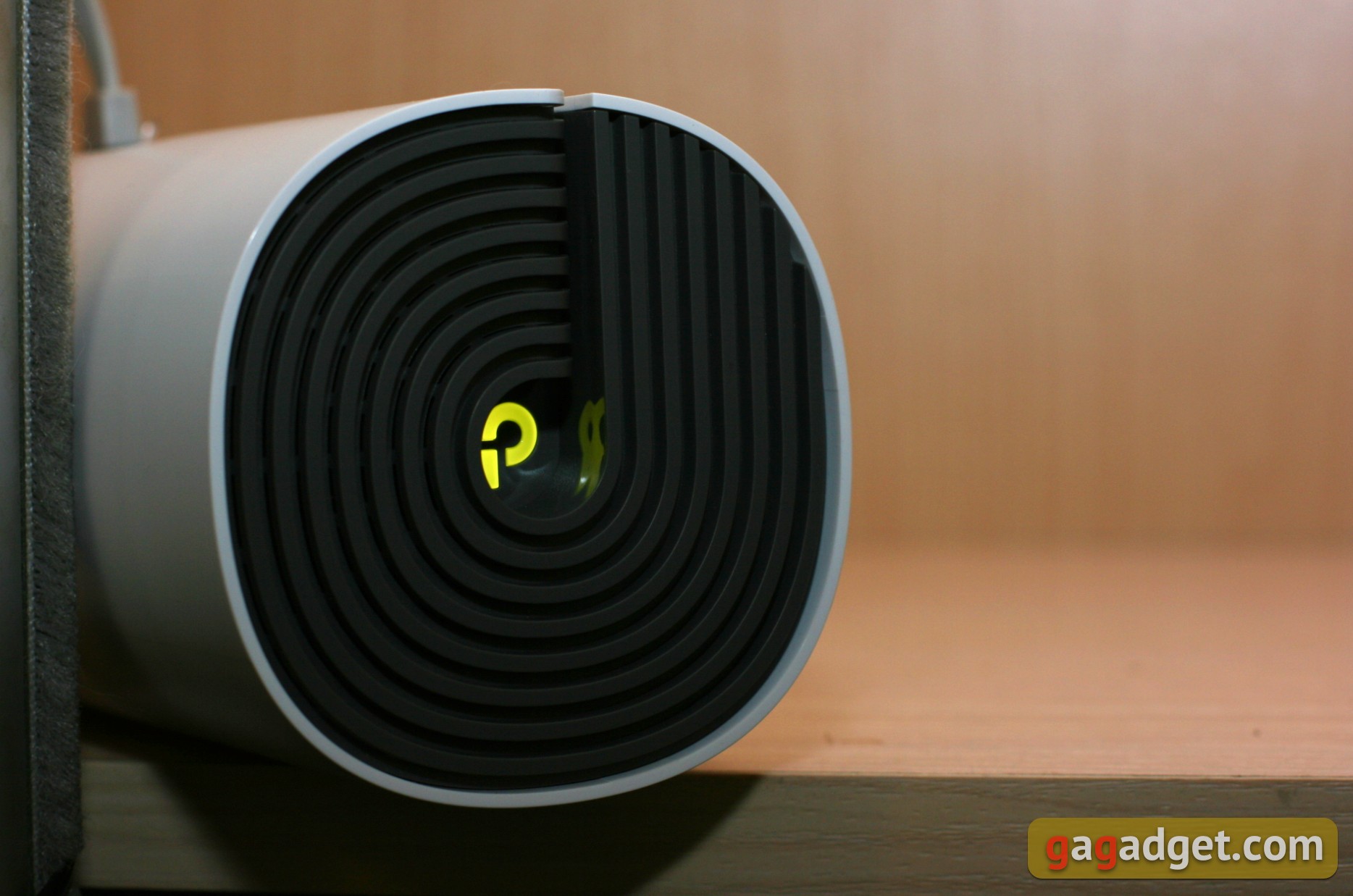
</ img>
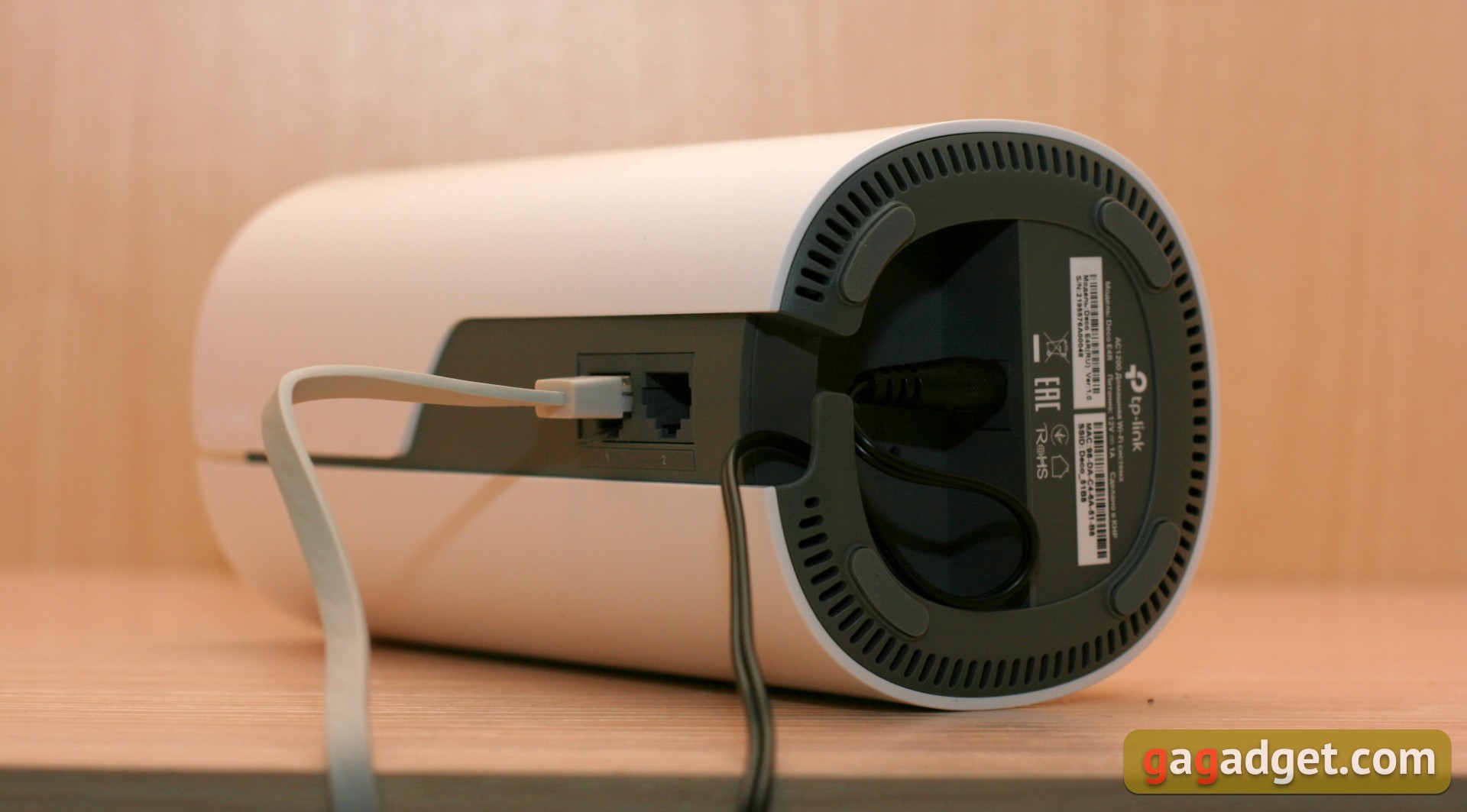
Deco E4R에는 2개의 RJ-45 포트가 장착되어 있습니다.외부 인터넷 케이블을 하나와 두 번째(예: 컴퓨터)에 연결해야 합니다. 또는 유선 연결이 필요하지 않은 경우 아무것도 없습니다. 어떤 포트로 무엇이 가는지는 중요하지 않으며 시스템은 연결 유형 자체를 인식합니다. 이 장치는 무선 네트워크용으로 설계되었으므로 케이블을 사용하여 여러 장치를 연결하려면 별도의 스위치가 필요합니다(두 번째 포트에 포함될 수 있음).
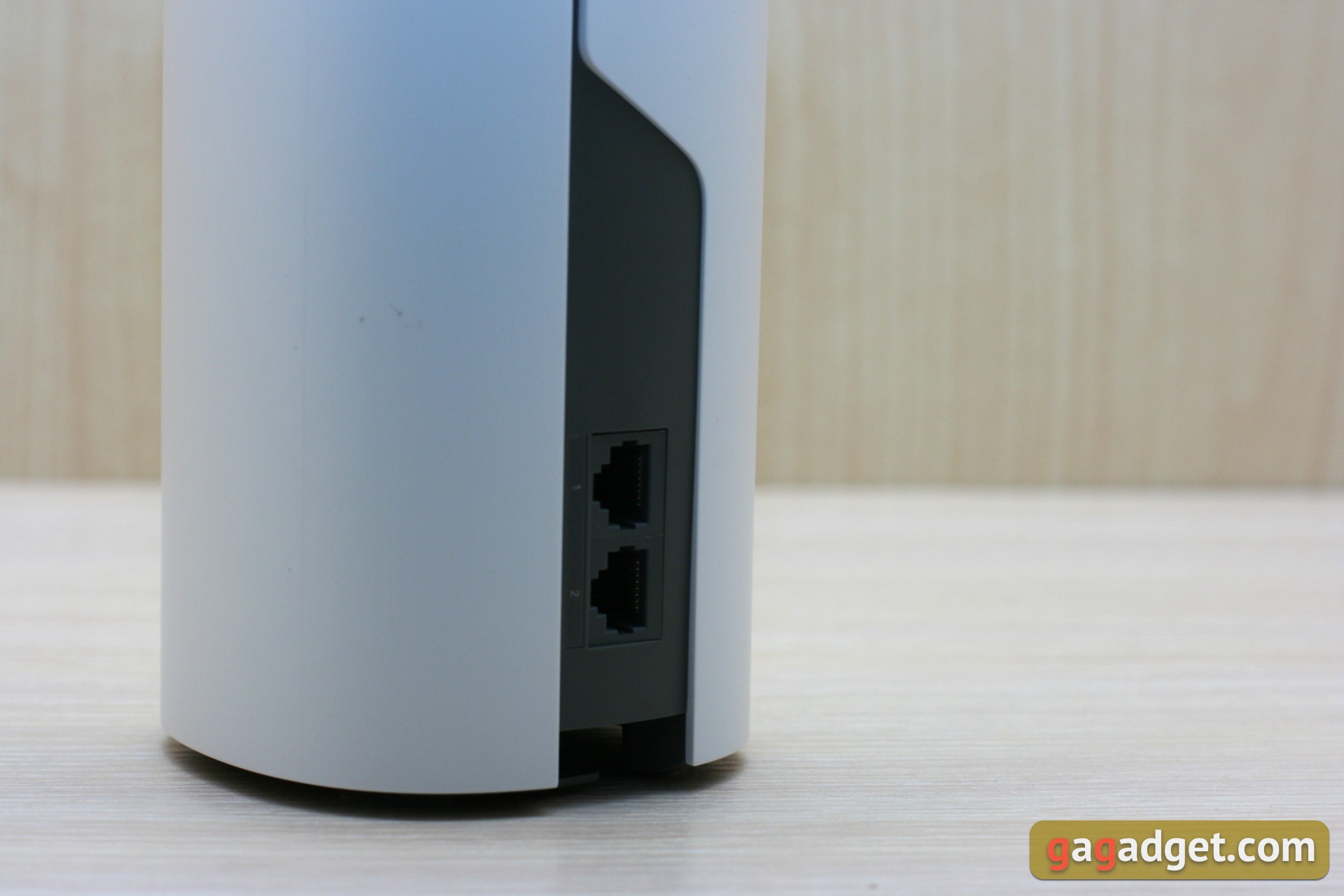
</ img>
하단에는 전원 공급 장치용 커넥터, 꼬인 케이블을 위한 작은 공간, 재설정 버튼을 위한 작은 구멍이 있습니다.
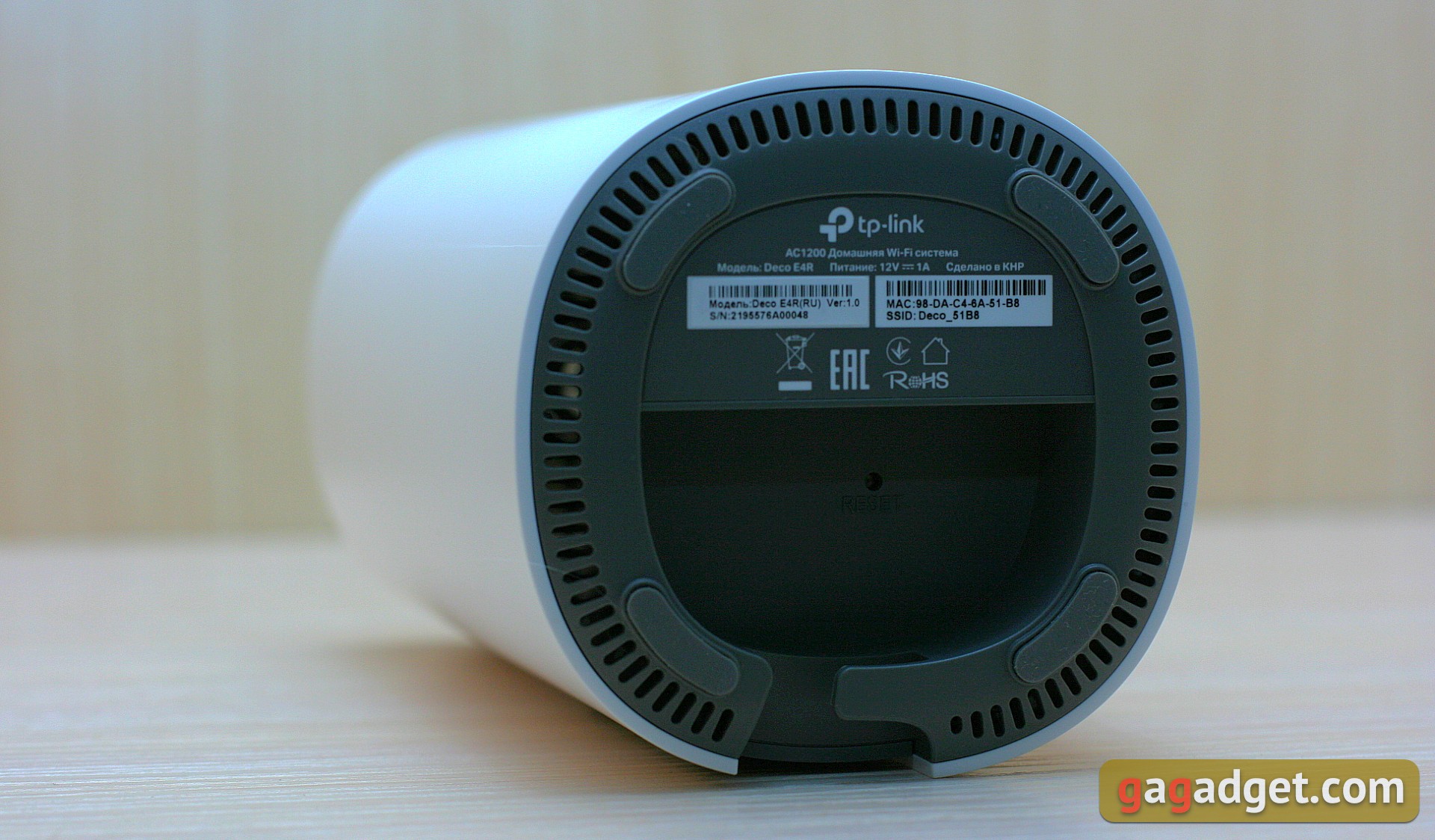
</ img>
벽면 장착 옵션 없음제공됩니다. 유일한 올바른 설치 방법은 수직입니다. 한편으로 이러한 폼 팩터는 불편하고 이상해 보일 수 있습니다. 반면에 이것은 분명히 장식 요소(전체 장치 라인의 이름으로 표시됨)이며 안테나와 전구가 있는 일반적인 상자가 아닙니다.

</ img>
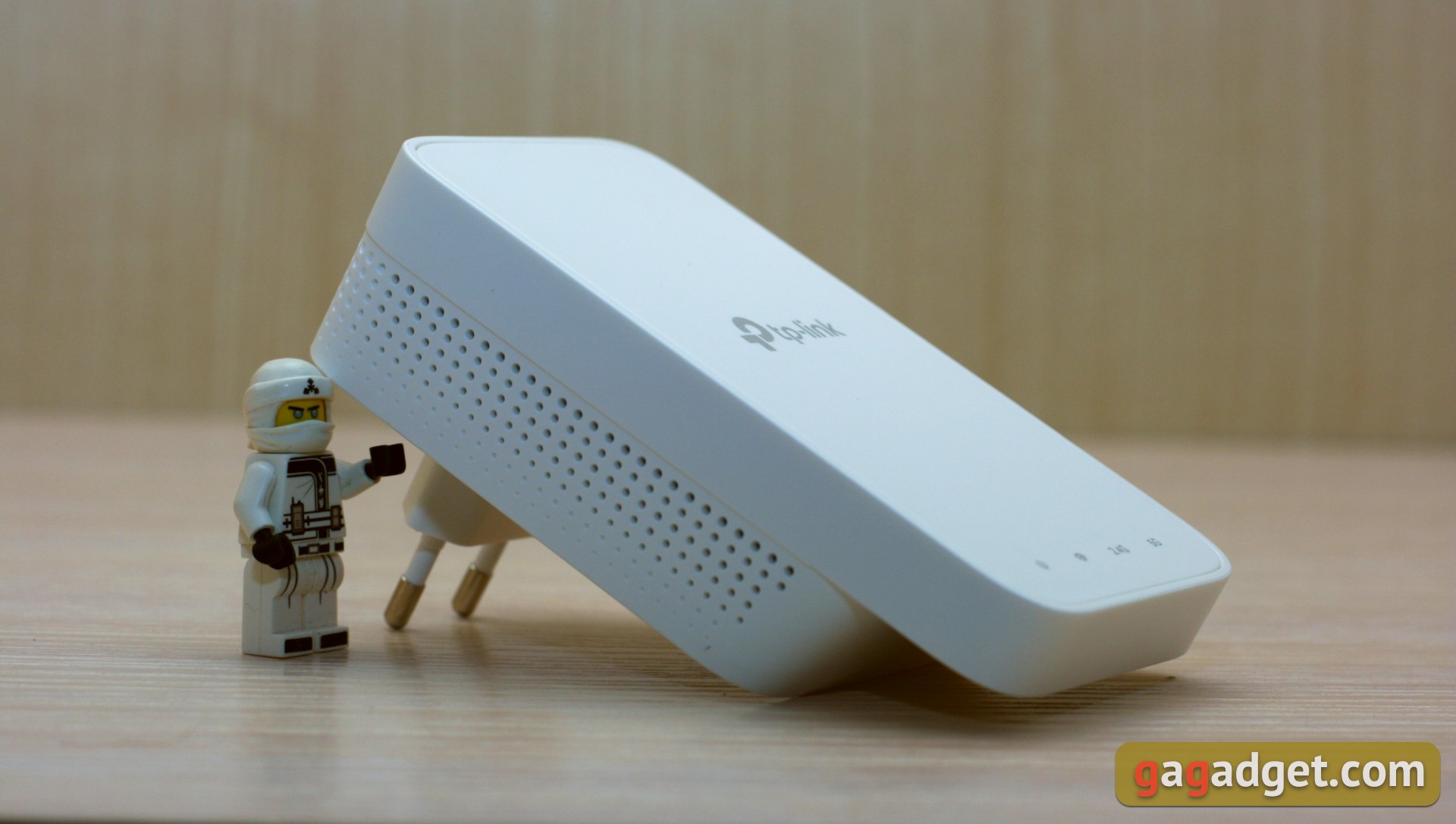
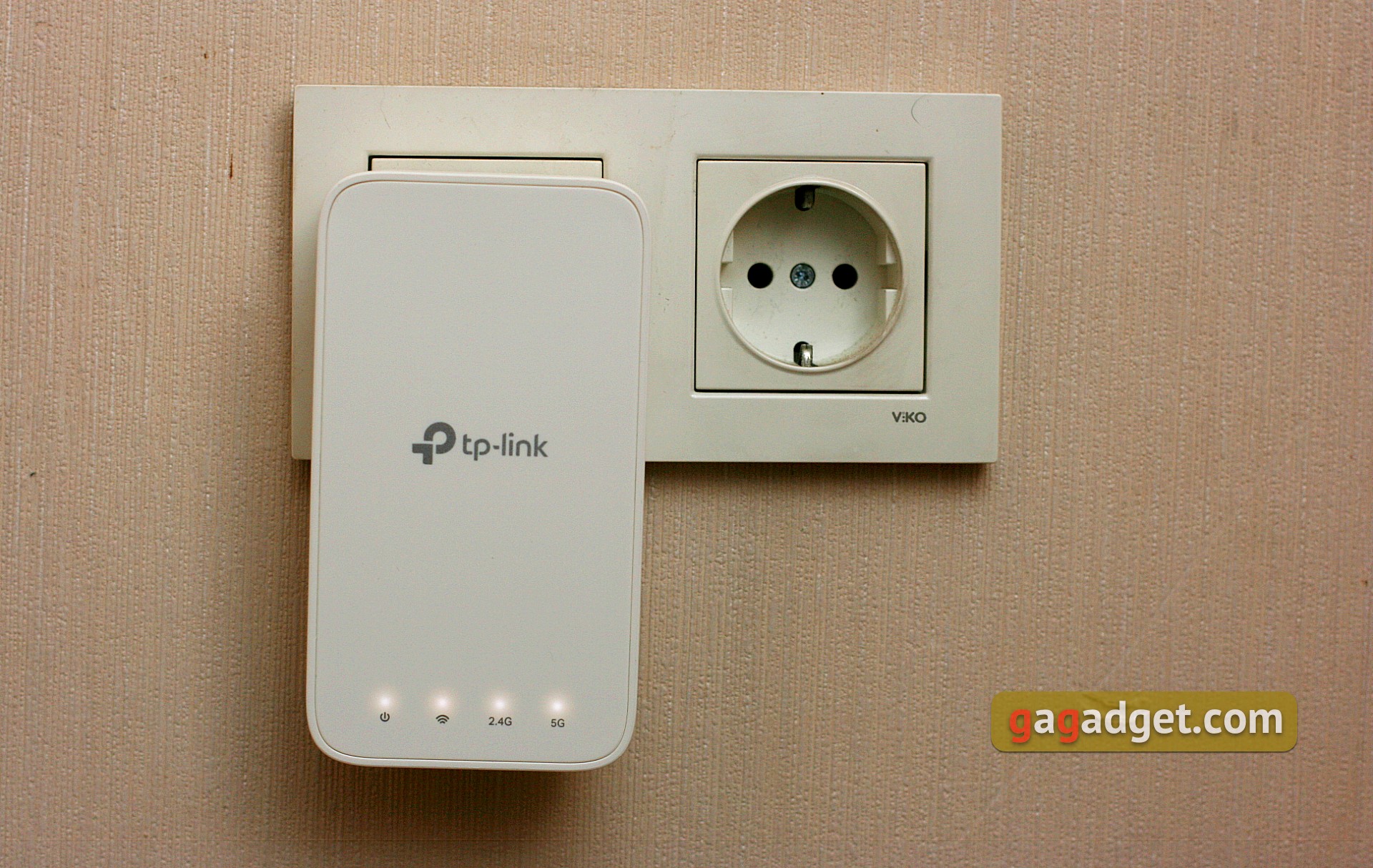
더 작은 장치는 Deco 신호 부스터입니다.M3W. 별도의 전원 공급이 필요하지 않으며, 케이스에 플러그가 있어 콘센트에 꽂을 수 있습니다. 앰프의 콤팩트함을 고려하면 이것이 편리하다.
</ img>
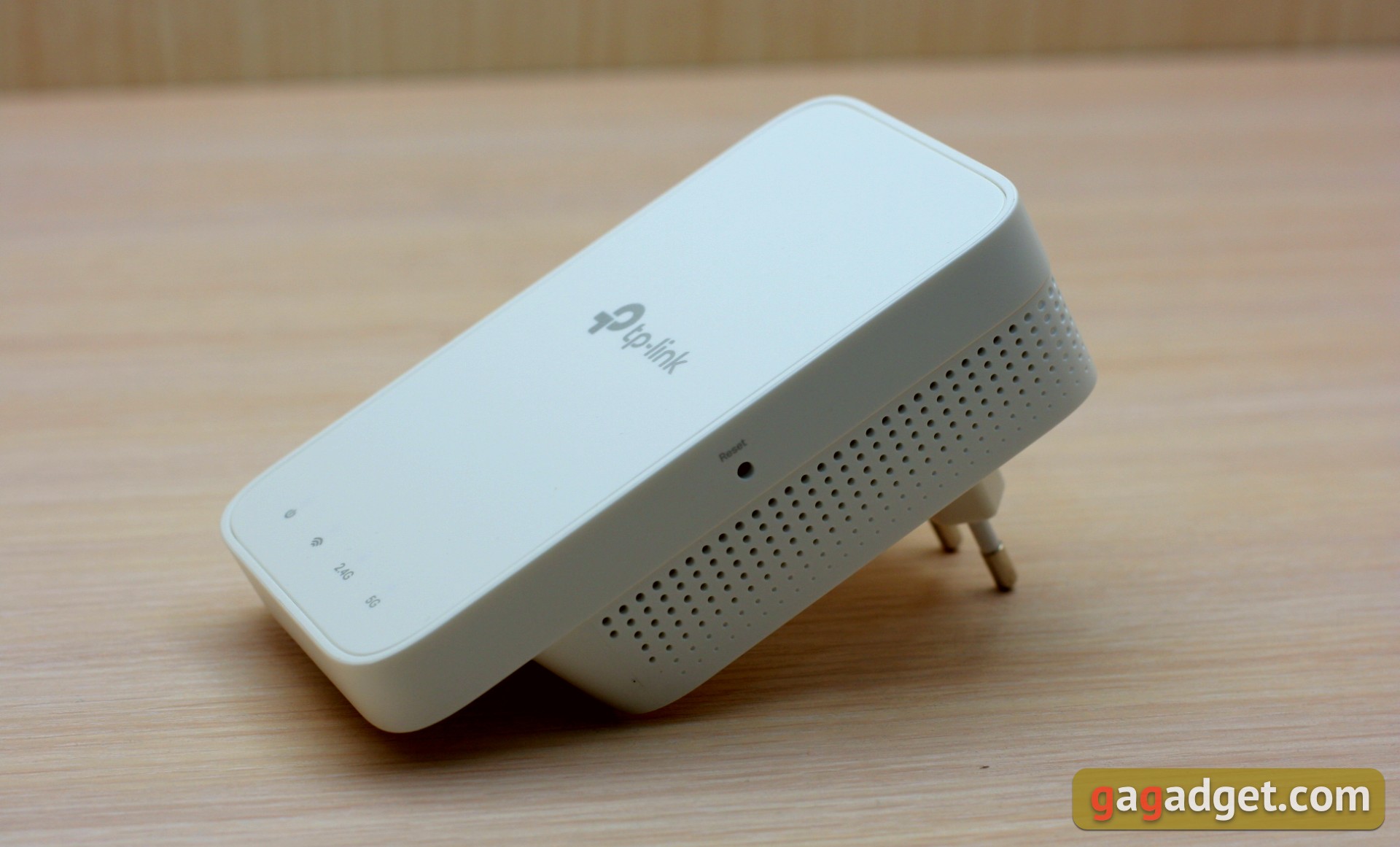
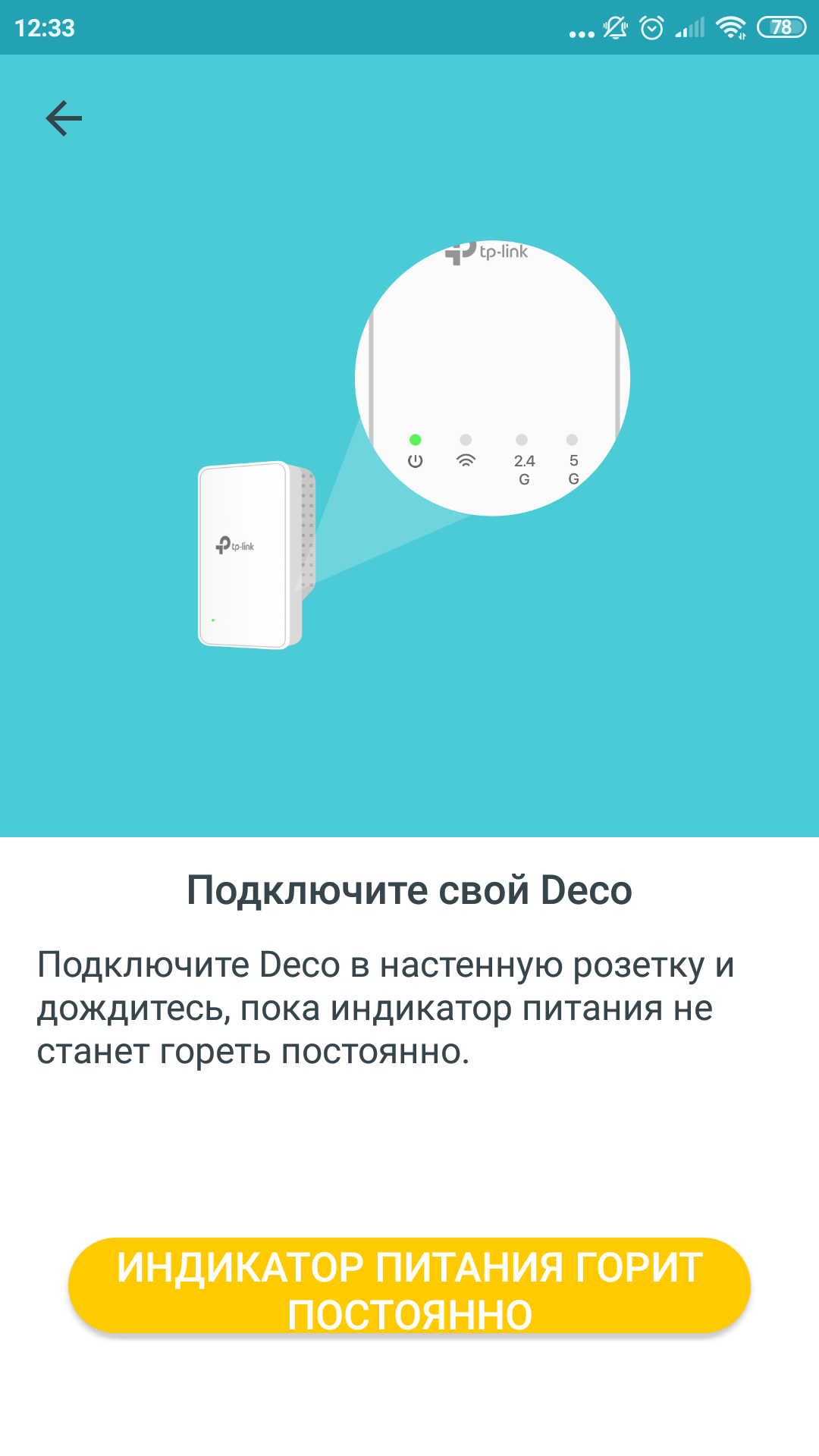
여기 디스플레이가 더 친숙합니다.눈에 띄는 곳에는 전원, 무선 신호 및 작동 모드(2.4 및 5GHz)에 대한 흰색 표시기가 있습니다. 측면에는 숨겨진 재설정 버튼이 있습니다. 더 이상 컨트롤이 없으며 여기에는 필요하지 않습니다.
</ img>
연결하고 구성하는 방법?
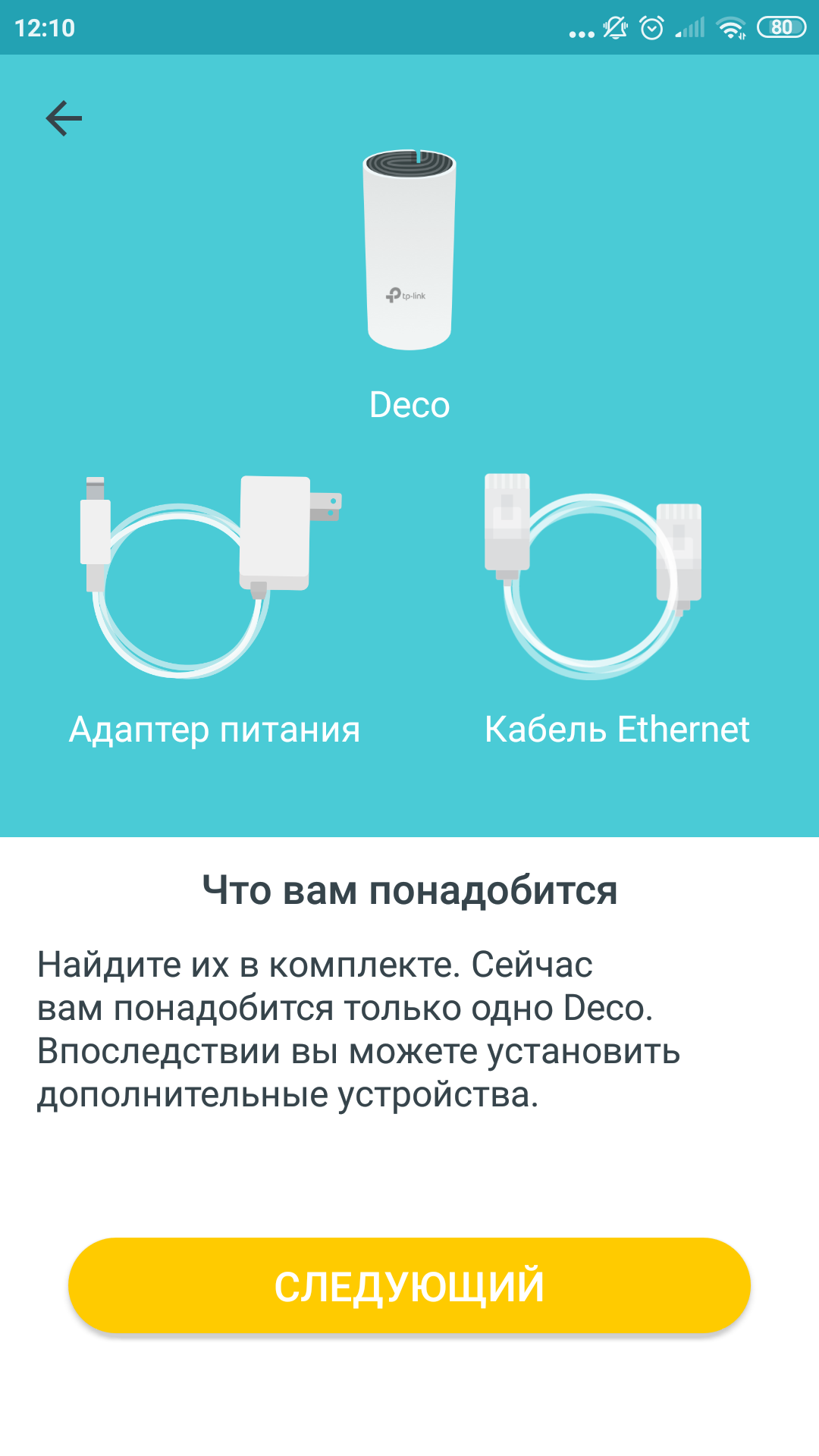
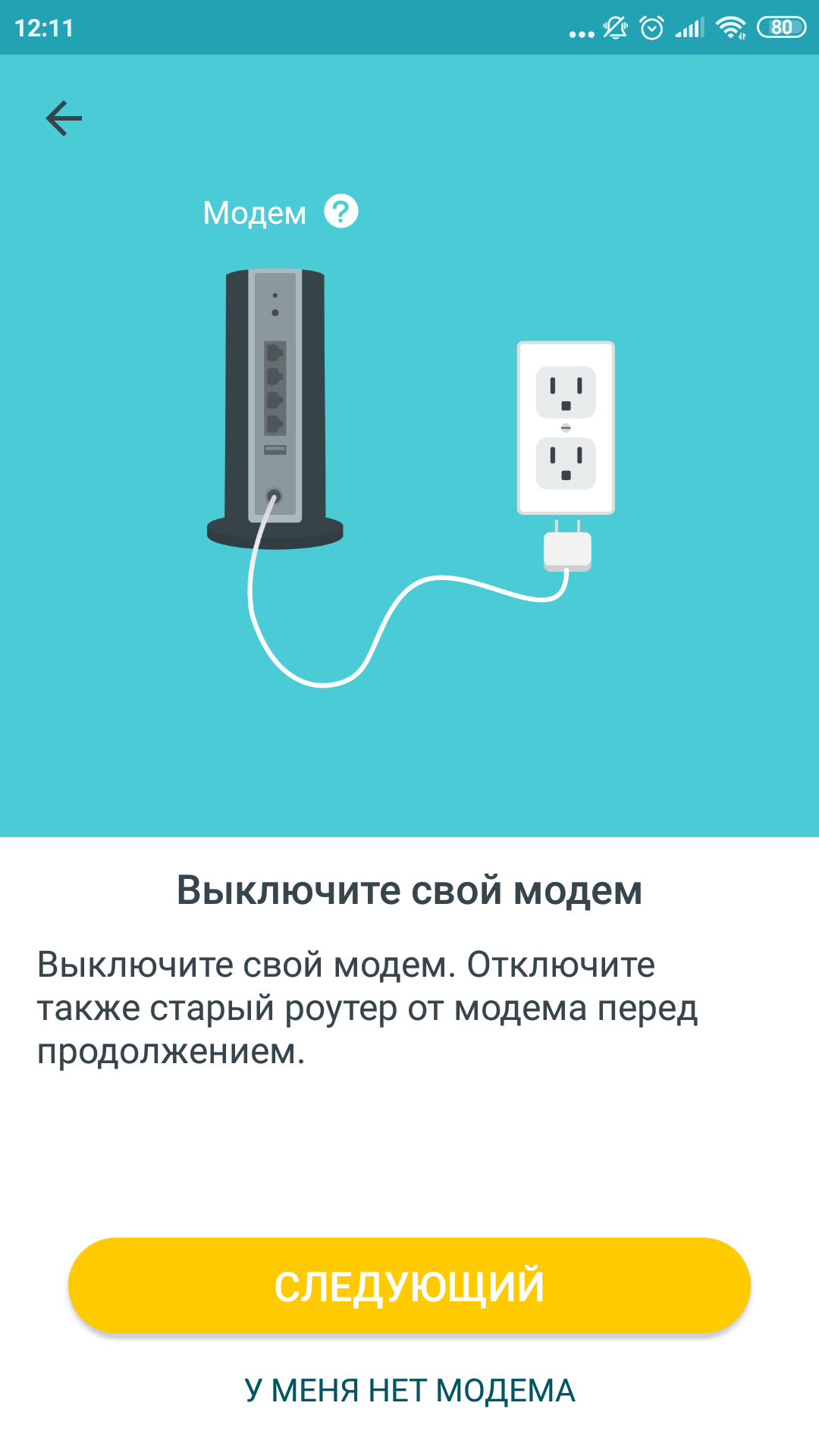
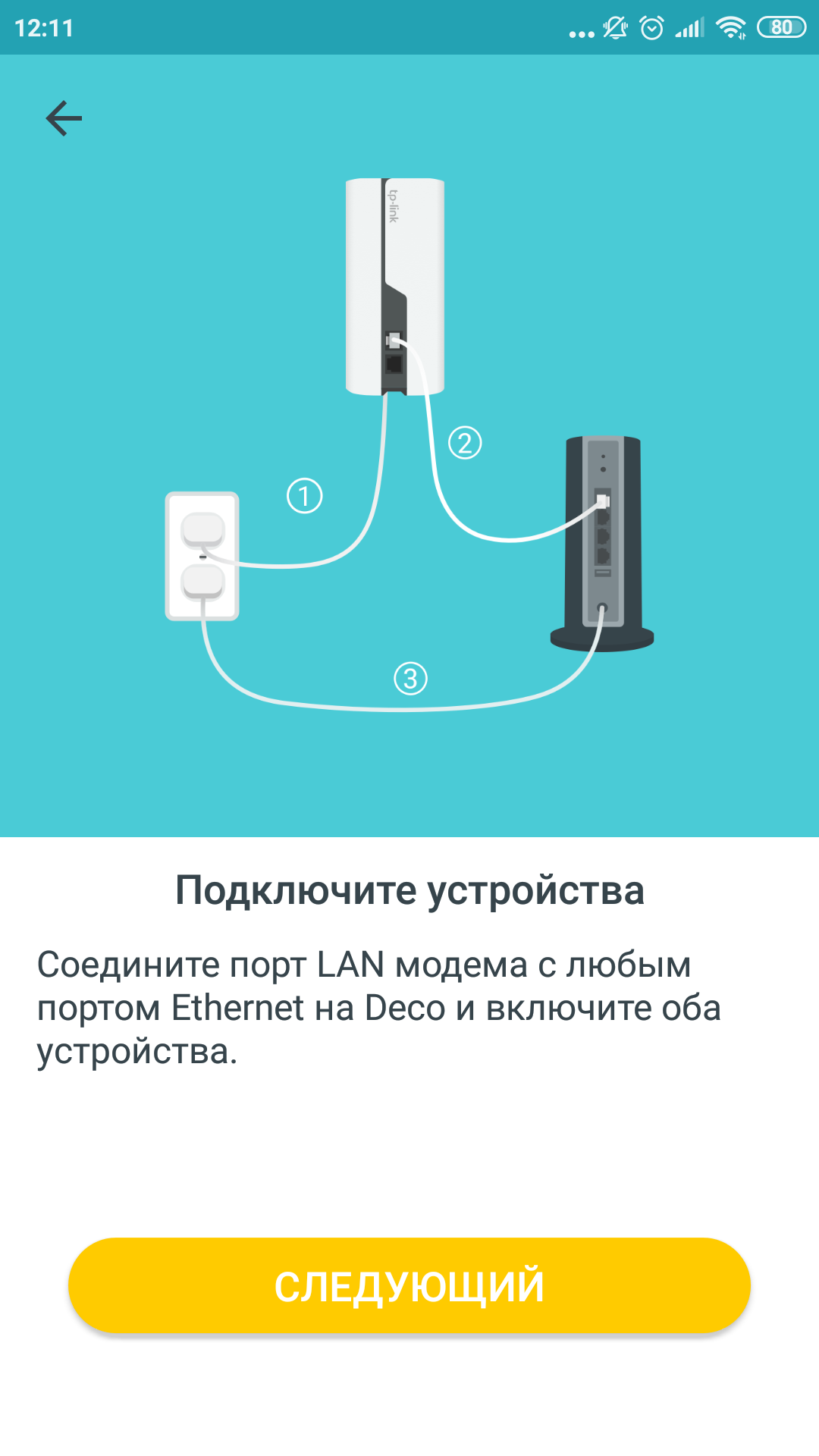
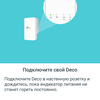
아주 쉽습니다. 우선, 들어오는 인터넷 케이블을 연결하고 라우터와 앰프를 연결해야합니다. 이것이 없으면 안타깝게도 라우터는 아직 인터넷이나 전기를 독립적으로 생성 할 수 없습니다. 앞으로는 모든 준비 단계를 건너 뛰고 즉시 모바일 애플리케이션 설치를 진행할 수 있다고 말씀 드리겠습니다. 이 응용 프로그램의 설치 마법사는 장치 위치 및 연결 케이블부터 시작하여 전체 연결 프로세스를 다룹니다.
</ img>
인터넷 소스 옆에 라우터를 배치합니다.(모뎀, 전원 소켓, 천장에 매달린 케이블 등) 예를 들어 다른 방이나 다른 층과 같이 라우터에서 어느 정도 떨어진 전기 콘센트에 앰프를 연결합니다. Wi-Fi 신호 소스인 두 장치는 도달하기 어려운 모서리를 포함하여 최대 영역을 커버하지만 동시에 신호를 통해 서로 도달합니다. 처음에 최적의 위치를 찾지 못한 경우 언제든지 신호 증폭기를 보다 편리한 위치의 다른 콘센트로 전환할 수 있습니다. 다른 케이블에 의존하지 않고 정말 편리합니다. 또한 동일한 추가 신호 증폭기를 하나 이상 구입하여 향후 네트워크 범위를 확장할 수 있습니다.
</ img>
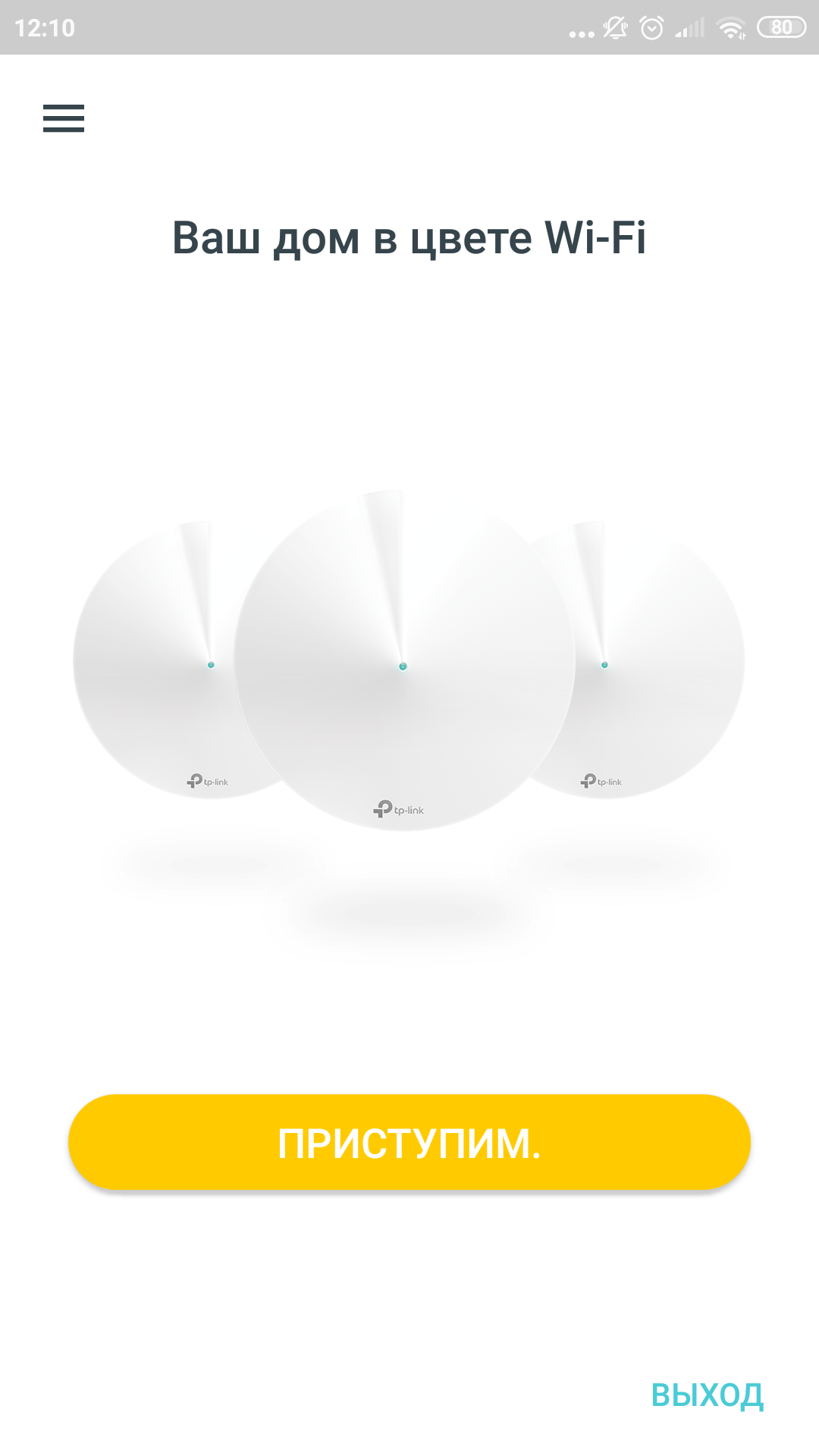
그래서 땀샘이 배열되고 켜졌습니다.다음으로, 스마트폰에 Deco 모바일 애플리케이션을 설치하여 시스템을 제어하세요. 앱 스토어와 플레이 마켓에 대한 링크는 상자에 QR 코드 형태로 있습니다. 저는 이미 TP-Link 라우터 관리용 Tether 애플리케이션을 가지고 있기 때문에 이 아이디어가 별로 마음에 들지 않았습니다. 같은 브랜드의 모든 기기가 하나의 프로그램으로 지원된다면 더 좋을 것 같습니다. 두 번째 단점은 TP-Link 서비스에 계정을 등록하고 이메일 주소를 확인해야 한다는 것입니다. 이는 라우터를 연결할 때 예상했던 것과 정확히 일치하지 않을 수 있습니다. 반면에 이렇게 하면 집 밖에서도 애플리케이션을 통해 장치를 제어하는 클라우드 서비스를 사용할 수 있습니다.
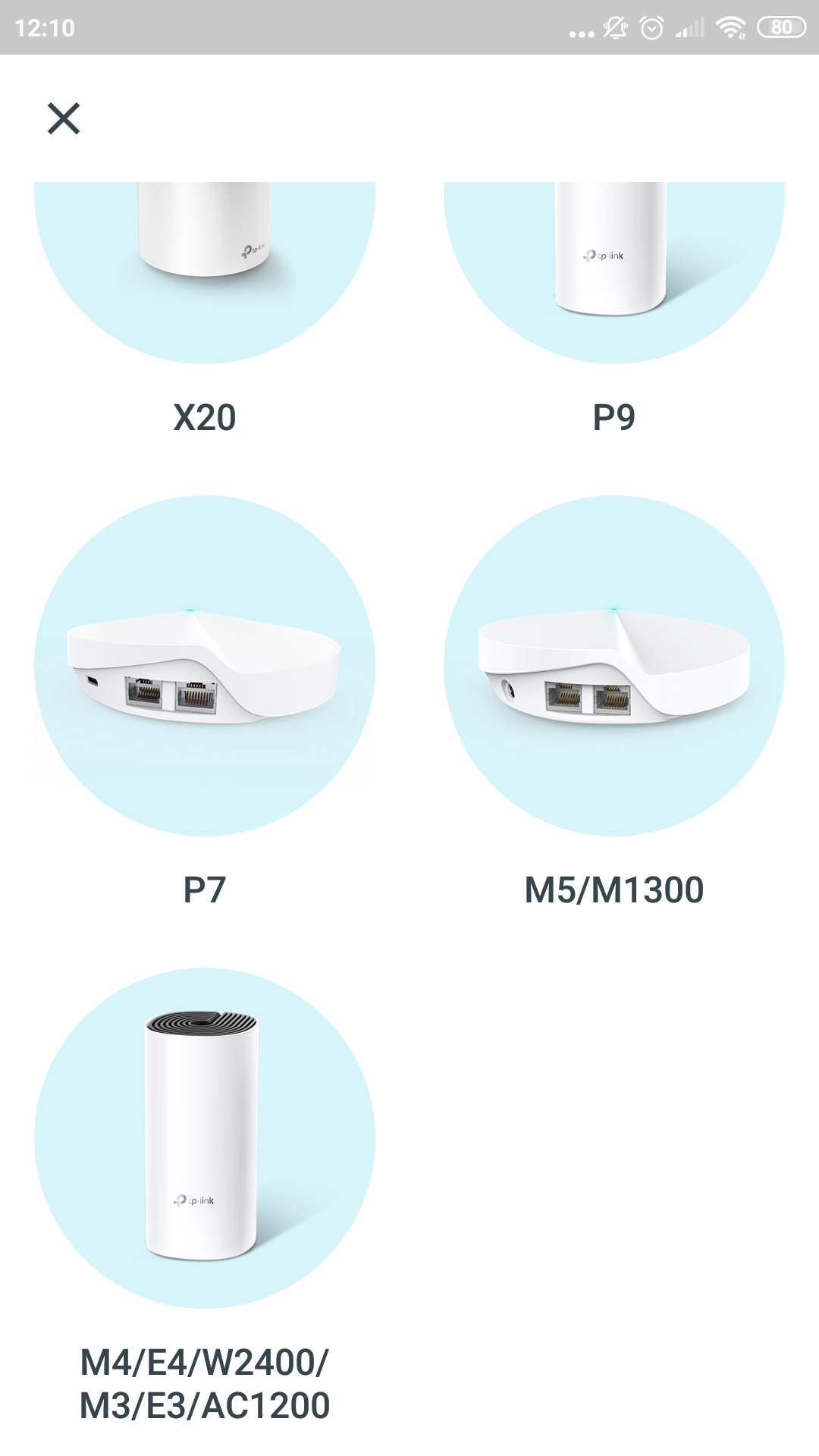
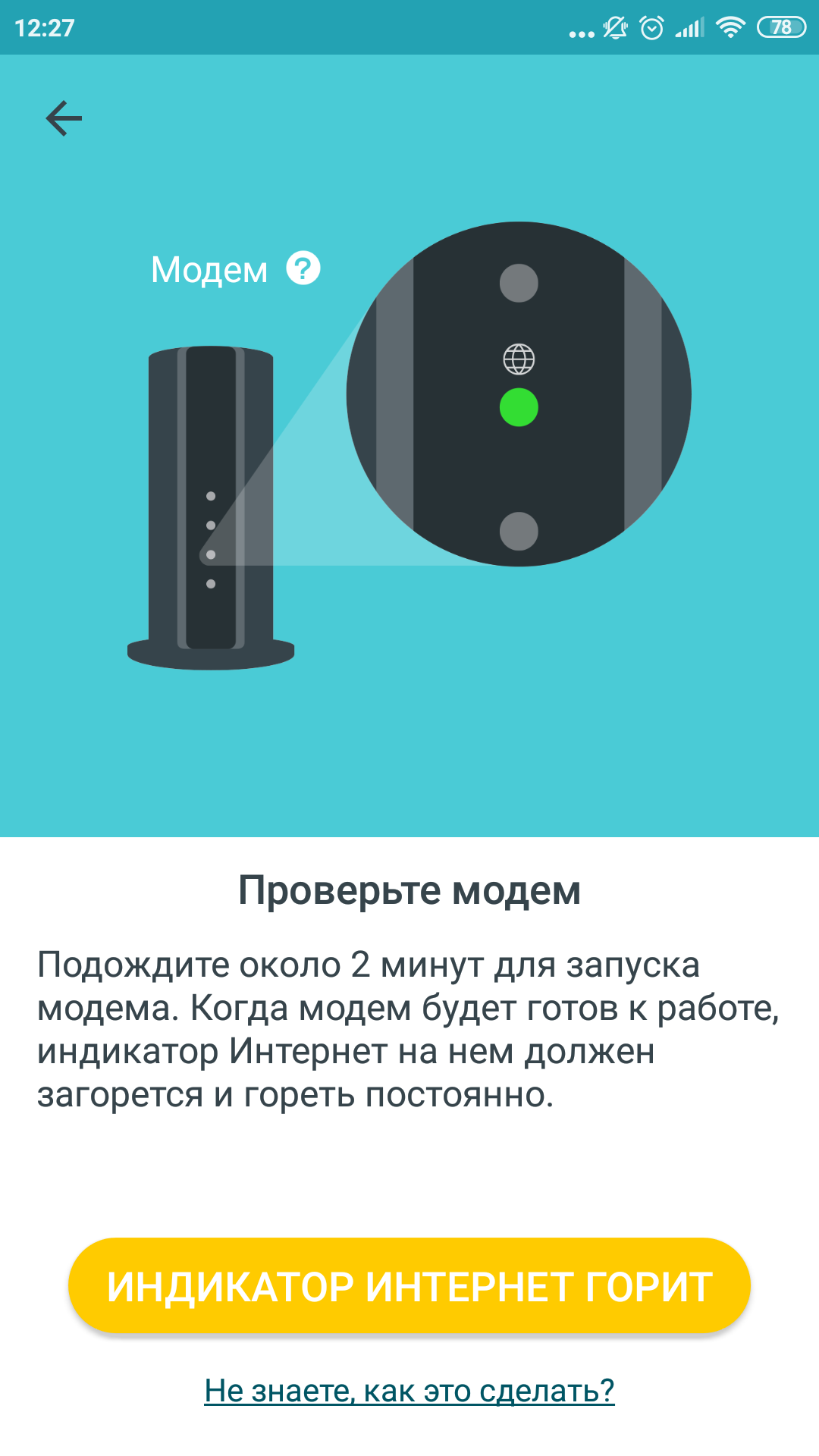
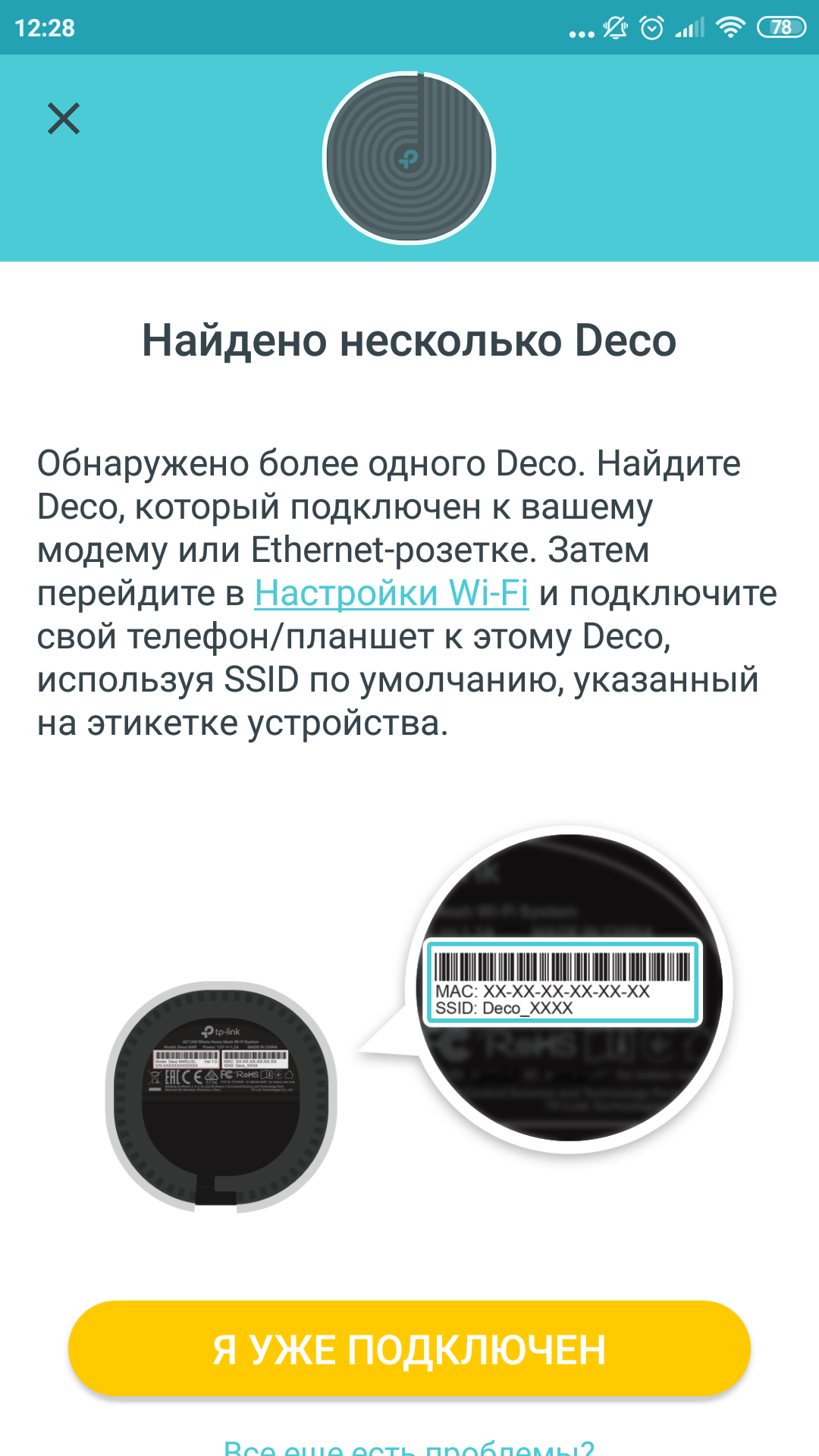
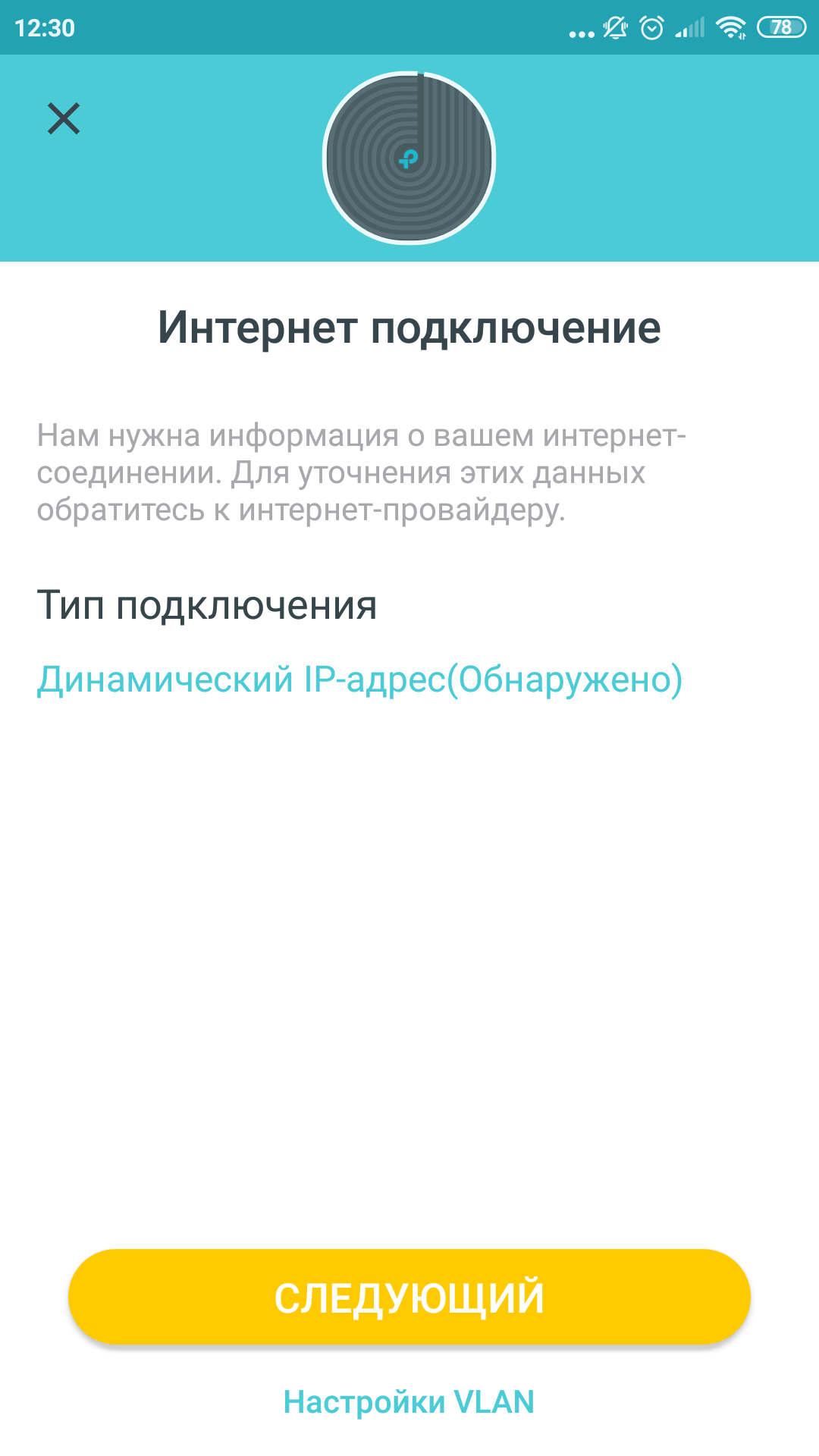
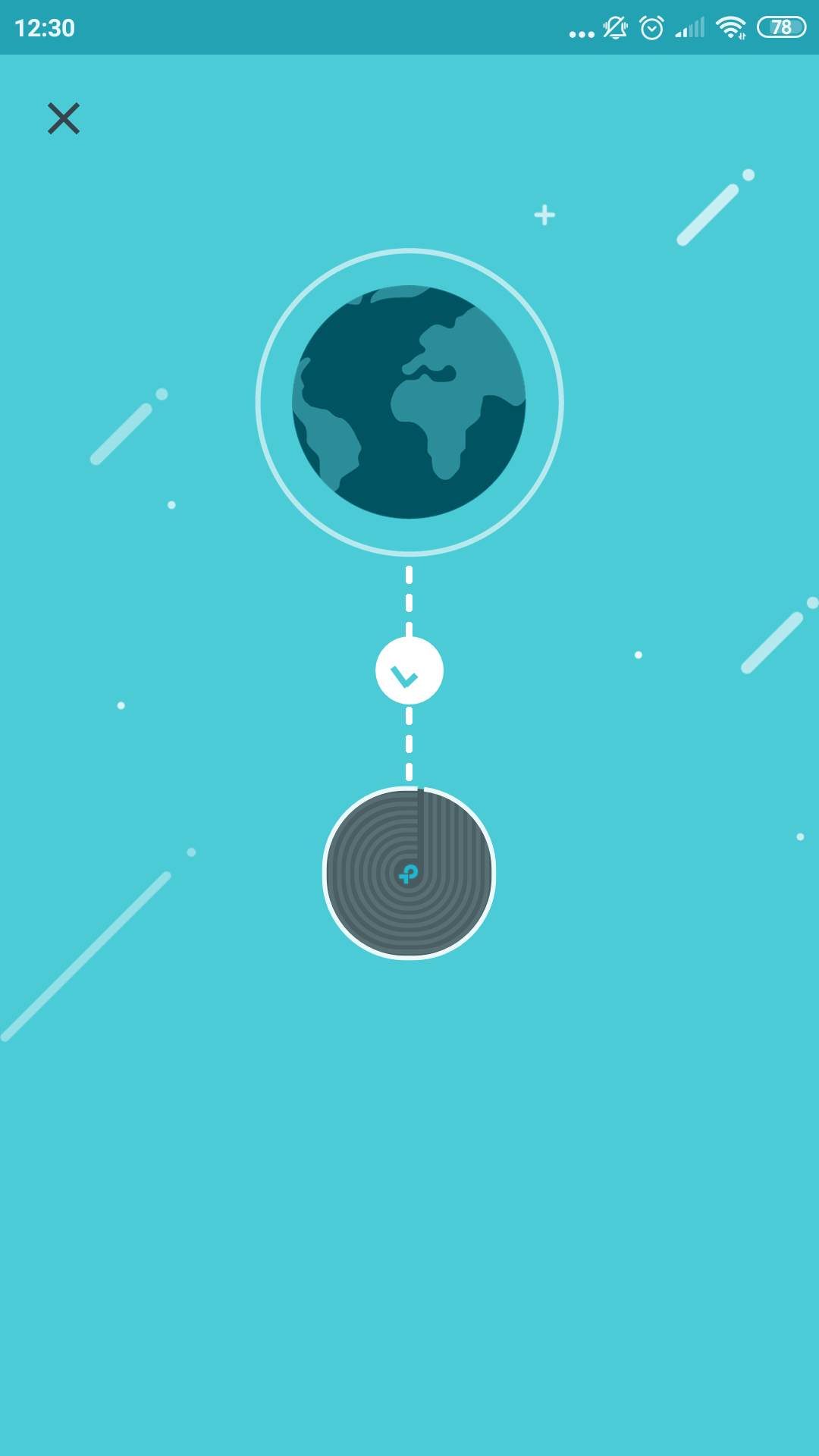
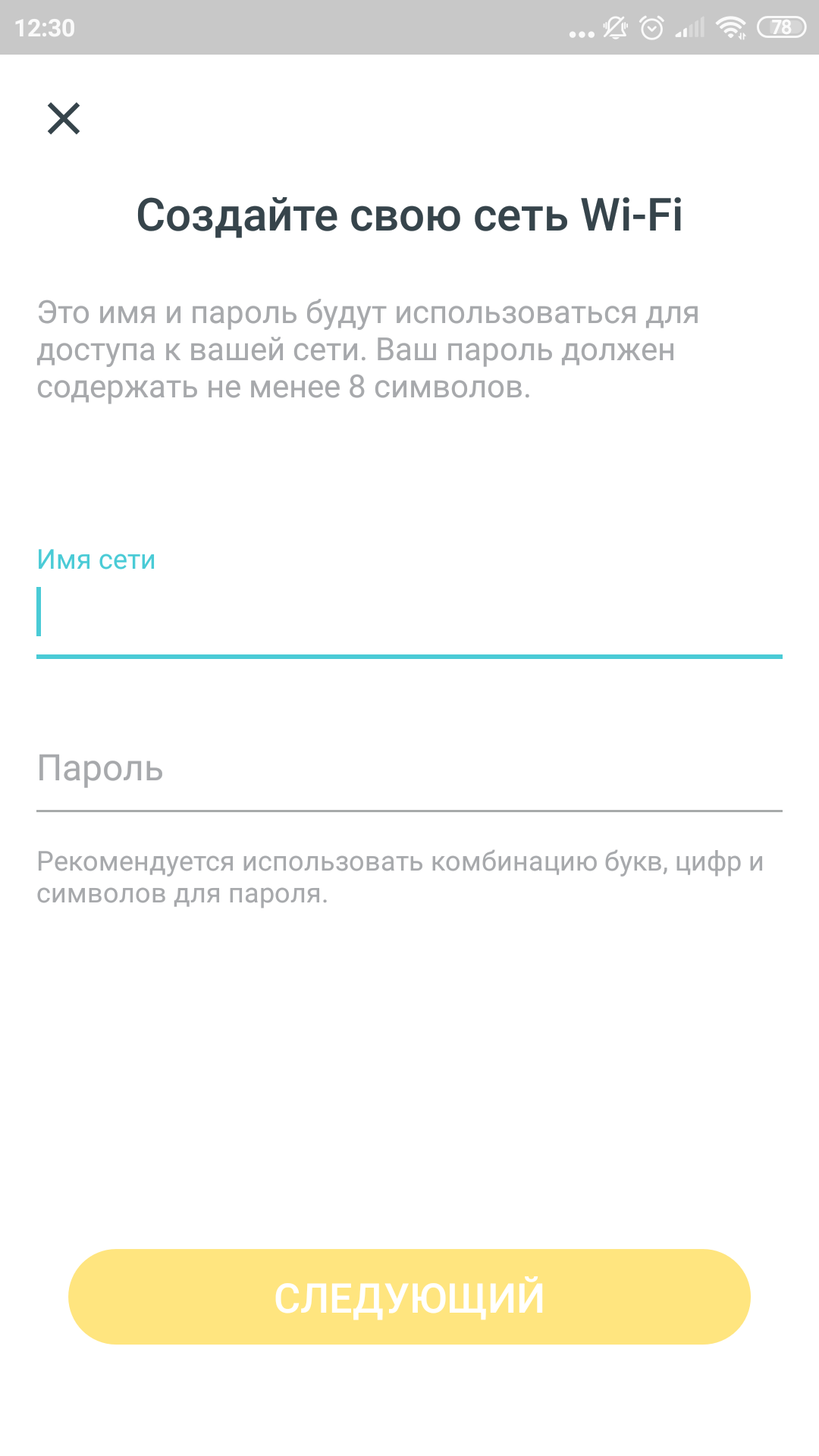
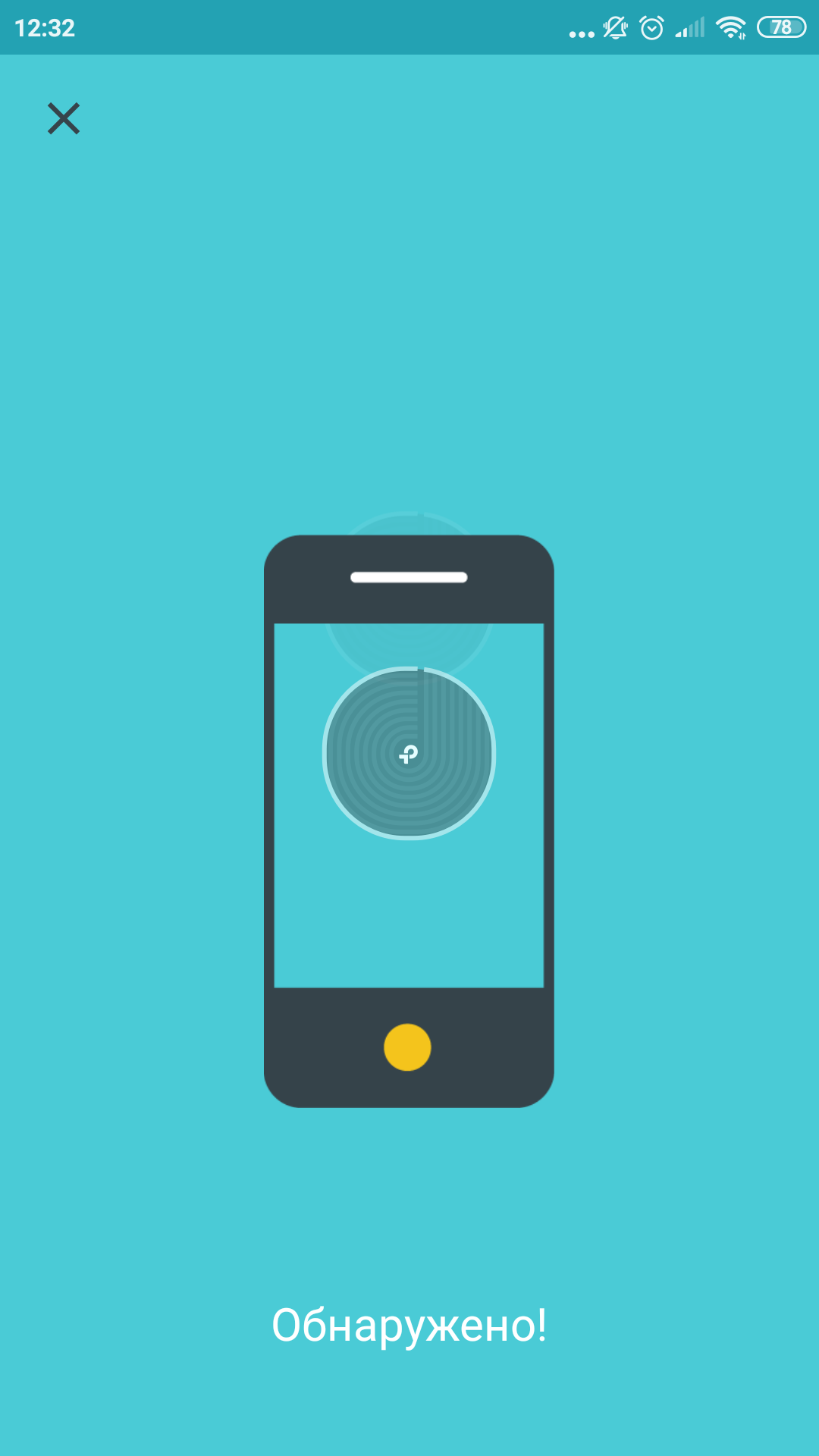
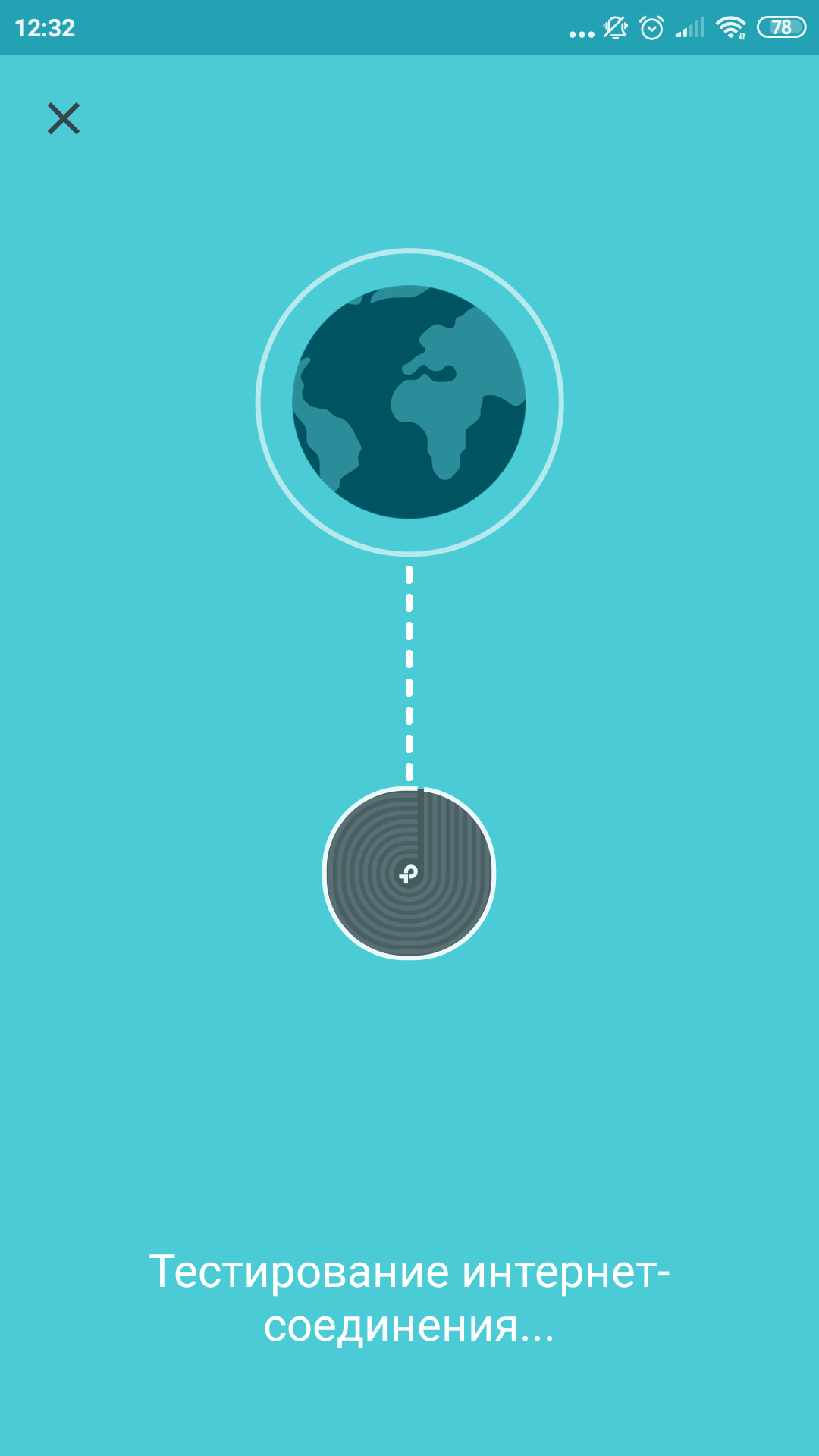
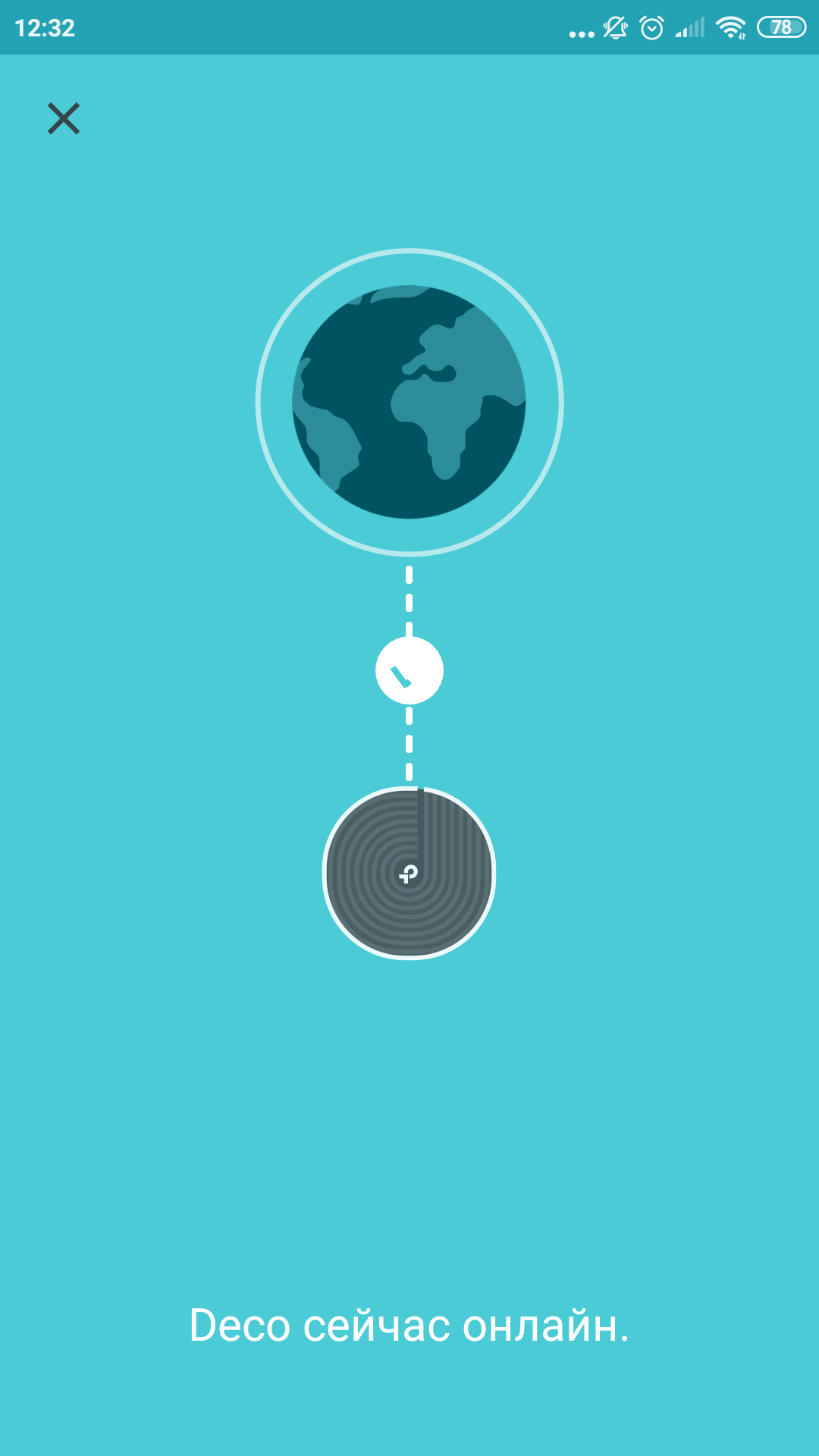
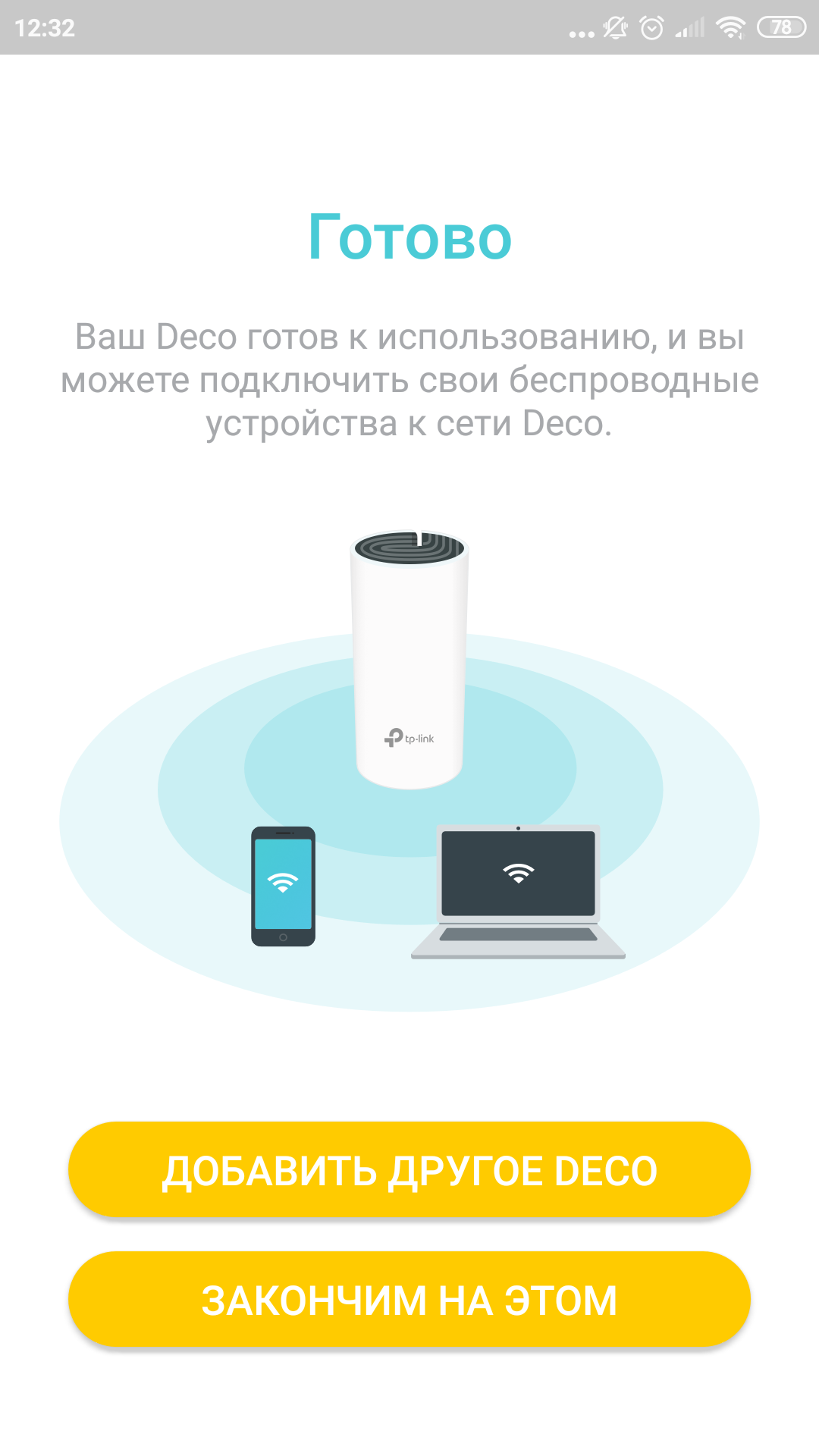
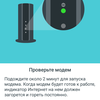
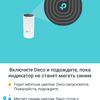
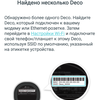
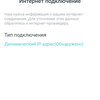
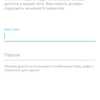
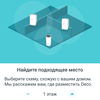
설치는 마법사를 사용하여 수행됩니다.애플리케이션. 마법사는 매우 상세하고 이해하기 쉽습니다. 이것을 켜고, 그것을 누르고, 잠깐만요, 완료되었습니다. 초기 설치 과정에서 아래 스티커에 표시된 이름(SSID)으로 공유기에 연결해야 하며, 이 이름은 변경할 수 있습니다.
</ img>

</ img>
</ img>
</ img>
</ img>
</ img>

</ img>
</ img>
</ img>
</ img>
</ img>
</ img>

</ img>

</ img>
</ img>
</ img>
</ img>
</ img>

</ img>
</ img>
</ img>
</ img>
</ img>
</ img>

</ img>
</ img>

</ img>













특별 프로젝트
미래의 노트북 : 2 개의 터치 스크린이있는 ASUS ZenBook Duo Pro 검토
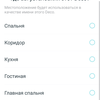
설정할 때 서명할 수 있습니다.설치된 키트에 포함된 장치를 확인한 다음 응용 프로그램에서 누군가가 소켓에서 "침실의 신호 증폭기"를 뽑은 것을 볼 수 있습니다. 일반적으로 모든 것이 단순하고 인도적입니다.
무엇을 할 수 있습니까?
Wi-Fi로 최대 220제곱미터의 면적을 커버하세요미터. 실제 값은 방의 모양, 벽의 구성 및 재질에 따라 달라집니다. 그러나 키트를 사용하면 신호 레벨이 약한 영역을 제거할 수 있다는 사실은 확실합니다. 명확성을 위해 다시 설명하겠습니다. 이 키트의 라우터는 주요 장치입니다. 인터넷을 배포하면 앰프가 이를 픽업하여 라우터 자체의 신호가 도달할 수 없는 장소로 전송합니다. 이 경우 이름과 비밀번호가 하나인 네트워크는 하나만 있습니다. 장치 간 전환(로밍)은 사용자가 눈치 채지 못하는 사이에 발생하며 모두 하나의 큰 네트워크처럼 보입니다. 그런데 듀얼 밴드이기도 해서 주파수를 생각할 필요가 없고, 2.4GHz와 5GHz도 지원하고 기기에 따라 자동으로 선택됩니다. 연결 속도에 대해서는 불만이 없었습니다.

</ img>
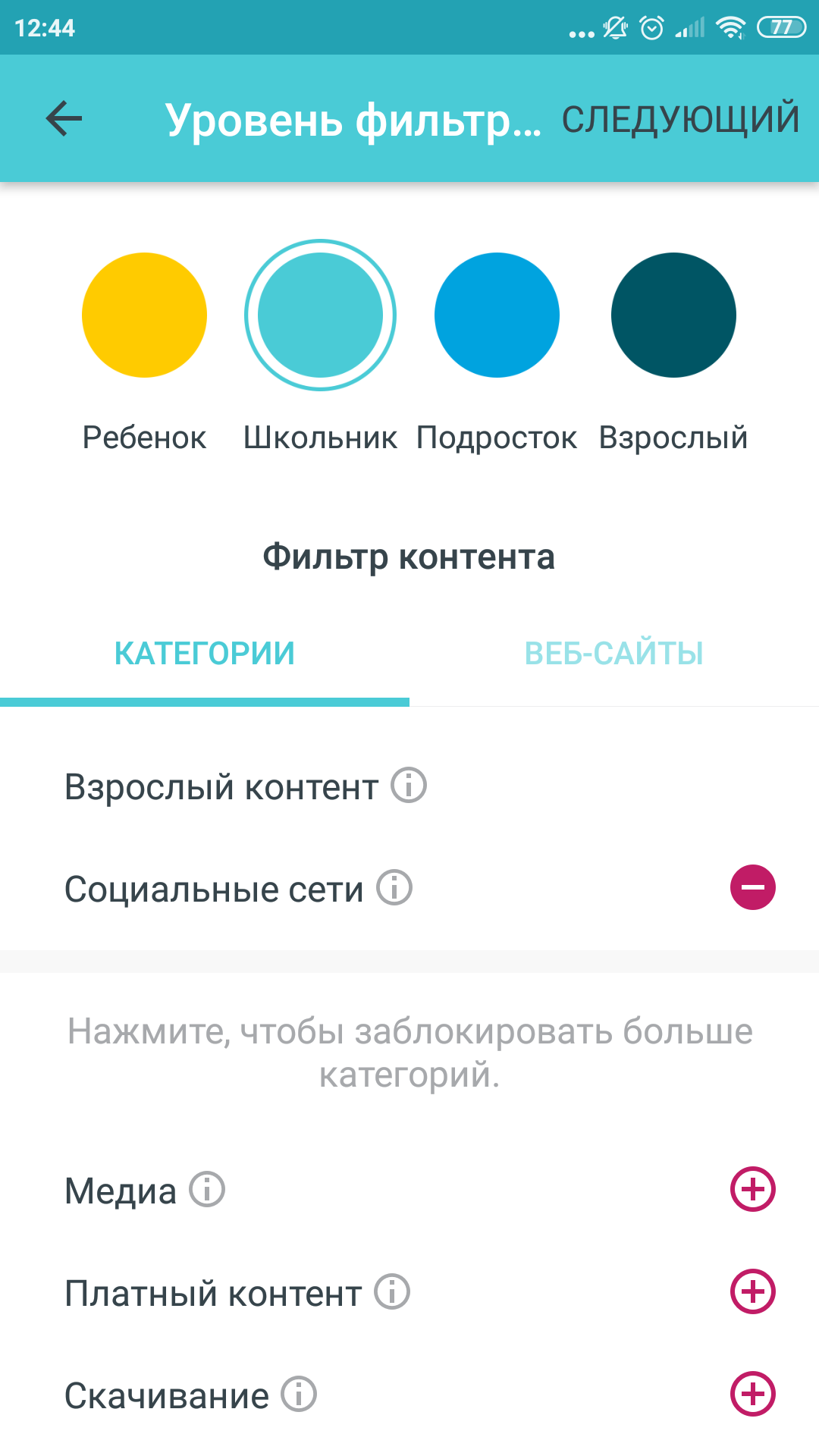
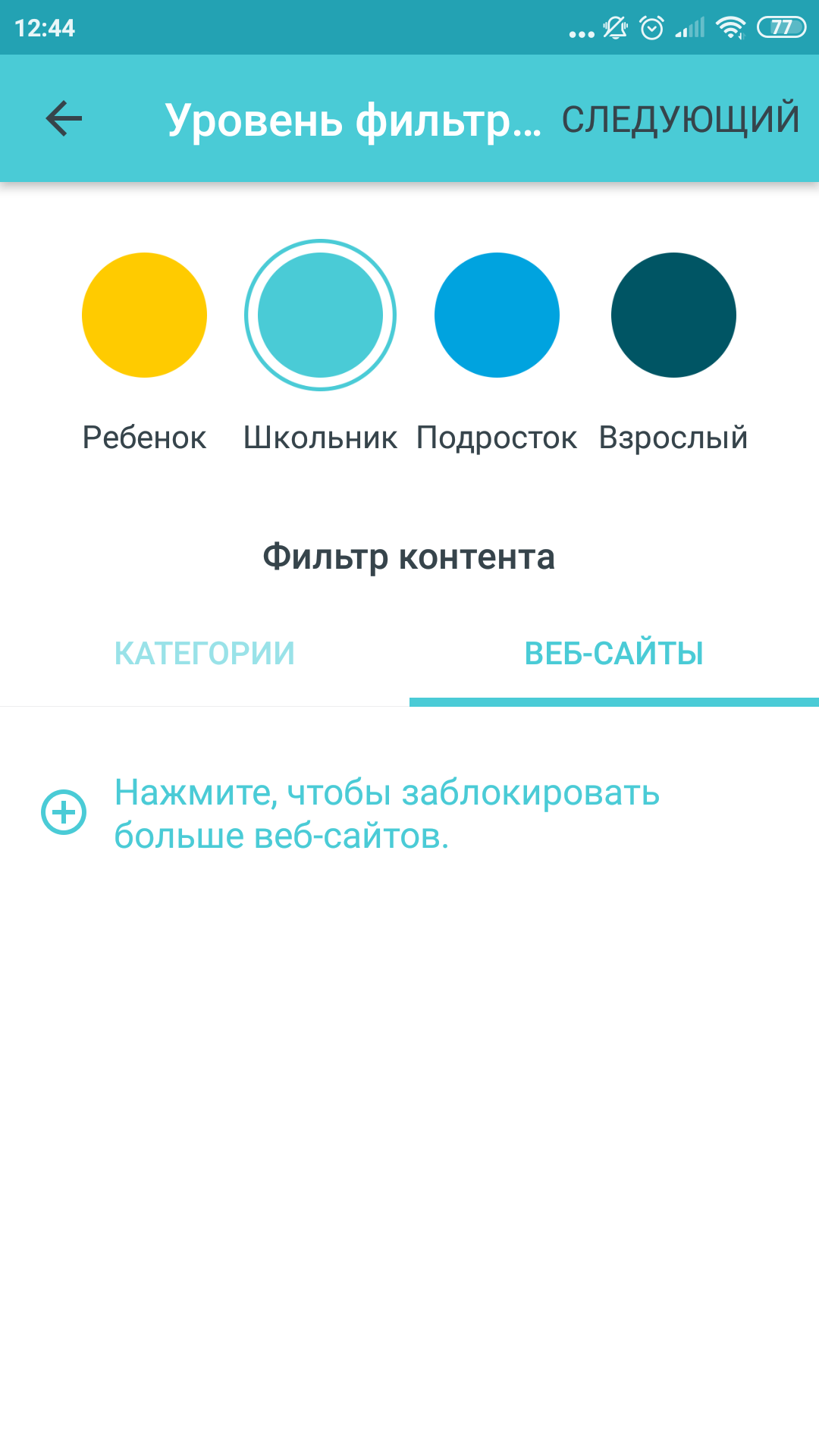
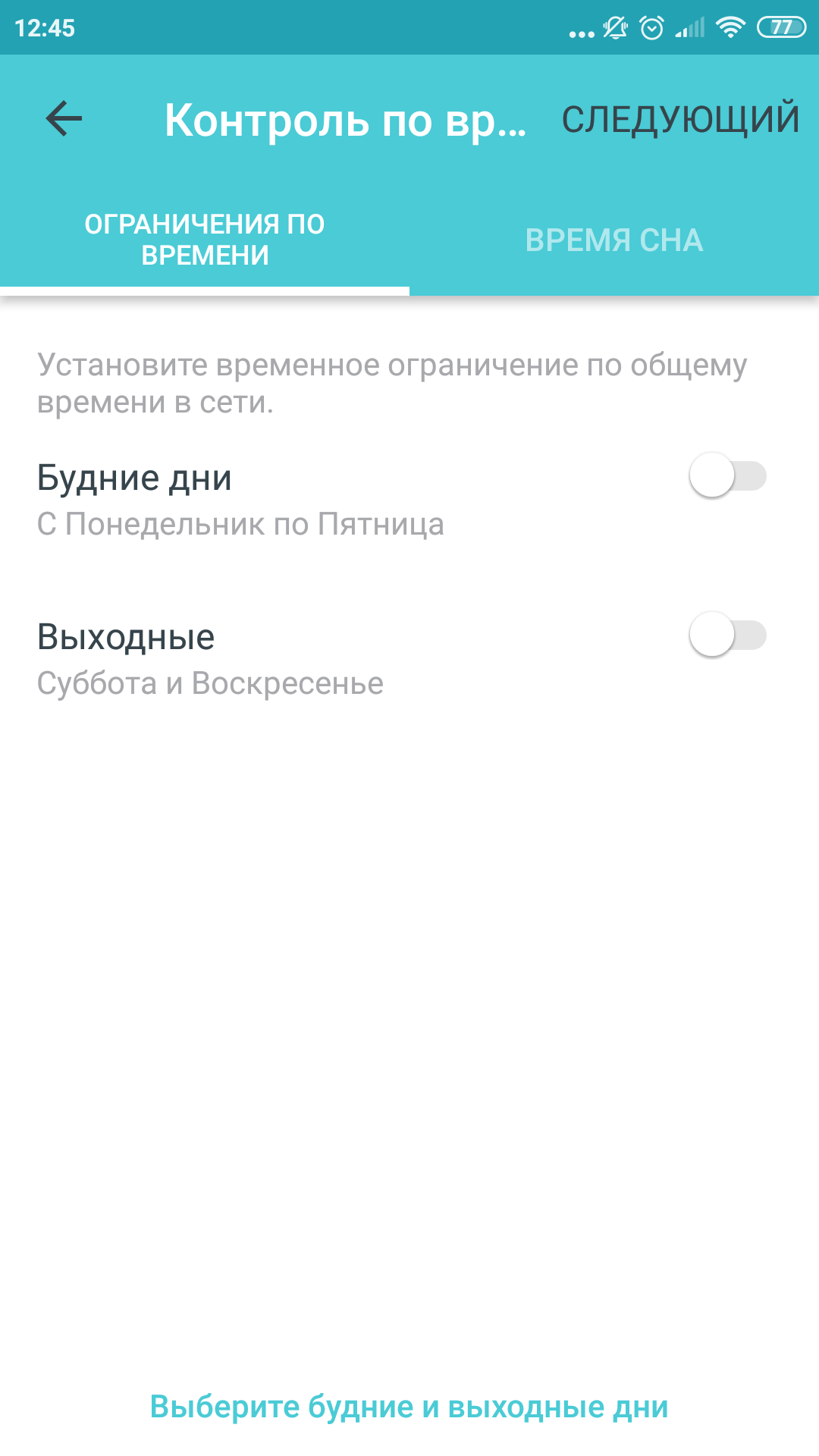
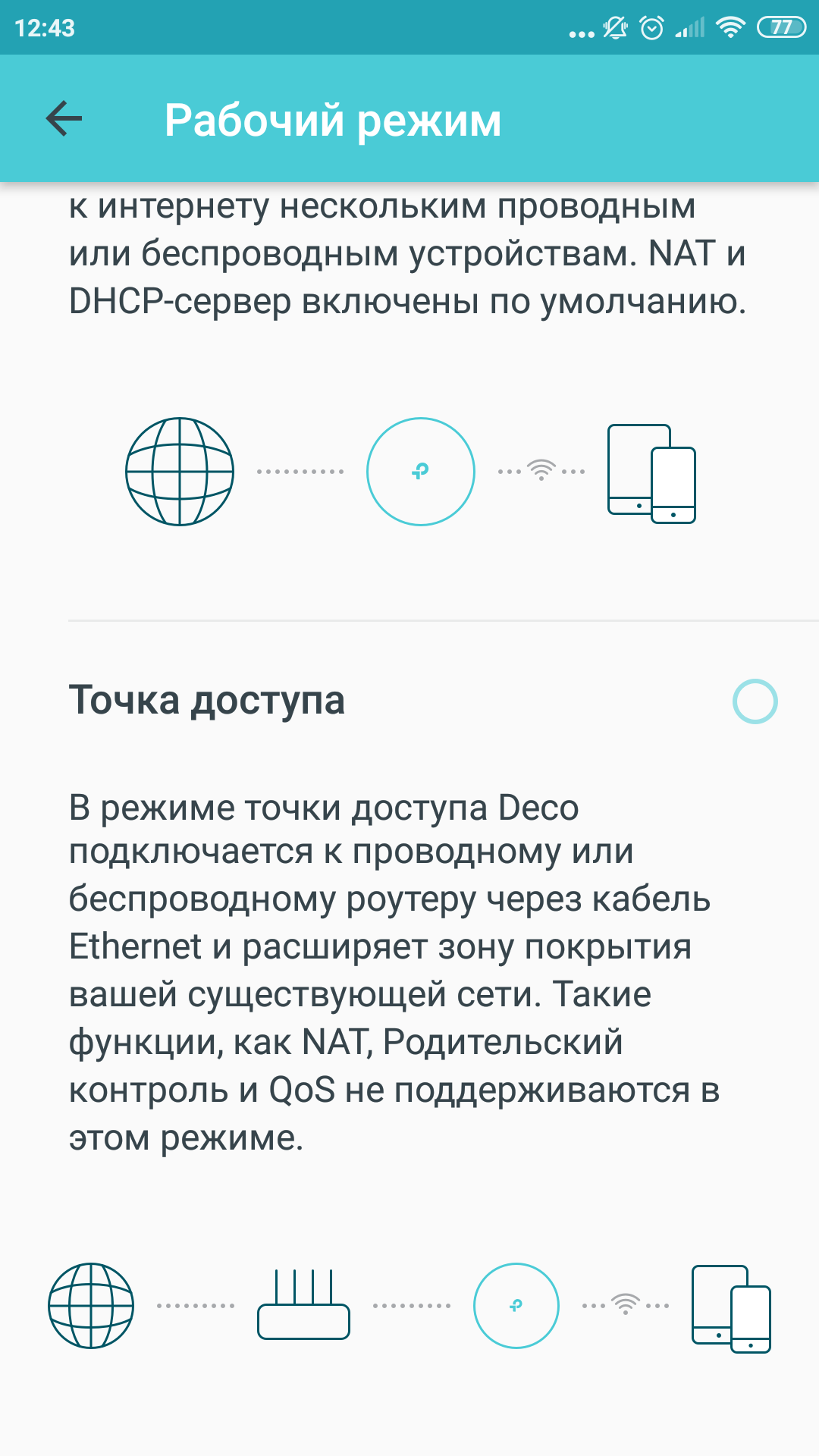
이제 설정 및 기능을 살펴 보겠습니다. 그들 모두는 응용 프로그램에 집중되어 있으며 상대적으로 적습니다. 정교한 네트워크 장비의 거대한 제어판과 같은 것은 없습니다. 이해할 수없는 용어를 이해하기에는 너무 게으른 사용자의 편의를 위해 모든 것이 여기에 수감됩니다. 동일한 자녀 보호를 받으십시오. 자녀가 속한 연령 카테고리 (미취학 아동, 남학생, 십대)를 선택하고 연결된 기기 목록에서 기기를 지정할 수 있습니다. 시스템 자체는 아동이 소셜 네트워크를 사용해야하는지, 그렇다면 어떤 모드에서 사용해야하는지 제안합니다. 다행히도 약간 더 미세한 튜닝도 가능합니다. 경우에 따라 실제 환경에서 간단한 부모의주의를 대체 할 수있는 제어 설정이 없다는 것을 기억하십시오.

</ img>
</ img>
</ img>

</ img>
</ img>

</ img>
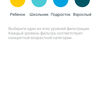
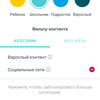
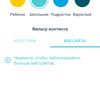

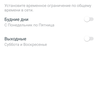
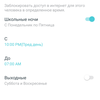
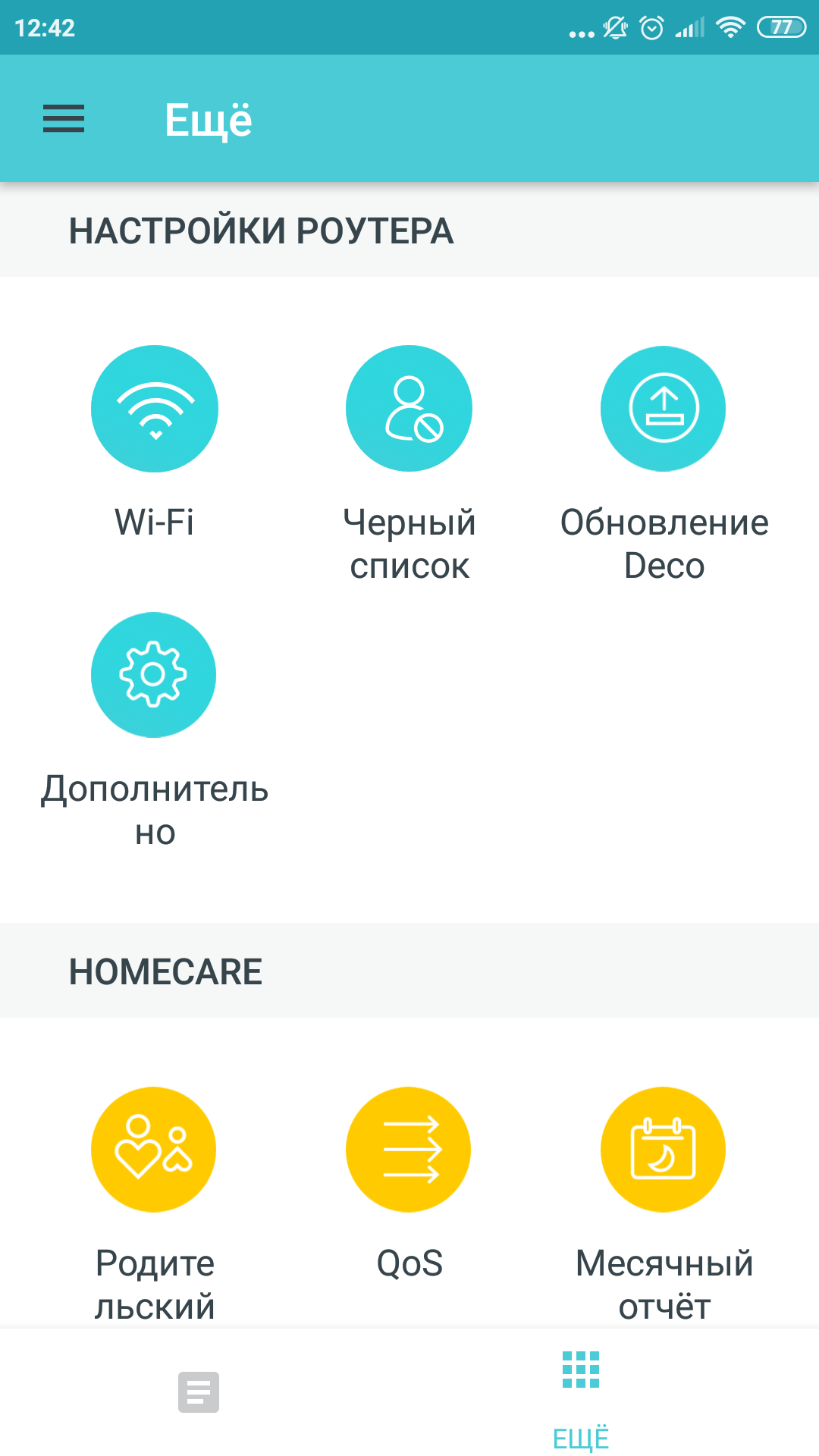
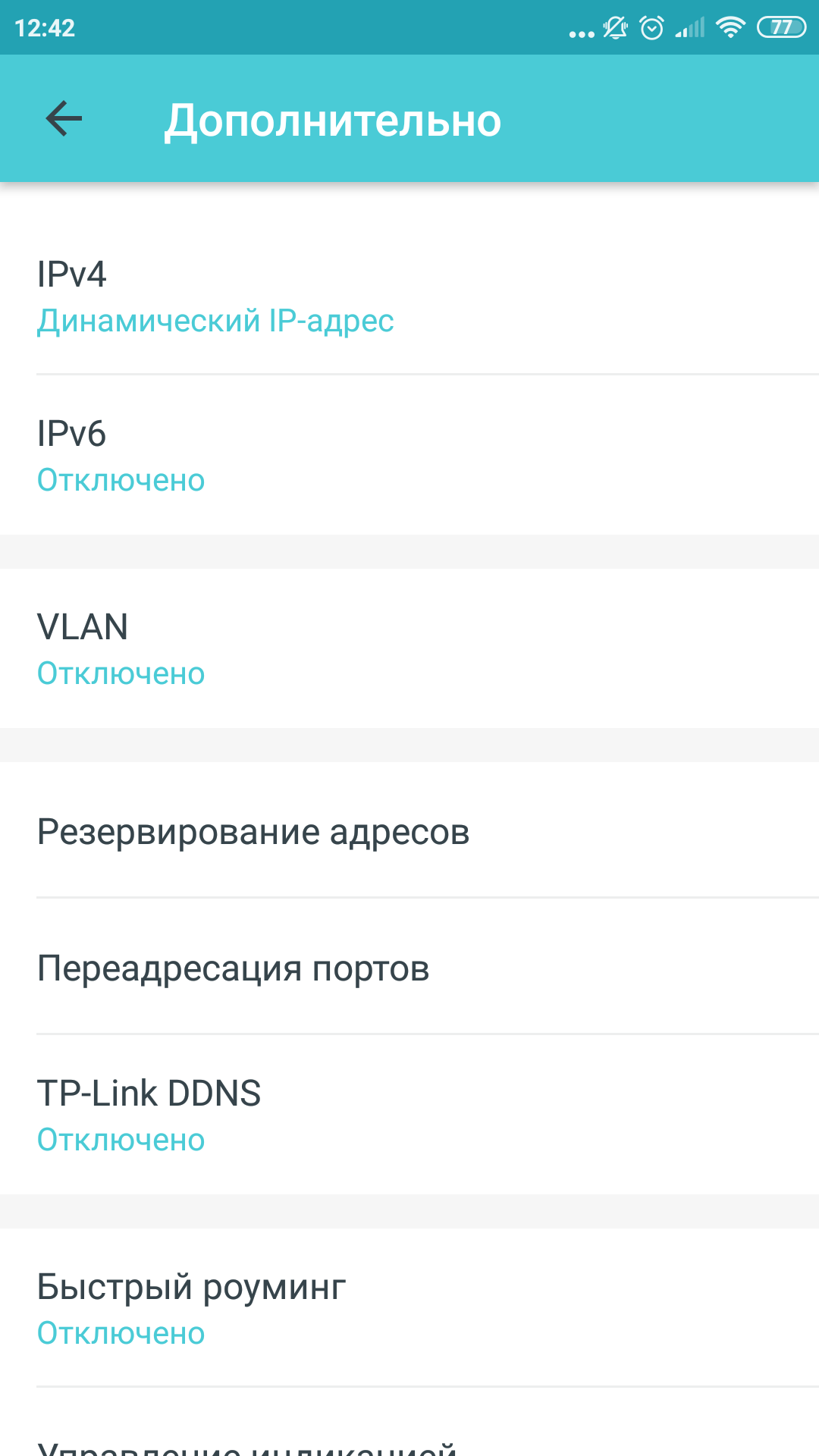
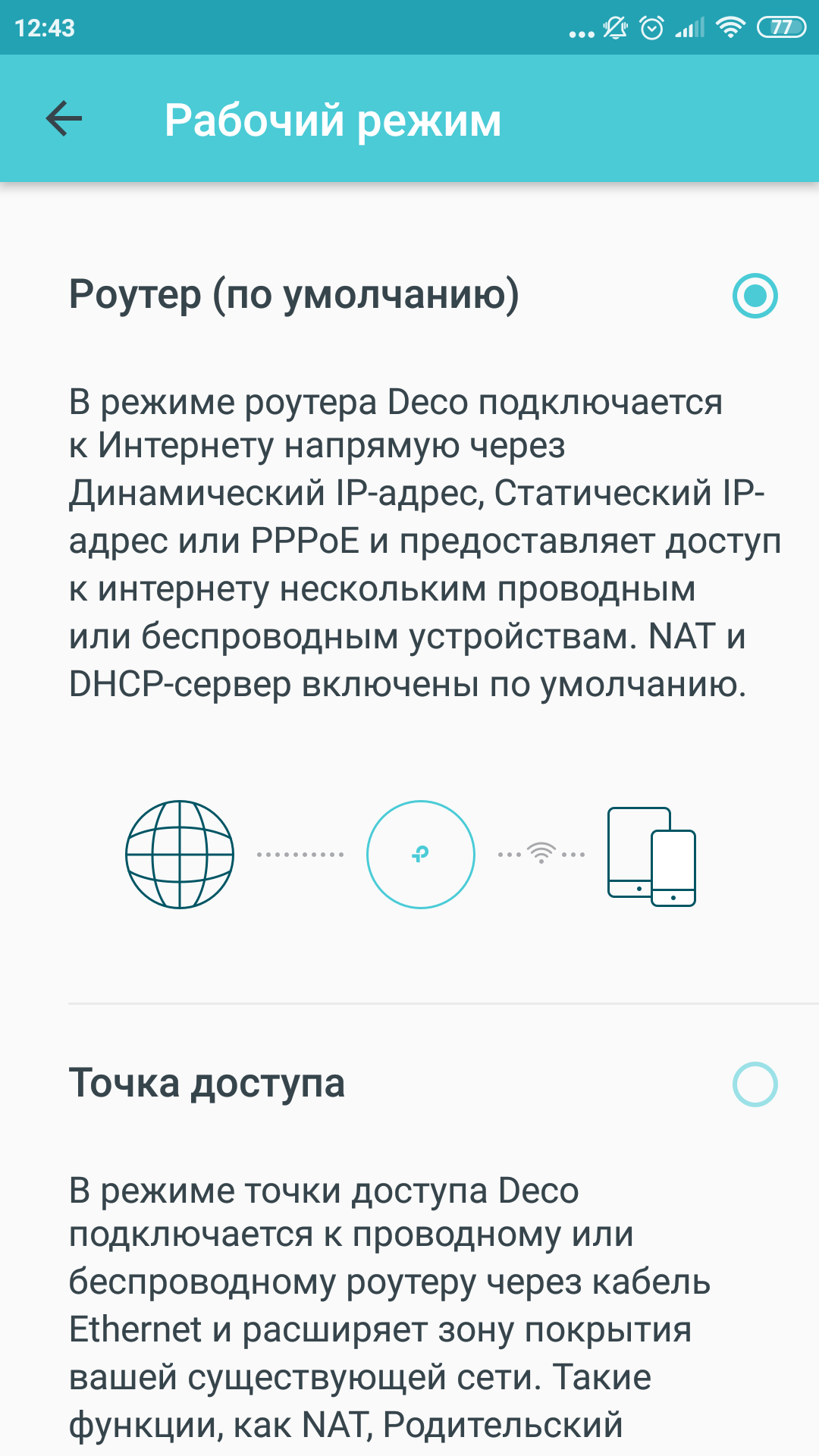
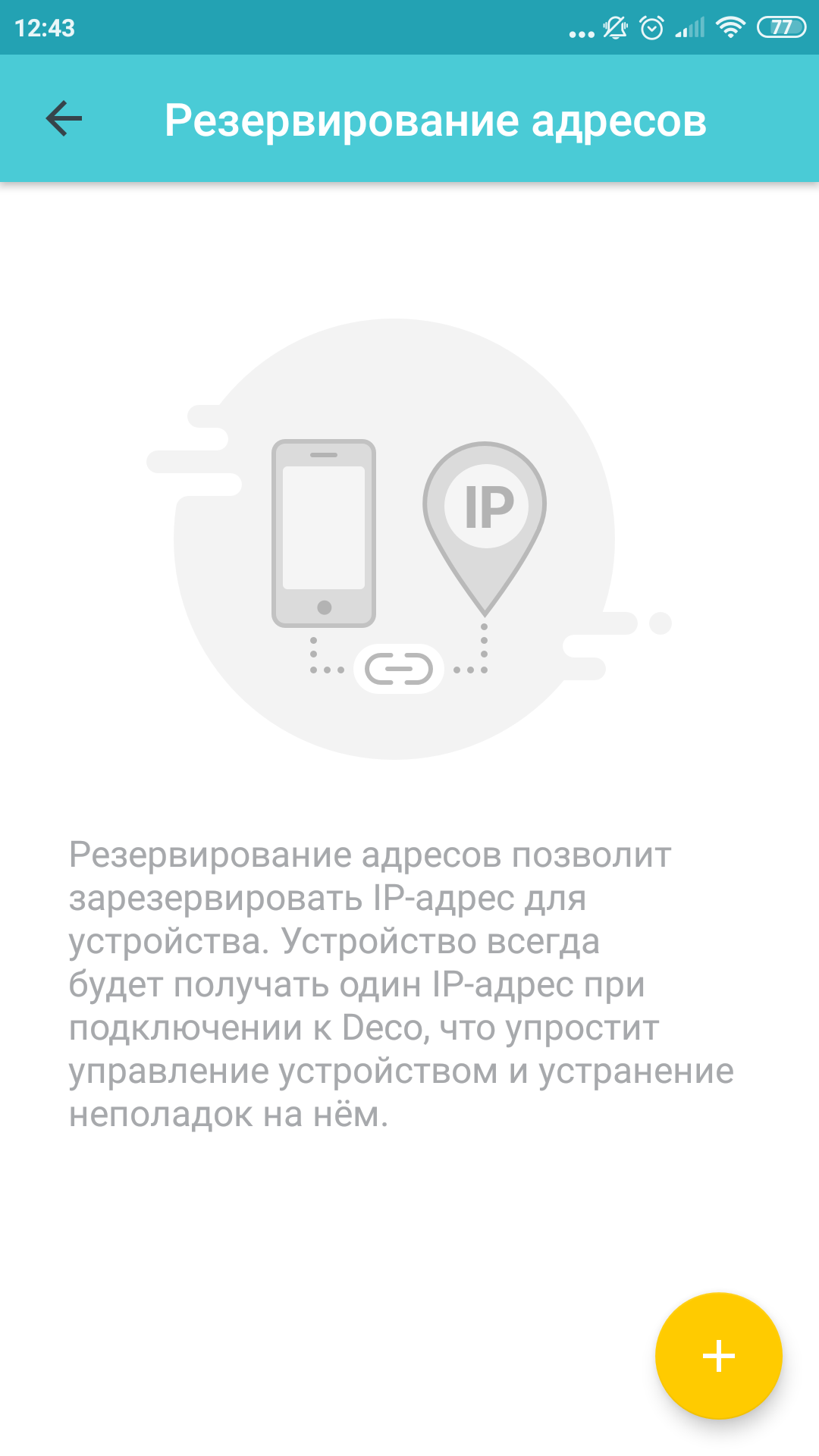
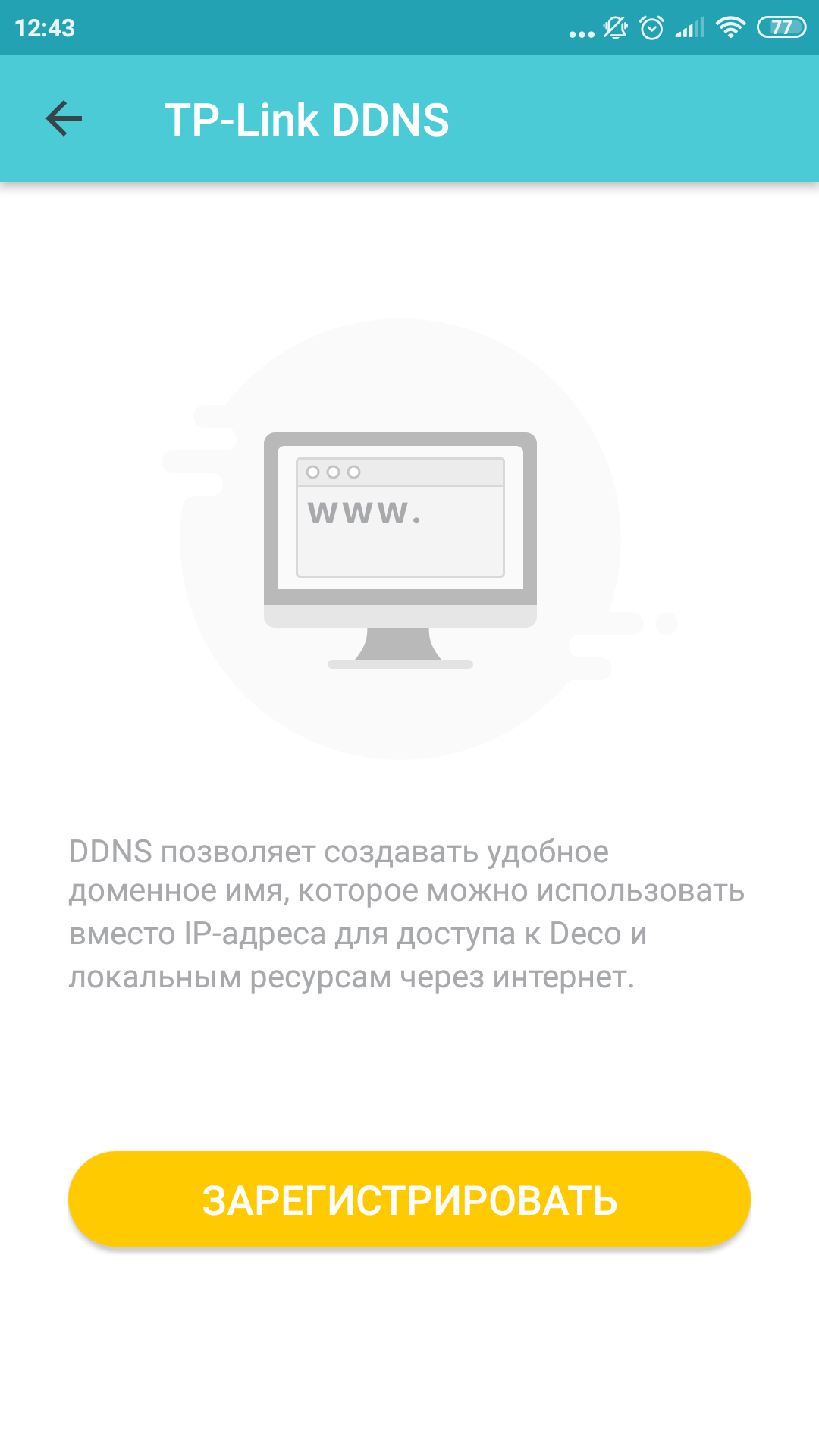
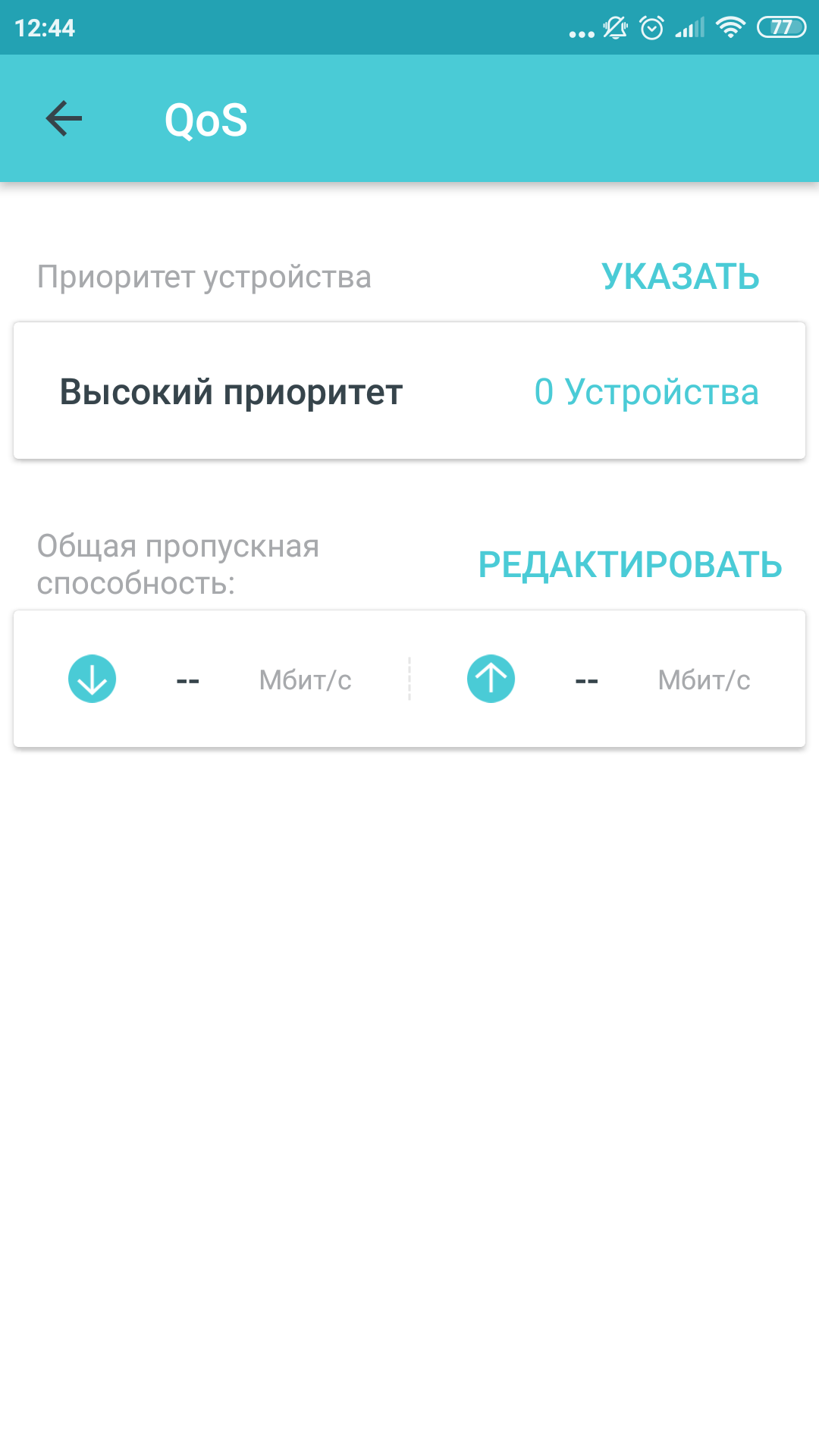
그러나 우리는 더 나아갑니다. 응용 프로그램에서 이전에 연결 및 연결되었지만 지금은 비활성화 된 장치 목록을 볼 수 있습니다. 각 장치에는 이름을 부여 할 수 있으며 필요한 경우 네트워크를 사용할 때 우선 순위를 높게 설정할 수 있습니다. 별도의 게스트 네트워크 모드를 활성화하고 가장 불쾌한 게스트를 블랙리스트에 추가하고 주소 예약 또는 포트 전달을 설정할 수 있습니다. 무선으로 장치 펌웨어 업데이트도 여기에서 제공됩니다. 그건 그렇고, 위에서 언급 한 과도한 조명을 끌 수도 있습니다. 비정상적으로 밝은 LED 표시를 위해 야간 모드가 제공됩니다. 일반적으로 설정이 거의 없지만 대부분의 사용자에게는 충분합니다.
</ img>
</ img>
</ img>
</ img>

</ img>
</ img>
</ img>

</ img>
</ img>
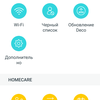
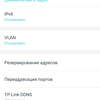
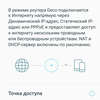


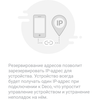

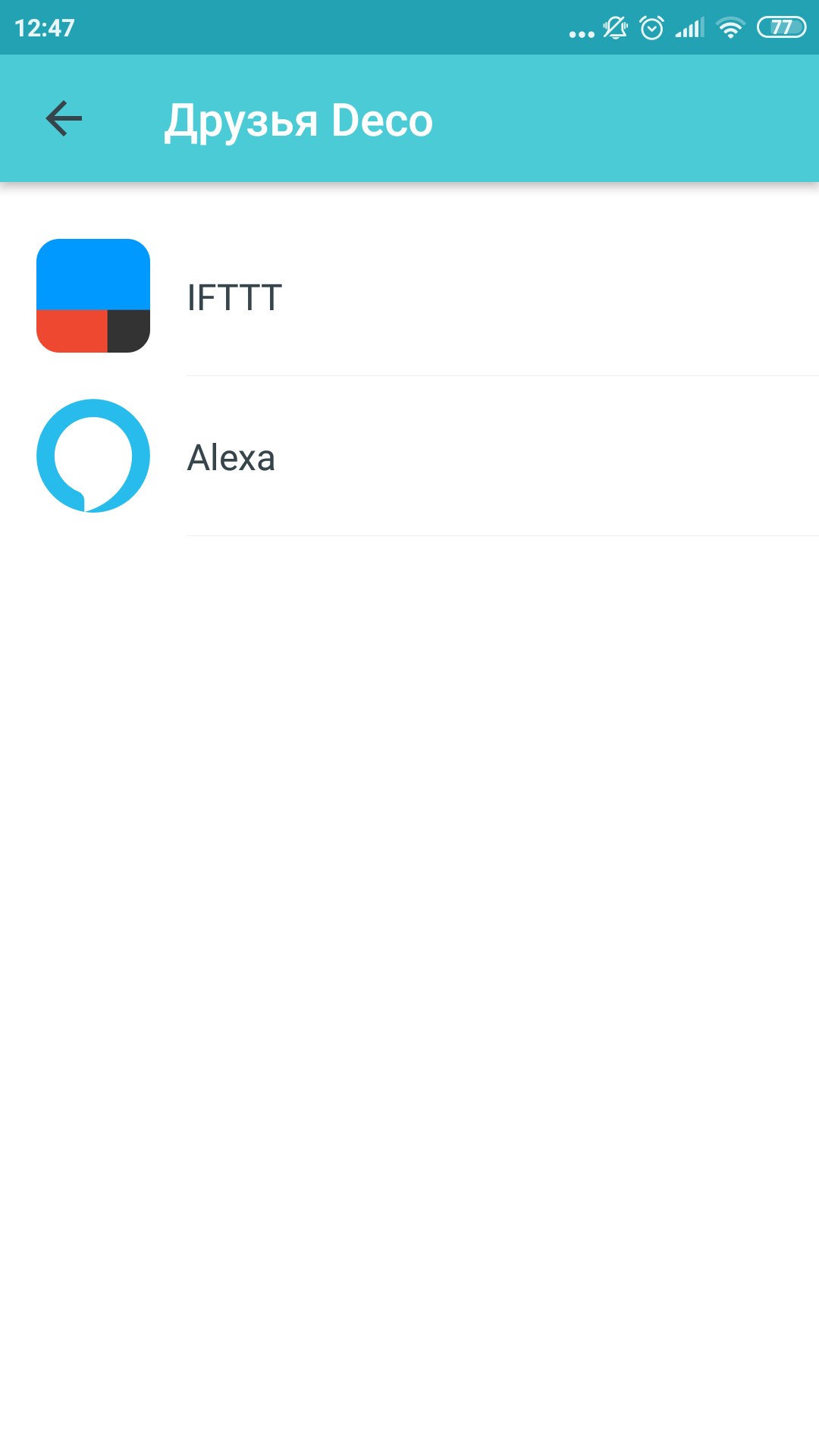
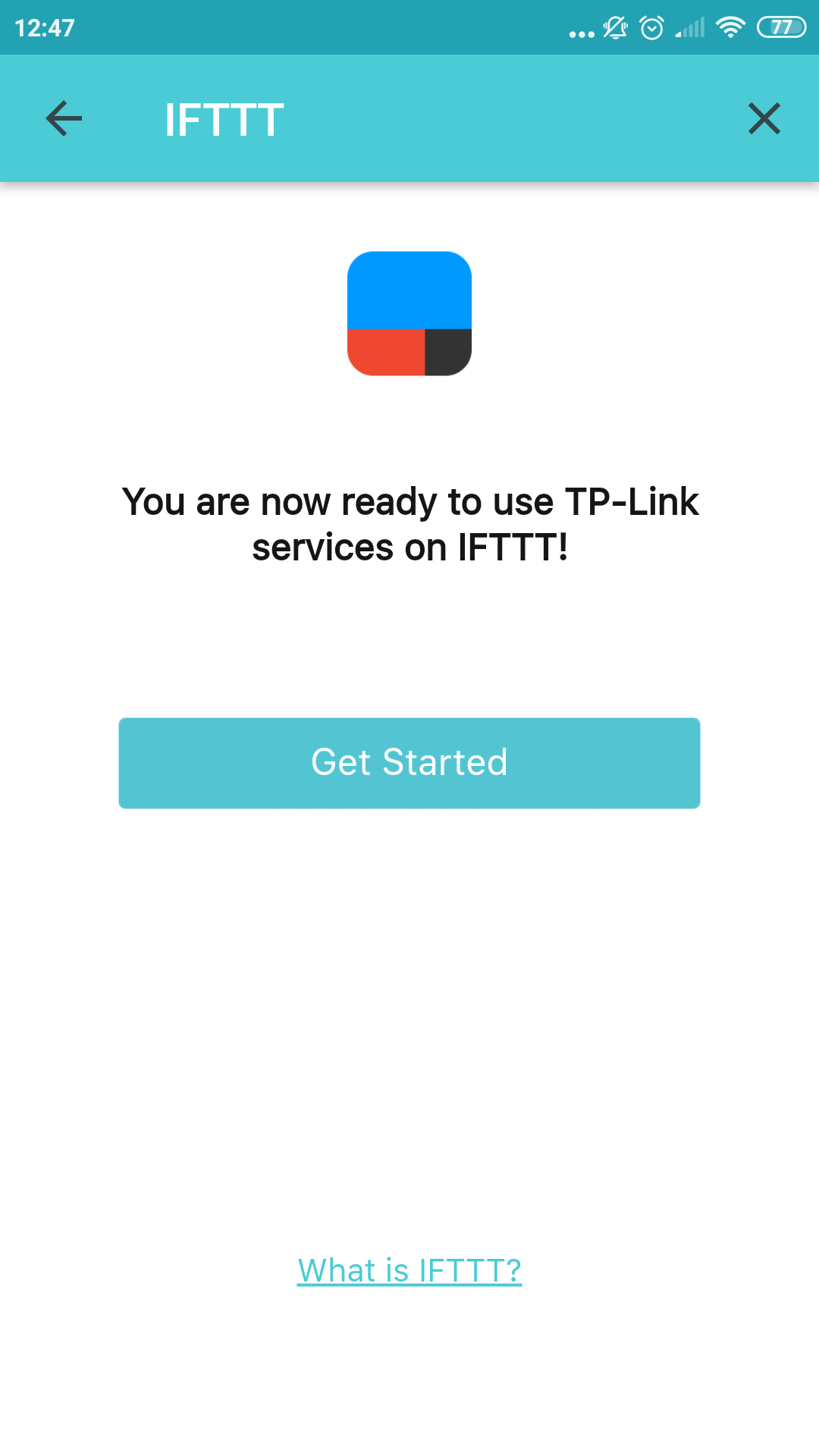
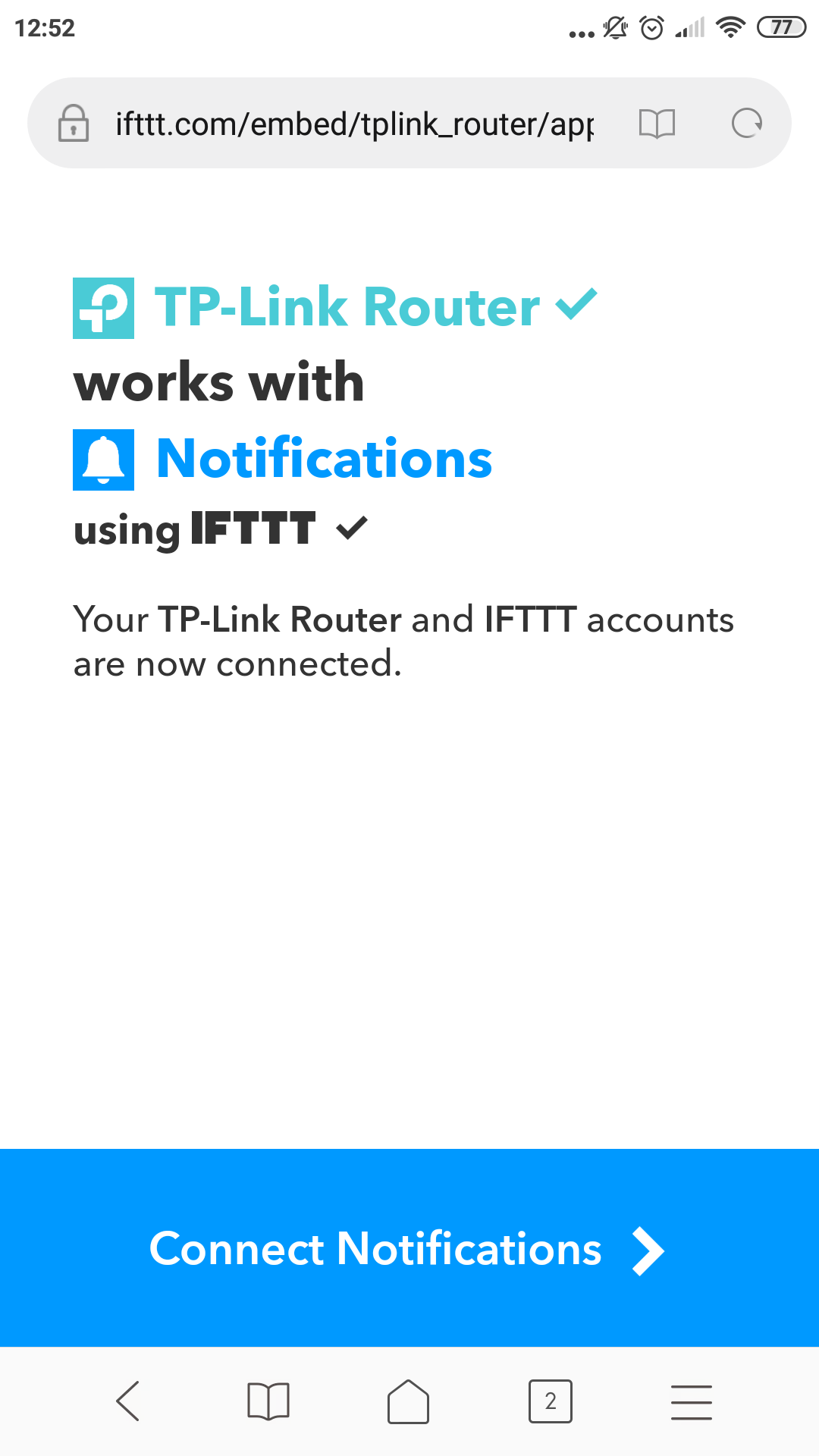
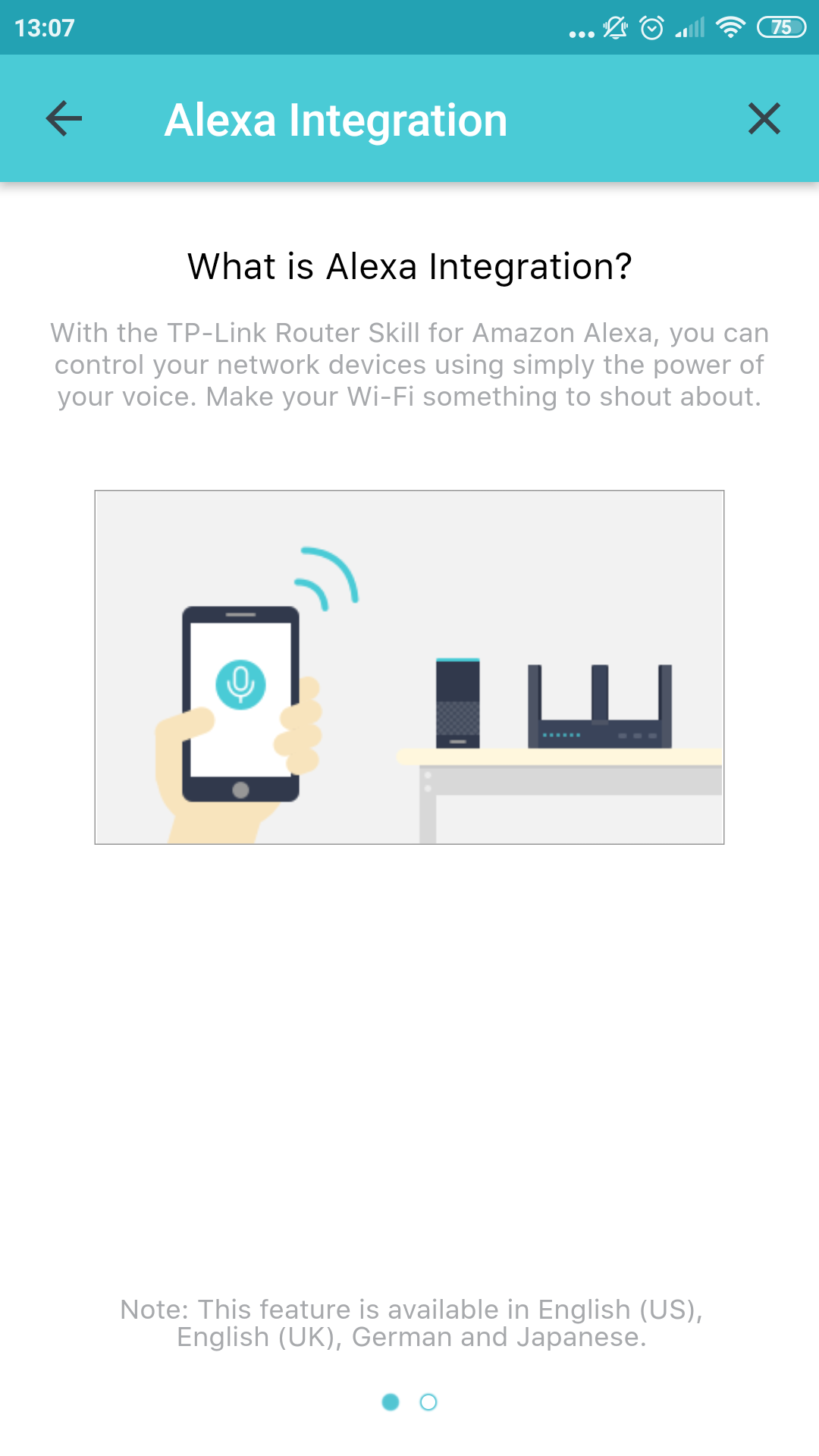
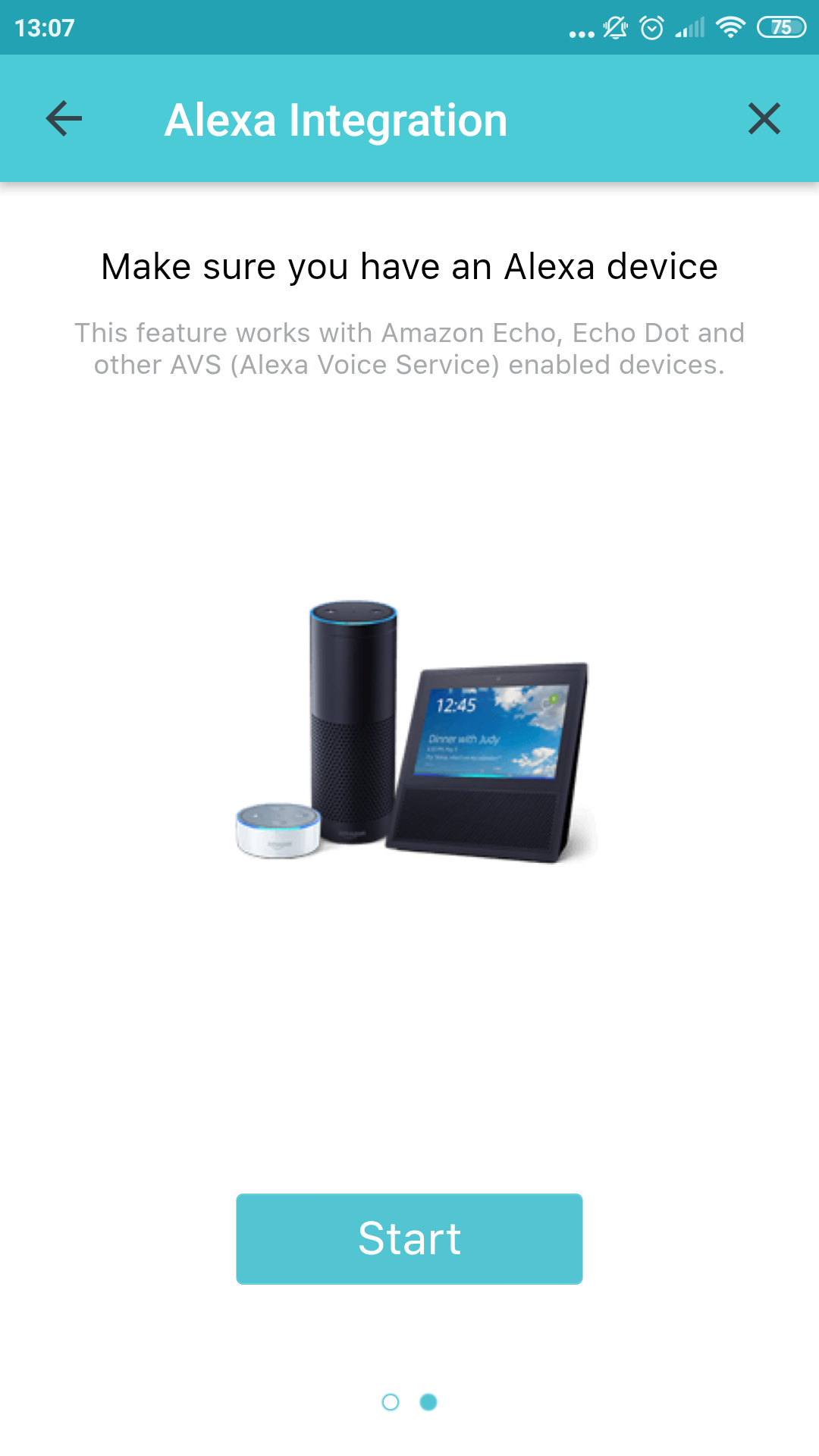
장치의 별도 기능을 호출할 수 있습니다.Amazon Alexa 음성 도우미 및 IFTTT 서비스를 지원합니다. Alexa와 어떻게 작동하는지 테스트할 기회는 없었지만 IFTTT가 탄생할 때부터 개발 과정을 거의 지켜봤고 이에 대해 언급할 수 있습니다. 이러한 약어를 처음 듣는 경우 다음 단락을 건너뛰어도 이 서비스에 대해 오랫동안 이야기할 수 있습니다.
</ img>
</ img>
</ img>

</ img>
</ img>
</ img>

</ img>
</ img>
</ img>
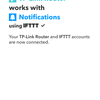
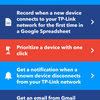
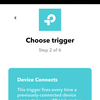
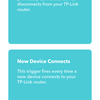
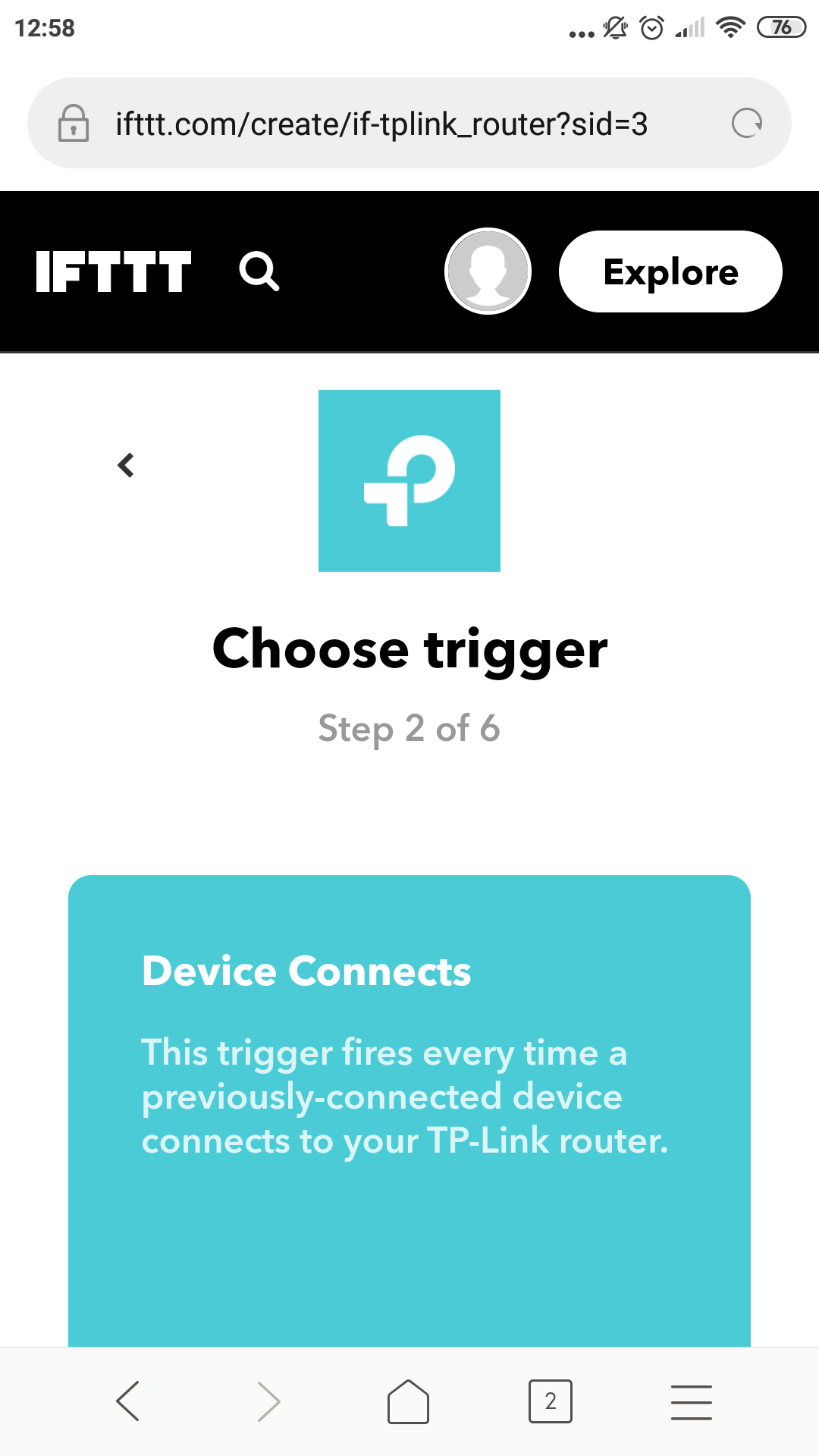
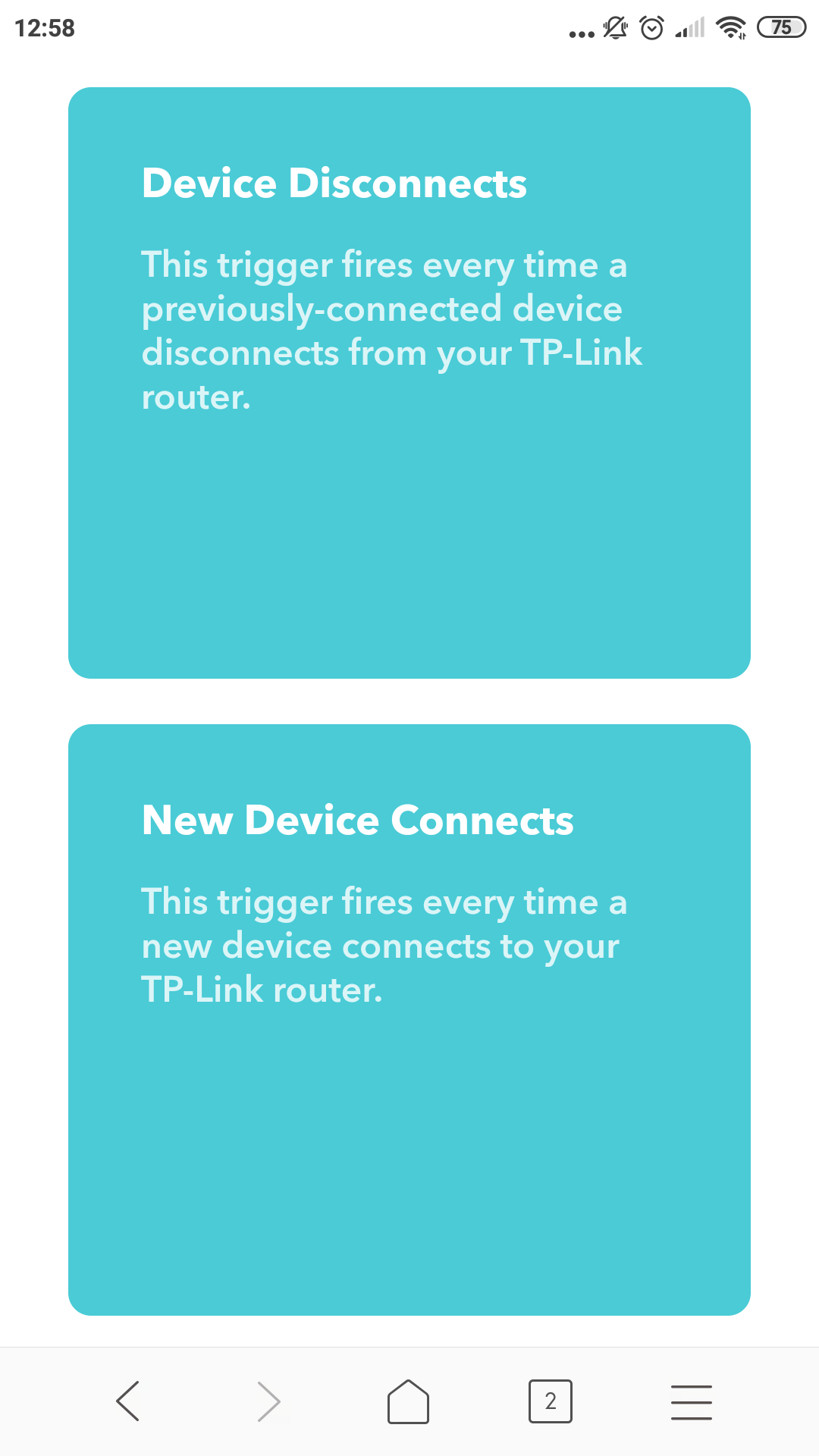
따라서 스크립트 실행을 위한 트리거를 사용할 수 있습니다.세 가지만 있습니다. 이전에 연결된 장치를 네트워크에 연결하고, 해당 장치를 연결 해제하고, 새 장치를 연결합니다. 이 희박한 세트로 인해 "네트워크의 새 장치를 Google 테이블에 연결하는 모든 사실을 기록"하는 것과 같은 다소 괴상한 시나리오가 발생합니다. 예를 들어 카페에 라우터를 설치한 다음 Wi-Fi를 사용하는 손님의 역학을 표와 그래프로 추적하면 흥미로울 수 있습니다. 또 다른 시나리오 – 특정 장치가 네트워크에서 연결 해제되면 이메일을 보냅니다. 이러한 방식으로 일부 장치에 대한 간단한 모니터링을 구성할 수 있습니다. 나는 새 장치가 연결될 때 푸시 알림을 보내는 스크립트를 설정하고 내 홈 동물원의 장치가 점차 새 네트워크에 연결되는 것을 흥미롭게 지켜보았습니다. 그러나 이러한 복잡한 해결 방법 없이도 동일한 결과를 얻을 수 있습니다. 일반적으로 이는 훌륭하지만 대부분의 가정 사용자는 이 기능을 높이 평가하지 않을 것입니다. 괴상한 단락이 끝났습니다.
건조 잔류 물
TP-Link Deco E3 키트 - 가장 저렴한 가격대규모 Wi-Fi 범위를 위한 간단하고 즉시 사용 가능한 미래 확장형 솔루션입니다. 한편으로는 더 기능적이고 더 비싼 옵션이 있습니다. 예를 들어, 약 7,000 UAH의 가격으로 Deco P7(여기에 리뷰가 있습니다)이 있습니다. 홈 솔루션은 Tenda에서 생산하지만 모두 Deco E3보다 비쌉니다. Zyxel에는 우리 시장에서는 볼 수 없지만 멋진 장치도 있습니다. 반면에 무당의 북과 즉석 라우터에서 대규모 네트워크를 조립하는 방법이 있습니다. 그러나 여기에는 일종의 황금률이 있습니다. 가격이 2,300 그리브냐인 Deco E3는 이제 가정 사용자에게 가장 사용하기 쉽고 저렴한 메시 솔루션처럼 보입니다.
3 가지 이유-을 구입하는 : TP-Link Deco E3 :
- 클라우드 서비스를 통한 시스템 구성의 유연성 및 단순성
- 좋은 범위와 속도
- 세련되고 특이한 외관
TP-Link Deco E3를 구입하지 않는 3 가지 이유 :
- 작은 방을위한 중복
- 기가비트 포트 부족
- 특이한 인체 공학
TP-링크 데코 E3
상대적으로 가격이 저렴하고 사용하기 매우 쉽습니다.키트를 사용하여 작은 아파트나 집의 Wi-Fi 네트워크를 커버합니다. 세련된 외관, 유연한 확장성, 클라우드 관리 서비스를 제공합니다. 그러나 유선 네트워크에 대한 지원이 약하고 기가비트 포트가 없습니다.
M.Video에서 구매하세요

가장 저렴한 메쉬 시스템