TP-Link Deco M4는 제조업체의 AC1200 라인에 있는 "주니어" 홈 메시 Wi-Fi 시스템입니다. 세심한 독자gg
- Mesh Wi-Fi 시스템이란 무엇입니까?
- 흥미로운 시스템이란? TP-Link Deco M4
- 사양 TP-Link 데코 M4
- TP-LINK Deco M4의 장비 및 외관
- TP-LINK Deco M4를 어떤 조건에서 테스트했는지
- TP-LINK Deco M4에서 IFTTT를 설정하는 방법
- TP-LINK Deco M4 라인의 이웃
- 결론
- TP-Link Deco M4 구입의 3 가지 이유
- TP-Link Deco M4를 구매하지 말아야 할 2가지 이유
Mesh Wi-Fi 시스템이란 무엇입니까?
일반 Wi-Fi와 달리 각 Mesh Wi-Fi는시스템은 1개에서 최소 100개까지의 여러 장치 노드("메시 노드"라고 함)로 구성됩니다. 일반 사용자의 관점에서 메시 노드는 일반 Wi-Fi 라우터이지만 둘 사이에는 상당한 차이가 있습니다. 이러한 네트워크의 모든 노드는 동일하며(Wi-Fi 라우터 + 리피터 조합과 달리) 복잡한 레이아웃을 가진 아파트나 주택에서 실질적으로 장애, 감쇠 및 중단 없이 "원활한" 효과적인 네트워크 범위를 생성할 수 있습니다. 소스 간 전환 중 신호.
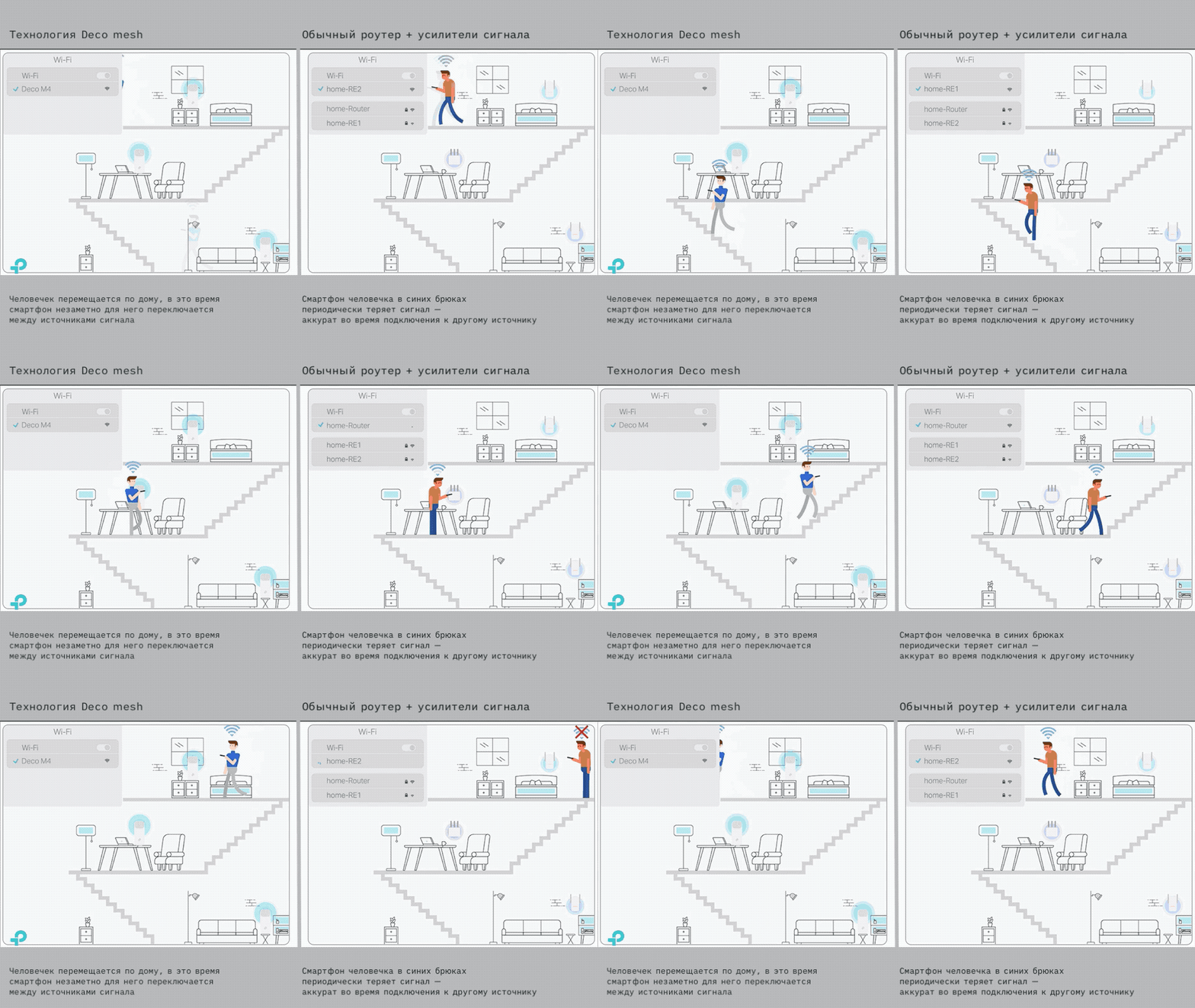 Deco Mesh Wi-Fi 및 일반 Wi-Fi. TP-Link 일러스트레이션, 주석gg
이론적으로 일반 라우터를 Wi-Fi 메시 시스템으로 교체하면 사용자는 메시 네트워크 노드 간에 이동하는 동안에도 동일한 Wi-Fi를 받을 수 있으며 더욱 안정적이고 동일하게 빠릅니다.
</ p>흥미로운 시스템이란? TP-Link Deco M4
모델명으로 판단하면 Deco M4는데코 M5 아래. Deco M5는 포드에 있는 두 개의 완두콩과 같으며 둘 사이의 유일한 차이점은 TP-Link Deco P7의 Powerline 기술 지원입니다. 그러나 Deco M4는 외형은 물론 기술적 특성도 다른 형제들과 다릅니다.
아래에서 볼 수 있듯이 M4는 약간 패자입니다.기술적으로는 그렇지만(미래를 내다보면) 구매자의 접근성으로 인해 여전히 흥미로워 보입니다. TP-Link Deco M4를 사용하면 몇 분 만에 작은 아파트나 집에 일반 또는 Wi-Fi 메시를 배포할 수 있습니다.
</ p>사양 TP-Link 데코 M4
인터페이스
자동 감지 기능이 있는 2개의 기가비트 LAN/WAN 포트
크기
⌀90.7mm x 190mm
프로세서
시스템 온칩 (SoC) Qualcomm
전원
외부, 12V ⎓ 1.2A
네트워크 표준
AC1200(IEEE 802.11 b/g/n 2.4GHz, IEEE 802.11 ac/n/a 5GHz)
안테나 유형
내장 Wi-Fi 안테나 2개
무선 신호 전력 (EIRP)
FCC: <30dBm
CE: <20dBm(2.4GHz), <23dBm(5GHz)
데이터 전송 속도
5GHz: 최대 867Mbps
2.4GHz: 최대 300Mbps
무선 보안
WPA-PSK/WPA2-PSK
송신기 전력
FCC: <30dBm
CE: <20dBm(2.4GHz), <23dBm(5GHz)
WAN 연결 유형
동적 IP/고정 IP/PPPoE
DHCP
서버, 클라이언트
포트 포워딩
포트 트리거링, UPnP
동적 DNS
DynDns, NO-IP
프로토콜
IPv4 및 IPv6 지원
네트워크 보안(방화벽) 및 접근 제어
SPI 방화벽
부모의 통제
3년 동안 무료로 내장된 바이러스 백신
기타
뮤 - 미모
자동 경로 선택
자가 치유
AP 스티어링
밴드 스티어링
빔포밍
TP-LINK Deco M4의 장비 및 외관
Deco M4는 2개 모듈 또는 1개 모듈의 두 세트로 판매됩니다. 우리는 두 가지 Deco의 변형을 검토했습니다.
포장은 Deco P7과 약간 다르며 더 간단하지만 품질은 동일합니다. 상자는 중간 크기이며 두꺼운 흰색 판지로 만들어졌으며 인쇄가 잘 된 "더스트 재킷"이 있습니다.
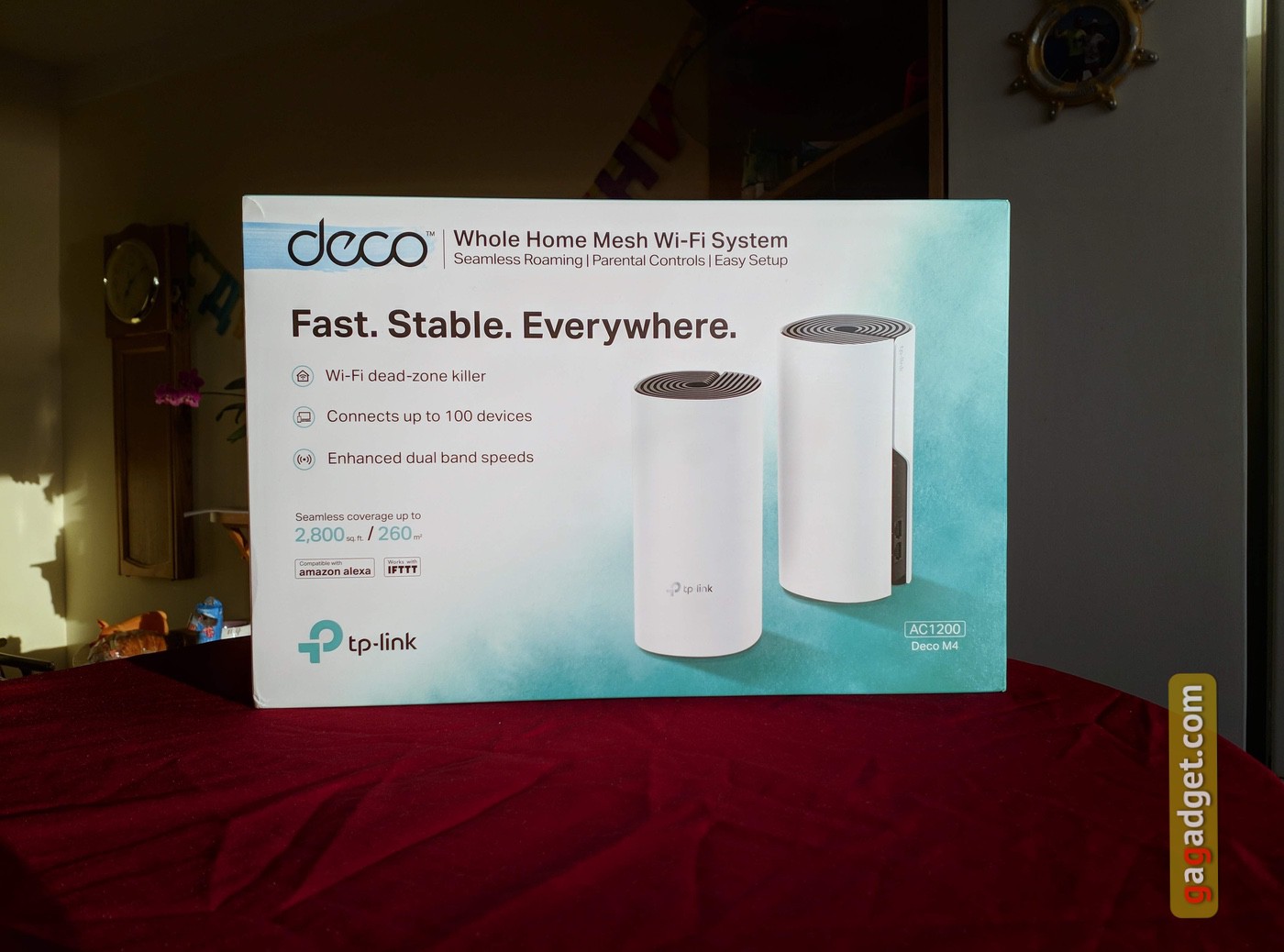

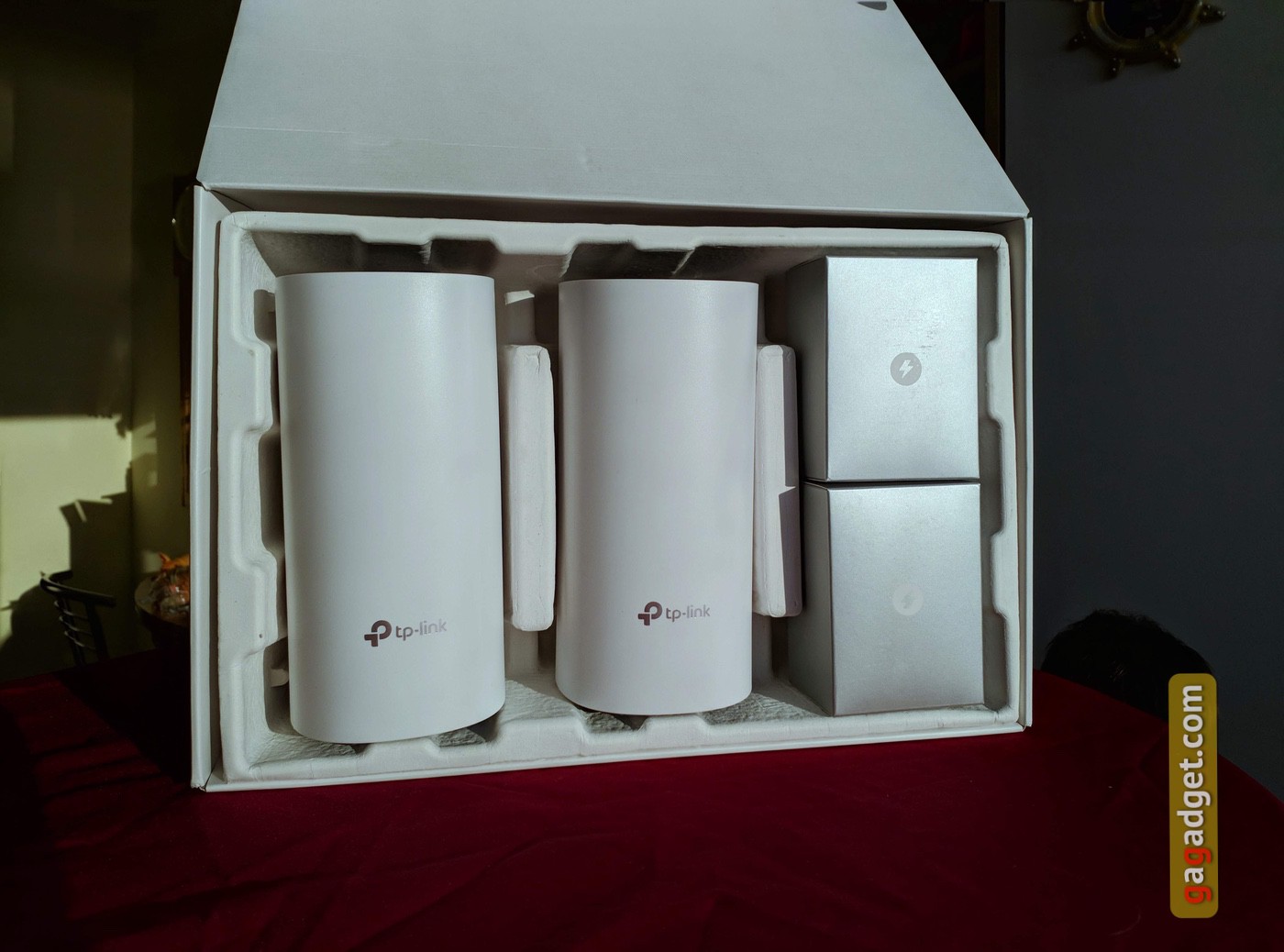
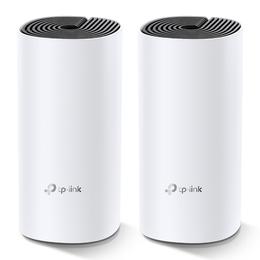
상자 뚜껑 아래에는 두 개의 Deco 모듈이 있습니다.M4, 전원 공급 장치 포함 상자(2개), RJ45 이더넷 케이블 1개, 빠른 시작 지침. 전원 공급 장치는 작고 흰색 플라스틱으로 만들어졌으며 케이블은 매우 얇고 부드러우며 고품질입니다. 모듈은 동일하며 거친 흰색 플라스틱으로 만들어졌습니다. 각 Deco M4R은 (M5 및 P7과 비교하여) 높이가 높은 평행육면체 기둥으로 가장자리가 매우 둥글며 거의 원형 실린더입니다.
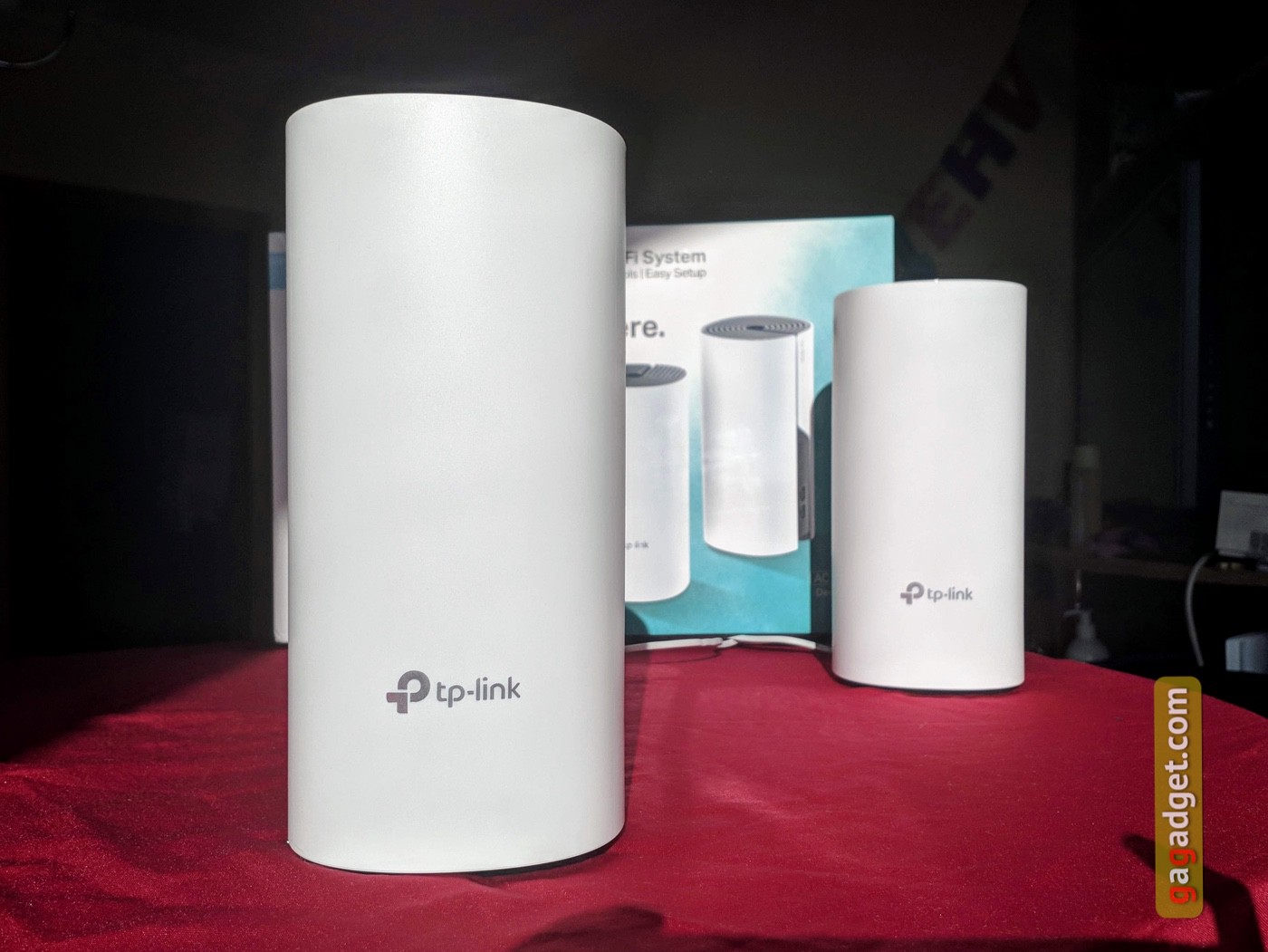
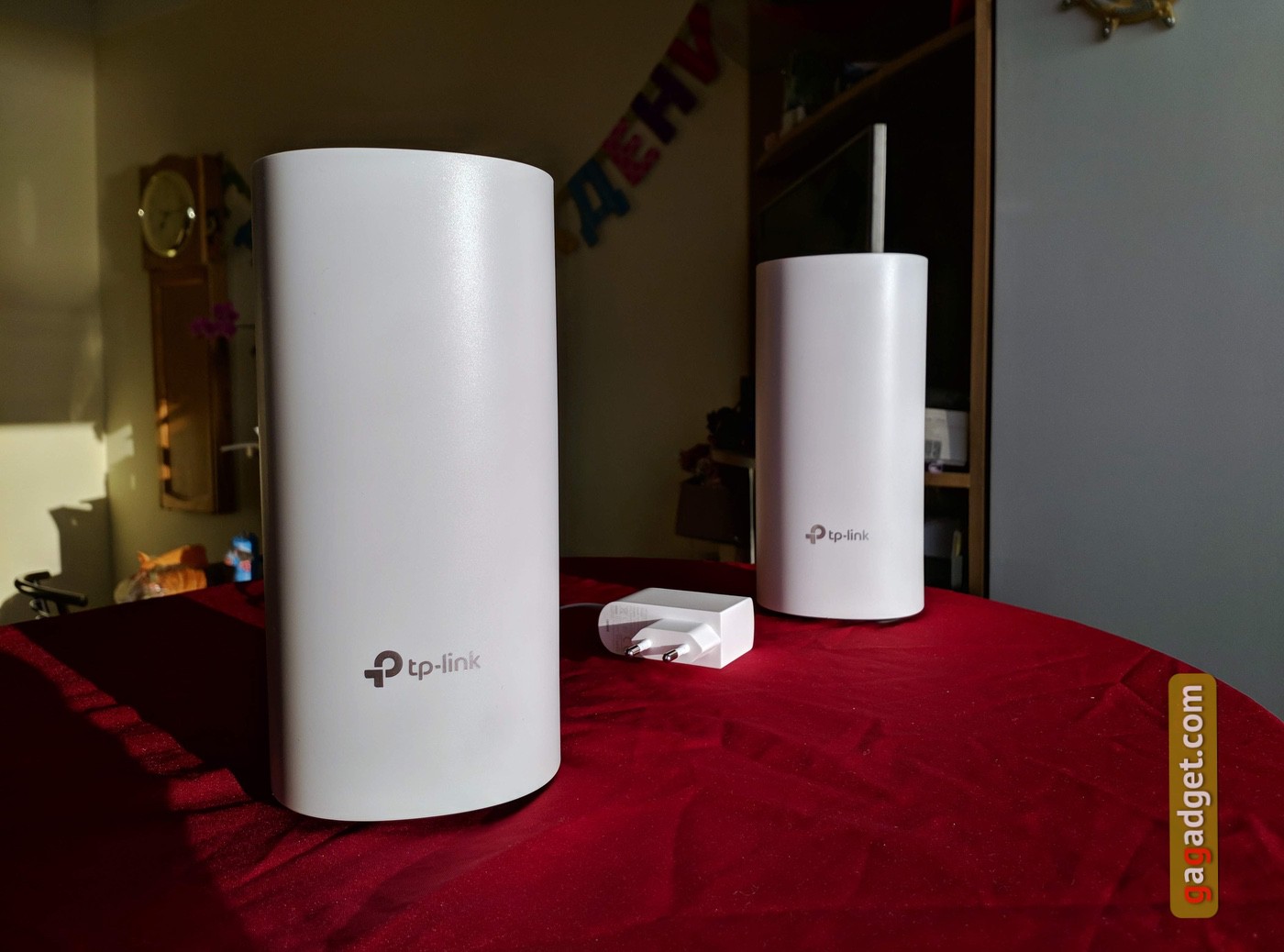
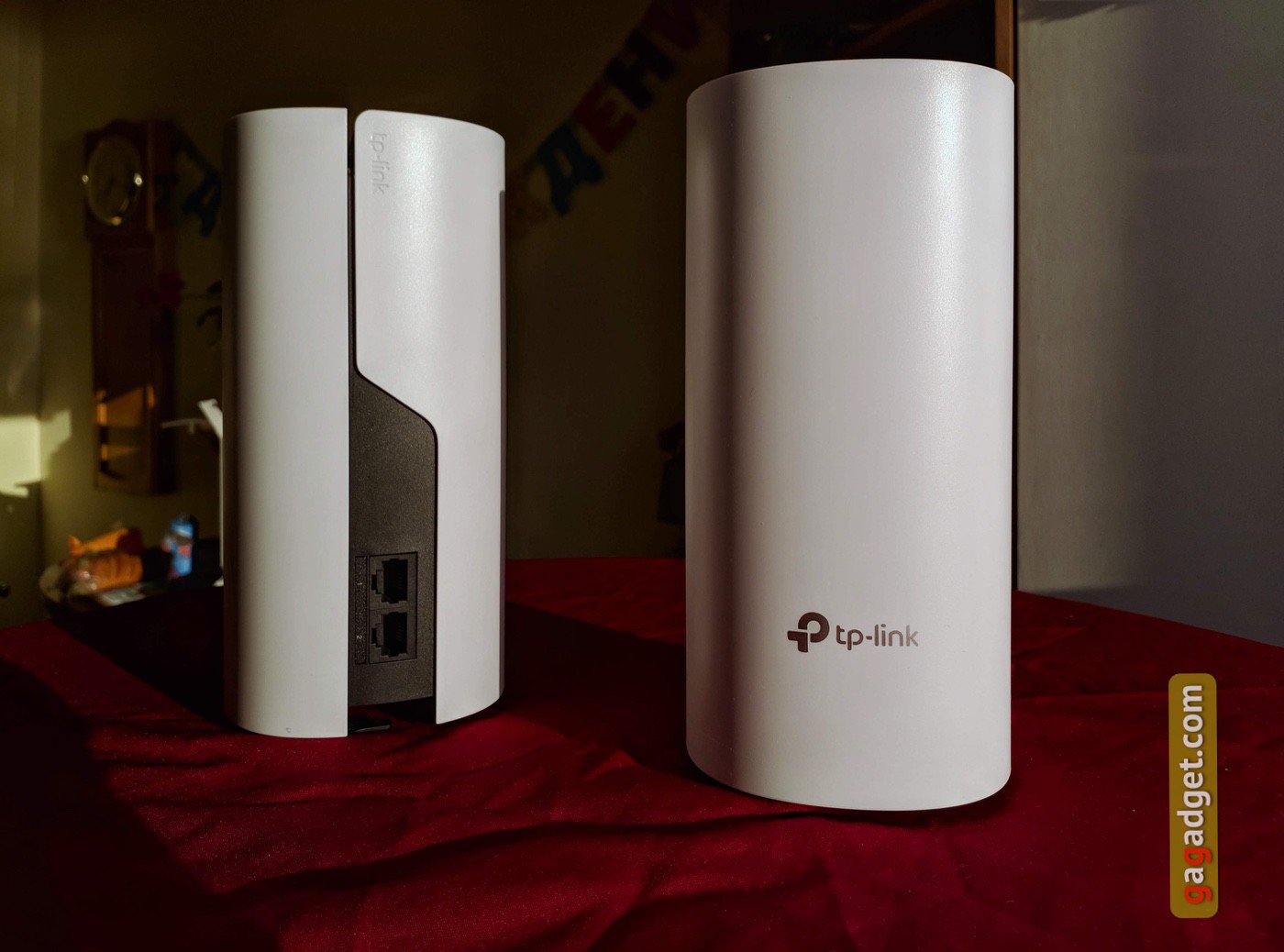

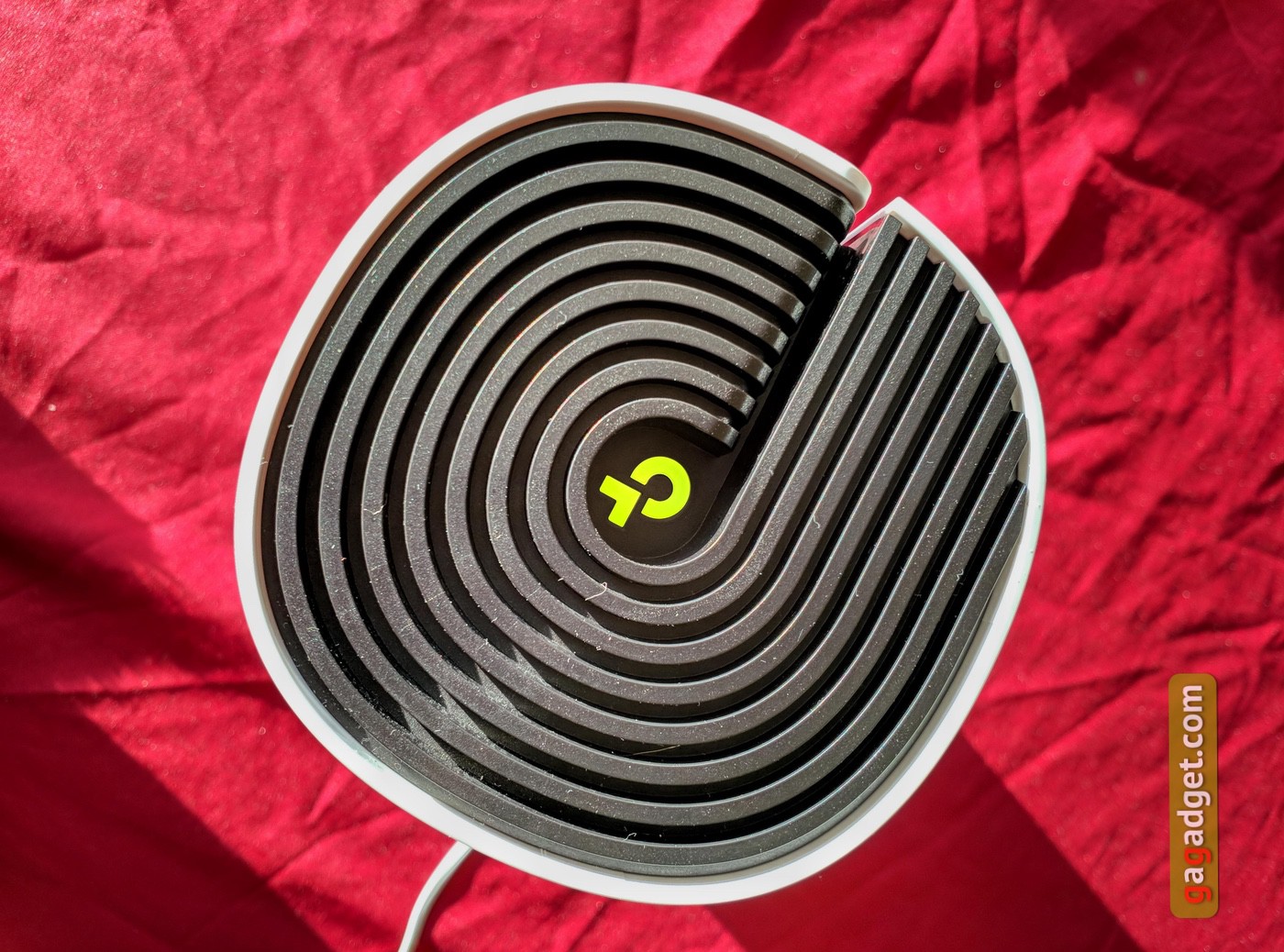
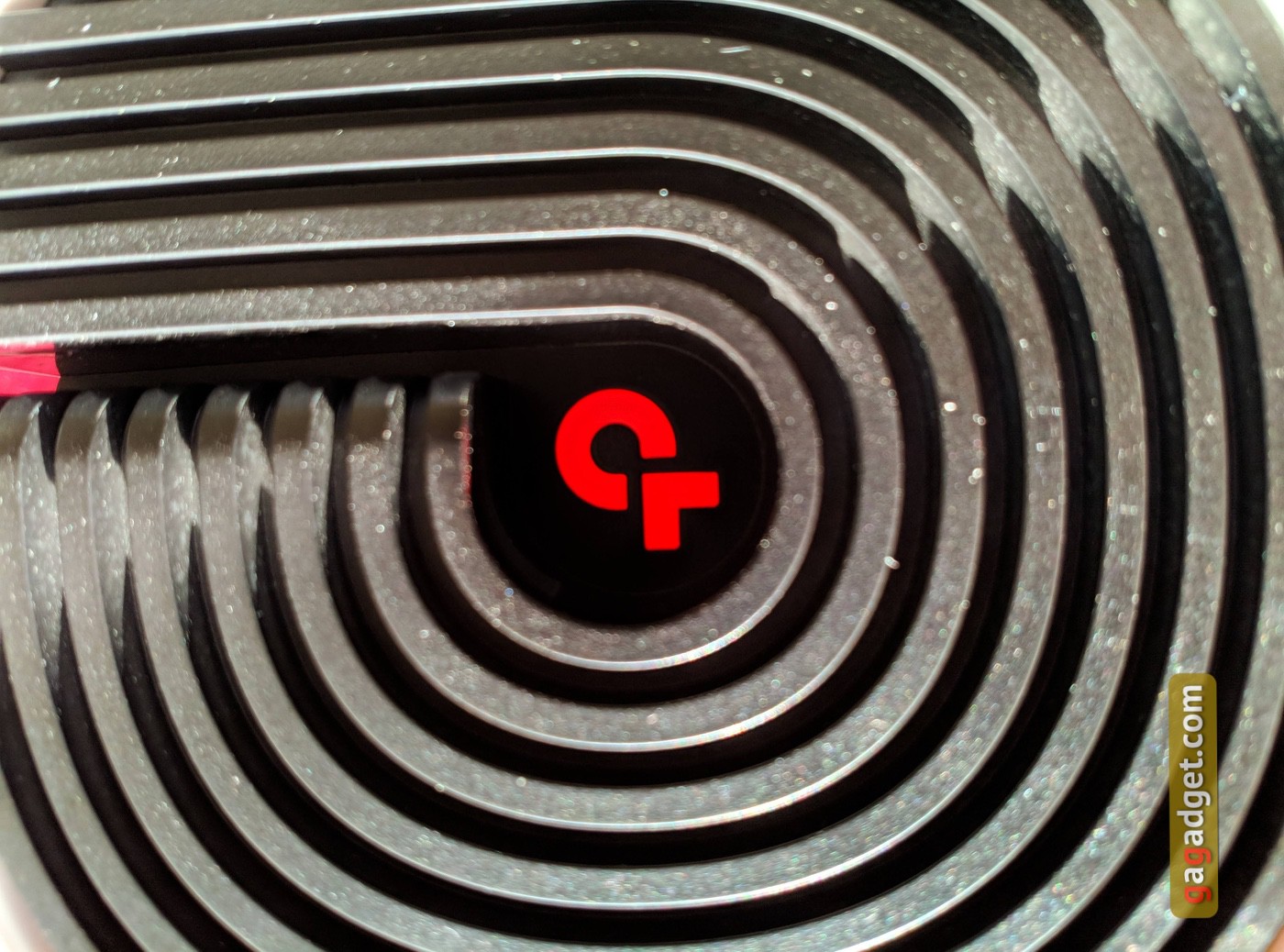
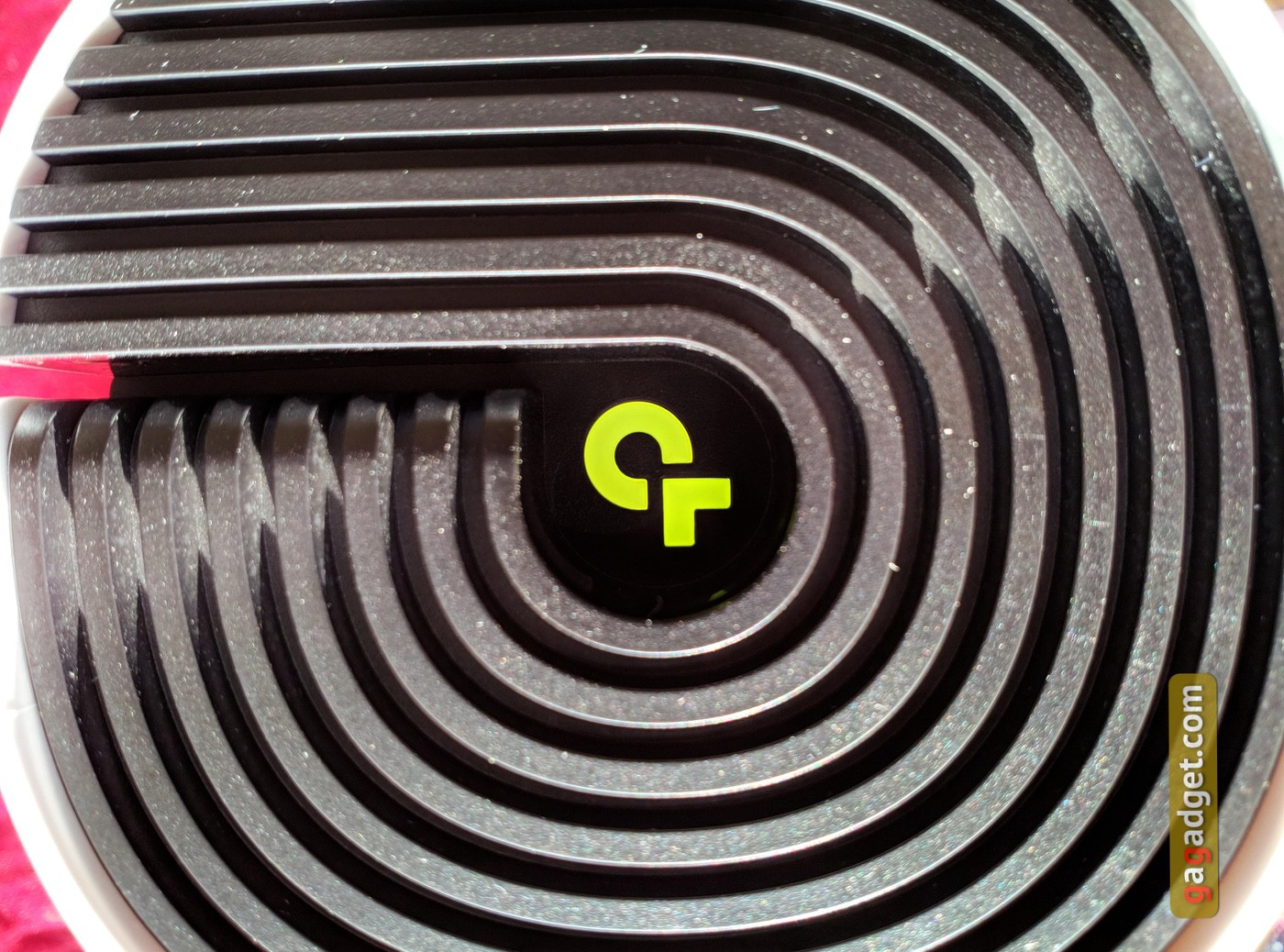
상단 부분은 어두운 플라스틱으로 만들어졌으며 중앙에는TP-Link 로고 형태의 LED 표시기가 숨겨져 있는 홈입니다. 표시등은 모듈의 상태를 알려주며, 빛은 매우 부드럽고 눈에 거슬리지 않습니다. 어디를 봐야 할지 모르면 눈치 채지 못할 것입니다. "커버" 홈은 로고 프레임을 형성하여 시각적으로 보완하는 동시에 열 방출을 위해 슬롯을 가립니다.




조건에 따라 Deco M4 뒷면에는 두 개가 있습니다.RJ-45 포트. 하단 절반에는 서비스 정보가 있고, 다른 쪽 움푹 들어간 부분에는 전원 커넥터와 케이스에 "들어간" 작은 재설정 버튼이 있습니다. 둘레를 따라 아래쪽 부분에는 4개의 낮은 다리가 있습니다.
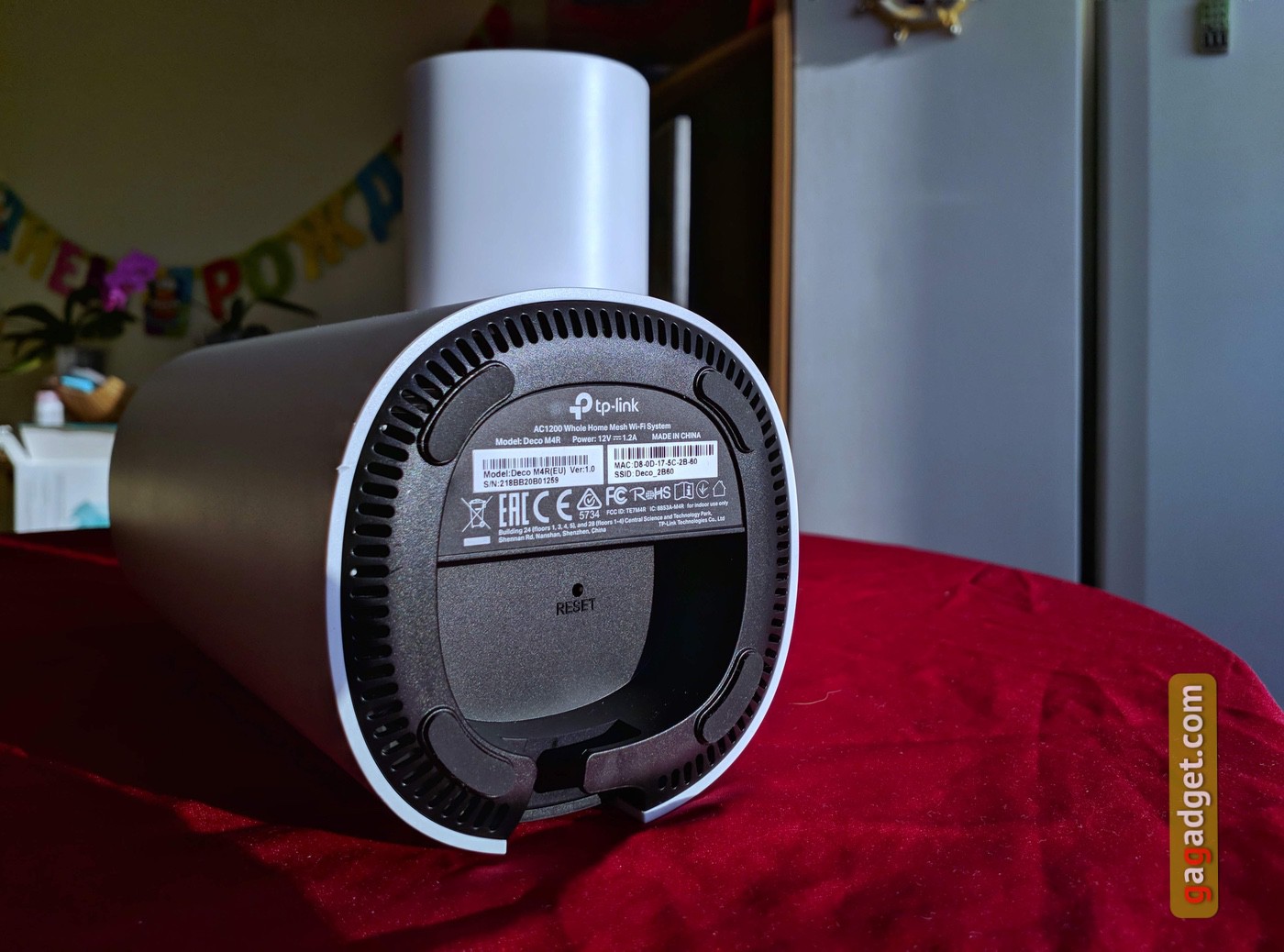
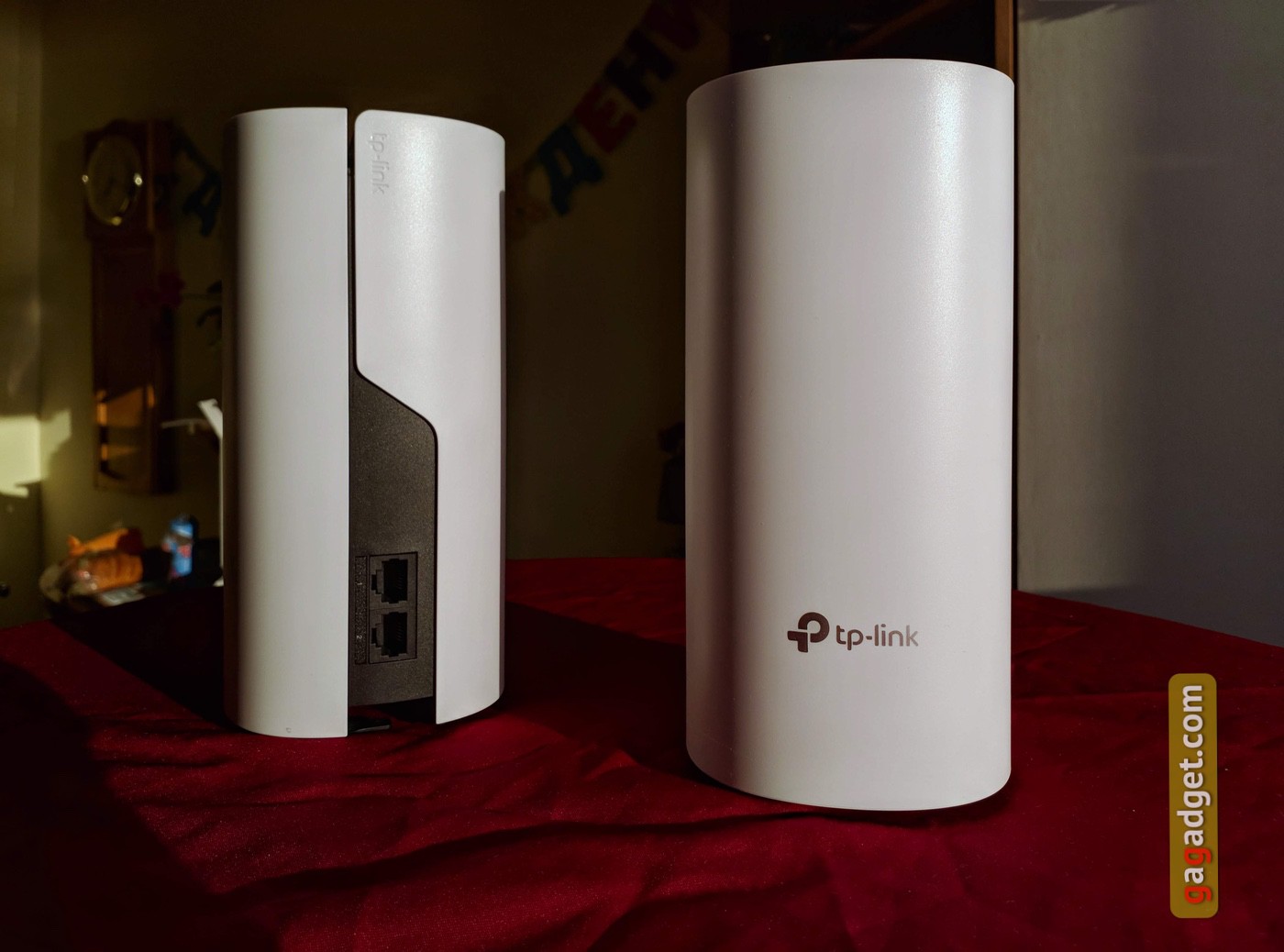
Deco M4 모듈은 내 취향에 아름답습니다. 그들은 꽃병이나 오디오 스피커처럼 보입니다. 일반적으로 집 내부를 망칠뿐만 아니라 쉽게 일부가 될 것입니다.
</ p>TP-LINK Deco M4를 어떤 조건에서 테스트했는지
TP-link Deco P7 리뷰에서 기능에 대해 설명했습니다.홈 네트워크: “저는 작은 아파트(48평방미터)에 살고 있습니다. 공급자에서 모뎀까지의 케이블이 거실 구석에 있는 선반에 연결되어 있어 문제가 발생합니다. 사실 이 코너는 0.5미터 철근 콘크리트로 만들어진 벽으로 형성되어 있고, 제 작은 사무실은 정확히 대각선으로 위치해 있습니다. 라우터는 이 장벽을 거의 "돌파"하지 못합니다. 거기에 신호가 없다고 말하지 않겠습니다. 신호가 있지만 약하고 불안정하며 대용량 파일을 다운로드하는 동안 라우터에 더 가깝게 MacBook을 손에 들고 유령처럼 서있는 상황은 다음과 같습니다. 너무 자주 반복해서 우리 가족에게는 더 이상 두렵지 않습니다.”
이 경우 Deco M4 모듈 2개와 Deco P7 모듈 3개를 사용했기 때문에 콘크리트 모서리 바로 뒤에 추가 모듈을 배치하기로 결정했습니다. 그 외에는 설정이 P7과 동일했습니다.
“Google 어시스턴트의 도움으로 QR 코드를 읽었습니다.상자에 Google Play 링크를 사용하여 TP-Link Deco 애플리케이션을 설치했습니다. 이 단계에서는 이미 인터넷이 필요합니다. 실제로 연결하고 구성하려는 경우 문제가 발생할 수 있습니다. 최소한 Deco를 설정하는 동안 모바일 인터넷에 대한 액세스를 관리하는 것이 좋습니다. 애플리케이션을 설치한 후에도 TP-Link ID를 등록해야 합니다. 이 ID는 네트워크(여러 개가 있을 수 있음)를 원격으로 관리하는 데 필요합니다. 예를 들어 집에서나 부모님 집에서요.”
공급자 모뎀의 연선 케이블을 다음을 통해 연결했습니다.RJ-45(두 기가비트 포트 모두 동일), Deco M4 및 벽면 콘센트에 전원 공급 장치. Deco M4 모듈 상단의 노란색 LED 신호가 파란색으로 깜박일 때까지 기다렸습니다. "그런 다음 설정 프로세스는 시계처럼 진행되었습니다. 화면마다, 명확한 설명이 설명되어 있습니다. 이 애플리케이션은 완전 초보자는 아니더라도 "Google"과 "수건"을 구별하는 일반 스마트폰 사용자를 위해 설계되었습니다.
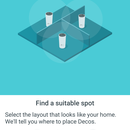

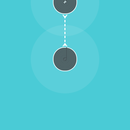


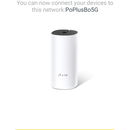
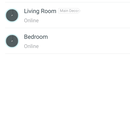
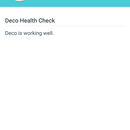


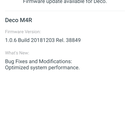

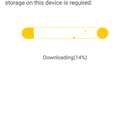
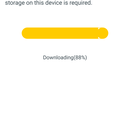

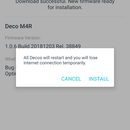
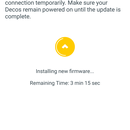
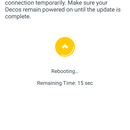
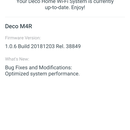
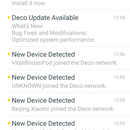


키트의 첫 번째 장치를 설정한 후,기술적으로는 동일합니다. 어느 것을 선택하든 앱은 설정을 완료하거나 Deco 모듈을 추가할 것을 제안했습니다. 나는 내 사무실 선반 바로 위에 또 하나를 연결했습니다(기억하세요, 콘크리트 벽 뒤). 연결 후 애플리케이션은 라우터의 펌웨어 업데이트를 제안했습니다. 모든 일이 빠르게 진행되어 새 소프트웨어가 언제 설치되었는지조차 눈치 채지 못했습니다. 절차를 다시 반복하자 메시 Wi-Fi 네트워크가 내 아파트에서 작동하기 시작했습니다.

측정 결과에 따르면 모듈의 인터넷 액세스 속도는 거의 동일합니다(178~180Mbit/s). 이는 공급자가 약속한 200Mbit/s보다 약간 낮습니다.
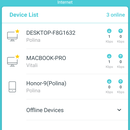
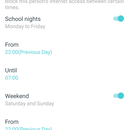
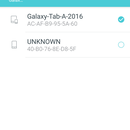
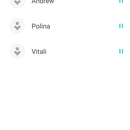
응용 프로그램에는 다음에 필요한 최소 설정이 포함되어 있습니다.홈 네트워크의 안정적인 작동. 첫 번째 화면의 지구본 이미지 뒤에는 새 메시 네트워크의 노드 목록이 있는 화면을 불러오는 버튼이 있습니다. 아래에는 바이러스 백신(켜기/끄기) 및 자녀 보호 기능(제한된 프로필 생성)을 설정하기 위한 아이콘이 있습니다. 네트워크 사용), 더 낮은 것은 네트워크에 연결된 장치 목록입니다. 모든 것이 Deco P7과 동일합니다:
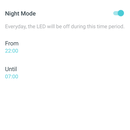
“두 번째 탭에는 액세스 아이콘이 포함되어 있습니다라우터 설정에. 고급 사용자와 단순히 호기심이 많은 사용자를 위해 포트 "전달", TP-Link의 동적 DNS(DDNS)를 구성하고 LED 표시를 구성하고 "빠른 로밍"(802.11r)을 활성화할 수 있는 "고급" 버튼이 있습니다.
더 알고 싶지만 게으른 분들을 위해google, 802.11r은 IEEE 802.11 표준(간단히 Wi-Fi라고 함)의 개정판으로, 네트워크 노드 간에 "원활하고" 원활하고 빠른 전환을 제공합니다."







TP-LINK Deco M4에서 IFTTT를 설정하는 방법
Deco P7 리뷰에서 IFTTT 설정 방법을 설명했습니다.
“TP-Link Deco의 사이드 메뉴에 “친구” 항목이 있습니다of Deco" - 여기에서 Amazon의 음성 도우미 "Alexa"와 조건부 IFTTT(If This Then That) 문의 체인을 생성하기 위한 무료 웹 서비스를 연결하고 구성할 수 있습니다. 이전에 이 문제를 겪어본 적이 없다면 이제 고쳐야 할 때입니다.
TP-Link Deco 애플리케이션 자체에는 독점Alexa의 "스킬"과 IFTTT의 여러 체인을 사용할 수 있지만 좀 더 복잡한 통합을 위해서는 Google Play(또는 App Store)에서 IFTTT 애플리케이션을 설치하는 것이 좋습니다.
그래서 알렉사가 있는 기기를 찾지 못했는데,하지만 Google 어시스턴트를 사용하면 스마트폰과 Android TV 셋톱박스 외에도 홈 네트워크에 Google Home Mini가 있습니다. IFTTT가 Google Assistant를 지원한다는 것을 알고 있었기 때문에 Deco와 친구를 사귀는 것은 어렵지 않을 것입니다. Mini에게 Deco를 우선 스트리밍 모드로 전환하도록 가르쳐 보겠습니다. IFTTT 애플리케이션에서 새 애플릿(IFTTT에서는 일련의 작업이라고 함)을 만들고 Google 어시스턴트에 대한 조건인 "간단한 문구 말하기"를 선택하고 "Deco 우선 순위를 스트리밍으로 변경"이라는 문구를 지정하고 몇 가지를 표시했습니다. 명령 확인으로 듣고 싶은 문구와 대답에 대한 대체 옵션입니다. 다음으로 체인에서 TP-Link 라우터(첫 번째 설정 중에 TP-Link 프로필을 IFTTT에 연결해야 함)를 선택하고 명령을 적용해야 하는 Wi-Fi 네트워크를 표시하고 저장했습니다. 나는 즉시 "Ok, Google: Deco 우선순위를 스트리밍으로 변경합니다."를 확인했습니다. 몇 초 후에 다음과 같은 대답을 들었습니다. "알겠습니다. 이제 네트워크를 스트리밍할 준비가 되었습니다." 애플리케이션의 설정을 확인합니다. 실제로 스트리밍에 대한 우선순위가 설정되어 있습니다. 알았어 구글, 고마워!
이렇게 하면 다양한 서비스를 연결할 수 있습니다.메시 네트워크를 통해 IFTTT에서 사용할 수 있습니다. 예를 들어 네트워크상의 특정 기기의 활동을 Google 테이블에 기록하거나 동일한 Google Home Mini에 네트워크 서비스 지역에 아내의 모습을 보고하도록 '교육'할 수 있습니다.
모든 것이 똑같은 방식으로 진행되었으며 훨씬 더 빨라졌습니다. 결국 나는 모든 것을 두 번째로 수행했습니다. 네트워크 작동 우선순위를 일반 모드로 전환하기 위해 다른 체인을 추가했습니다.
</ p>TP-LINK Deco M4 라인의 이웃
리뷰 작성 당시 TP-Link Deco 제품군은 다음 장치로 구성되어 있습니다.
영웅 Deco M4, Deco M5, Deco M7 및 Deco M9를 검토하세요.
나는 이미 M5, M7, M9가 쌍둥이처럼 보인다고 언급했습니다. Deco M4는 돋보입니다. 시스템 간의 주요 차이점을 살펴보겠습니다.
데코 M4
데코 M5
데코 P7
데코 M9
듀얼 밴드
듀얼 밴드
듀얼 밴드
트리 반드
내장형 안테나 2 개
내장 안테나 4개
내장 안테나 4개
8 개의 내장형 안테나
Wi-Fi 2.4GHz, 5GHz
Wi-Fi 2.4GHz, 5GHz, 블루투스 4.2
Wi-Fi 2.4GHz, 5GHz, 블루투스 4.2,전력선 (HomePlug AV600)
Wi-Fi 2.4GHz, 5GHz, 블루투스 4.2,ZigBee HA1.2
Deco M4는 간단한 네트워크 구성에 적합합니다.조건 또는 기존 메쉬 네트워크의 확장. Deco M5에는 M4의 2개에 비해 4개의 내장 안테나가 있으며 M4보다 더 심각한 설정을 위해 설계되었습니다. TP-Link Deco P7은 전기 네트워크를 통해 네트워크 연결을 구성하는 Powerline 기술(HomePlug AV600)이 있다는 점에서 구별됩니다. Deco M9은 훨씬 더 많은 수의 안테나(8개)와 연결용 밴드 3개를 갖추고 있을 뿐만 아니라 스마트 홈 장치용 네트워크 구축에 사용되는 표준인 ZigBee HA1.2를 지원합니다.
</ p>결론
TP-Link M4 "종이에" 약간 손실됨기술 동료이지만 두 가지 중요한 장점이 있습니다. 1) 경쟁 제품보다 저렴하고 2) 두 개 세트 또는 한 개로 구매할 수 있습니다. 도움을 받으면 작은 아파트에 두 개의 모듈로 구성된 Wi-Fi 메시를 신속하게 배포할 수 있지만 내 예와 같이 다소 복잡한 기하학적 구조를 가지고 있습니다. 또는 하나의 Deco M4 모듈을 구매하면 "일반 Wi-Fi"를 만들 수 있습니다. 즉, 라우터가 완벽하게 개별적으로 작동합니다. 설치 및 구성에는 특별한 지식이 필요하지 않습니다. "소프트"와 "하드"는 초보자에게 최대한 친숙합니다. 가장 중요한 점은 추가 모듈을 사용하여 언제든지 이 네트워크를 확장할 수 있다는 것입니다. 또는 나중에 "이전" 장치를 구입하는 경우 Deco M4를 네트워크의 추가 메시 노드로 남겨 둘 수 있다는 것입니다. 결국 데코는 너무 많지 않습니다.
</ p>TP-Link Deco M4 구입의 3 가지 이유
- 설정을 이해하고 싶지 않지만 좋은 Wi-Fi를 빠르게 "업그레이드"합니다.
- 기기의 외관과 좋은 인터넷이 중요합니다
- 기존 메쉬 네트워크 데코 용 모듈 추가 필요
TP-링크 데코 M4
AC1200 홈 메쉬 Wi-Fi 시스템
다기능 와이파이 메쉬 데코 M4 수라우터, 액세스 포인트 또는 Wi-Fi 신호 증폭기로 동시에 작동합니다. 무선 및 유선 연결 덕분에 Deco 모듈은 고속 Wi-Fi 및 끊김없는 로밍을 제공하는 하나의 장치로 작동합니다.
로제트카에서 구매하세요
MOYO에서 구매하세요
Allo에서 구매하세요
당신은 그것을 가져갈 수 있습니다
</ p>TP-Link Deco M4를 구매하지 말아야 할 2가지 이유
- 현재의 라우터 / Wi-Fi 메쉬에 만족합니다.
- Deco P7과 같이 더 복잡한 네트워크를 구축하려면 시스템이 필요합니다.