영상 편집 및 변환 방법을 배우고 싶지만 복잡한 프로그램을 이해할 시간이 없거나
모든 비디오 편집기가 4K를 지원하는 것은 아닙니다.하지만 Digiarty의 VideoProc도 그중 하나입니다. GoPro 또는 iPhone에서 촬영한 비디오를 처리하려는 경우 이는 중요합니다. 지원되는 형식이 많다는 점도 주목할 가치가 있습니다.
- 비디오: MP4, AVI, FLV, MKS, MOV, MPEG4, H.264, HEVC, WMV, MTS, M2TS, TS, AVCHD, MOD 등
- 오디오: MP3, AC3, AAC, FLAC 등


프로그램이 가능하다는 점이 흥미롭습니다.47 회더 빠른 CPU 및 GPU 가속과 트랜스코딩 및 처리 속도를 높이고 파일 크기와 비디오 품질을 최적화하는 고유한 기술로 PC 속도를 높이세요.
설치 방법
공식 웹사이트로 이동하면 기기에 따라 Mac 또는 Windows 버전의 다운로드 페이지로 자동 이동됩니다. 누르다무료 다운로드프로그램을 다운로드하려면. 다운로드 후.dmg 또는 .exe 파일을 실행하여 프로그램을 설치합니다. 완료 - 프로그램의 무료 버전을 받았습니다! 평가판에는 한 가지 제한 사항이 있지만 이는 중요합니다. 즉, 5분 이하의 비디오를 렌더링할 수 있다는 것입니다.
제한을 제거하려면 구독을 지불해야합니다. 세 가지 옵션이 있습니다.


- Mac 또는 PC 1대용 연간 라이센스 –29.95 달러
- Mac 또는 PC 1대용 영구 라이센스 –$ 42.95
- Mac 또는 PC 2~5대용 가족 영구 라이센스 –57.95 달러
후자 옵션을 구매하면 동일한 개발자로부터 iPhone의 데이터를 백업하고 전송할 수 있는 DearMob 유틸리티를 선물로 받게 됩니다.


그러나 즉시 지불 할 필요는 없습니다. 먼저 무료 버전을 테스트하여 VideoProc가 적합한 지 확인하는 것이 좋습니다. 또한 라이센스를 획득 할 수있는 기회가 있습니다. 프로그램 시작을 기념하여 개발자는 매일 영구 라이센스에 대해 2,000 개의 키를 재생합니다. 또한 iPhone XS, AirPods 또는 Lightning 케이블에서 우승 할 수도 있습니다. 여기에서 추첨에 참여할 수 있습니다.
비디오 편집
여기 영상 편집기는 아주 기본적인 기능이므로초보자라도 알아내는 것은 어렵지 않을 것입니다. 그러나 이 프로그램은 적어도 전환 및 오디오 효과가 부족하기 때문에 복잡한 편집에는 적합하지 않습니다.
시작하려면 작업하려는 비디오를 엽니다.


아래에는 중요한 편집 기능에 빠르게 액세스 할 수있는 버튼이 있습니다.
컷
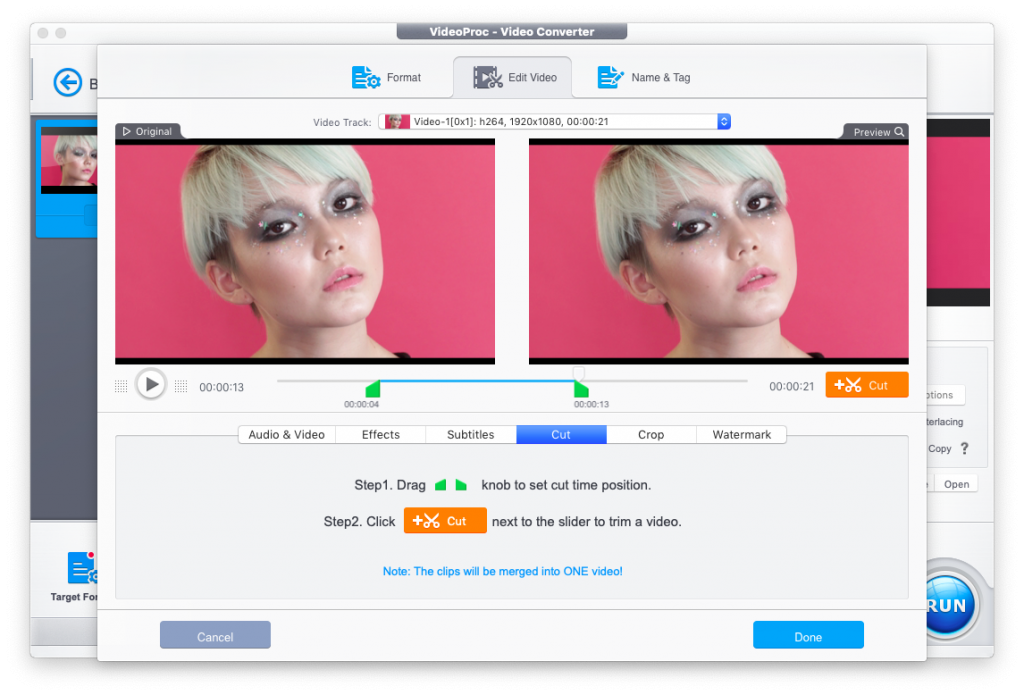

여기서 비디오에서 필요한 부분을 잘라낼 수 있습니다. 이렇게 하려면 타임라인에서 세그먼트를 선택하고 버튼을 클릭하세요.자르다. 다음 스 니펫으로 반복하십시오. 참고 : 이미 언급했듯이 VideoProc에는 전환이 없으므로 조각이 통과 효과없이 붙어 있습니다!
자르기 (자르기)


체크박스를 클릭하세요.자르기 사용변경합니다. 사전 설정 필드에서 원하는 화면 비율을 선택한 다음 프레임을 원하는 크기와 위치로 이동하고 확대하거나 축소합니다.
왼쪽 창에는 작업중인 원본 비디오가 표시되고 오른쪽에는 변경 후 미리보기가 표시됩니다.
자막
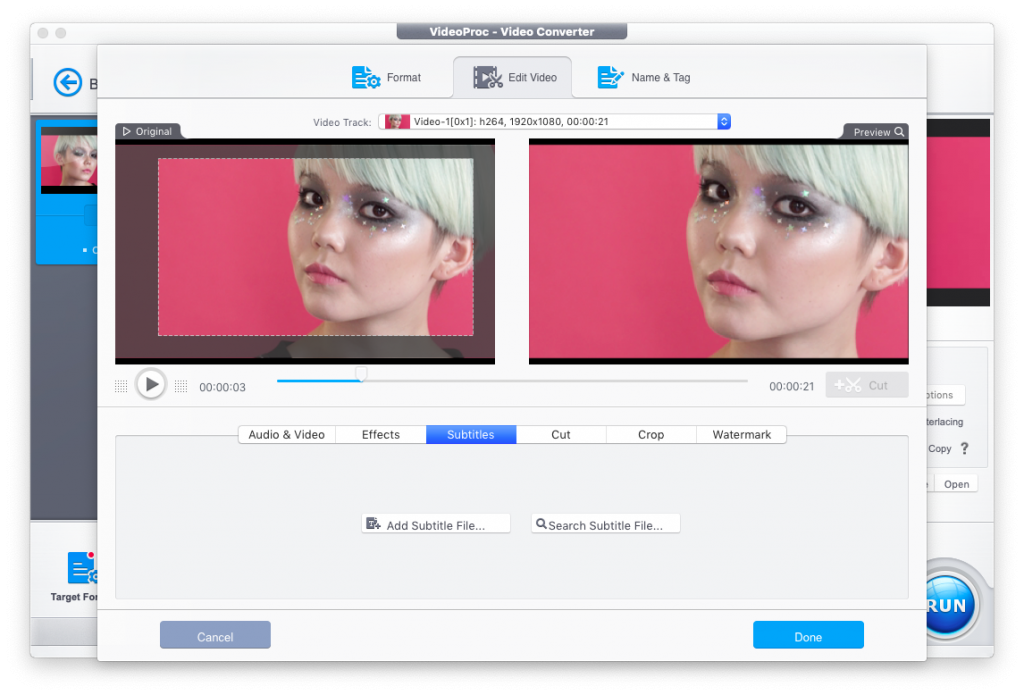

여기에서 단일 파일의 자막을 비디오에 빠르게 포함시킬 수 있습니다. 자신의 파일 추가 (자막 파일 추가) 또는 인터넷에서 자막을 찾으십시오.


검색은 매우 편리합니다. 자막 파일 검색을 클릭하고 비디오 유형(영화 또는 TV 시리즈 에피소드)을 선택한 다음 제목을 입력하고 언어를 선택하면 됩니다.
효과
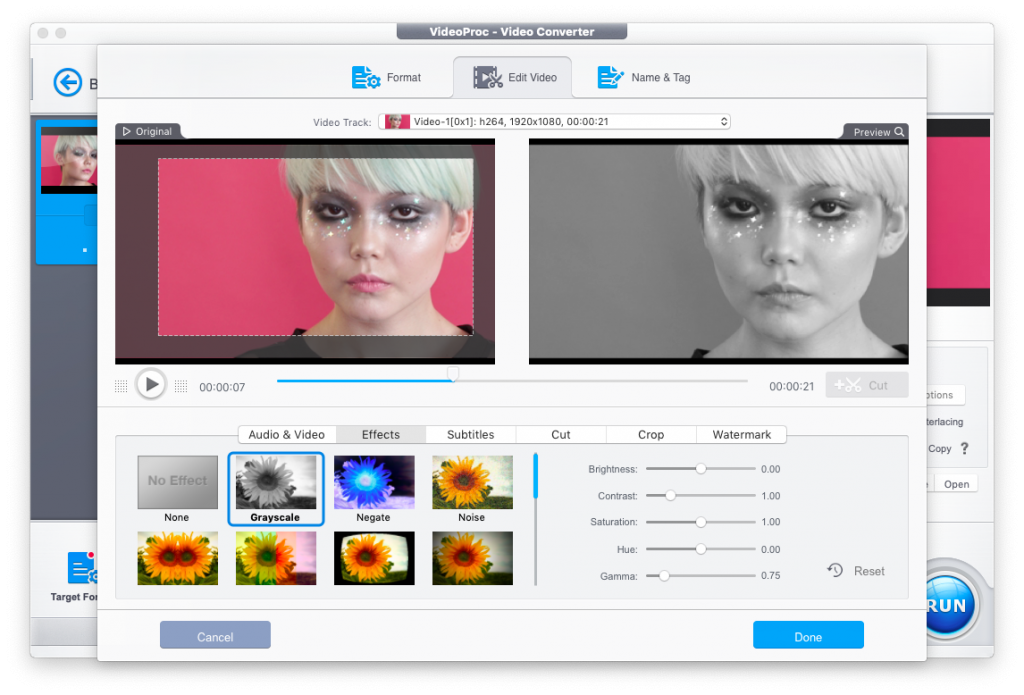

여기 간단한 효과 중 하나를 추가 할 수 있습니다.밝기, 대비, 채도, 색조 및 감마 설정을 사용하여 색상을 조정할 수있을뿐만 아니라 (흑백, 비네팅, 거울 등). 다시 말하지만 복잡한 설정이 없어 색상 보정 작업이 어려워 지지만 비디오를 빠르게 개선 할 수 있습니다.
회전


한 번의 클릭으로 비디오를 수평 또는 수직으로 뒤집을 수 있을 뿐만 아니라 90도 회전할 수도 있습니다.
워터 마크
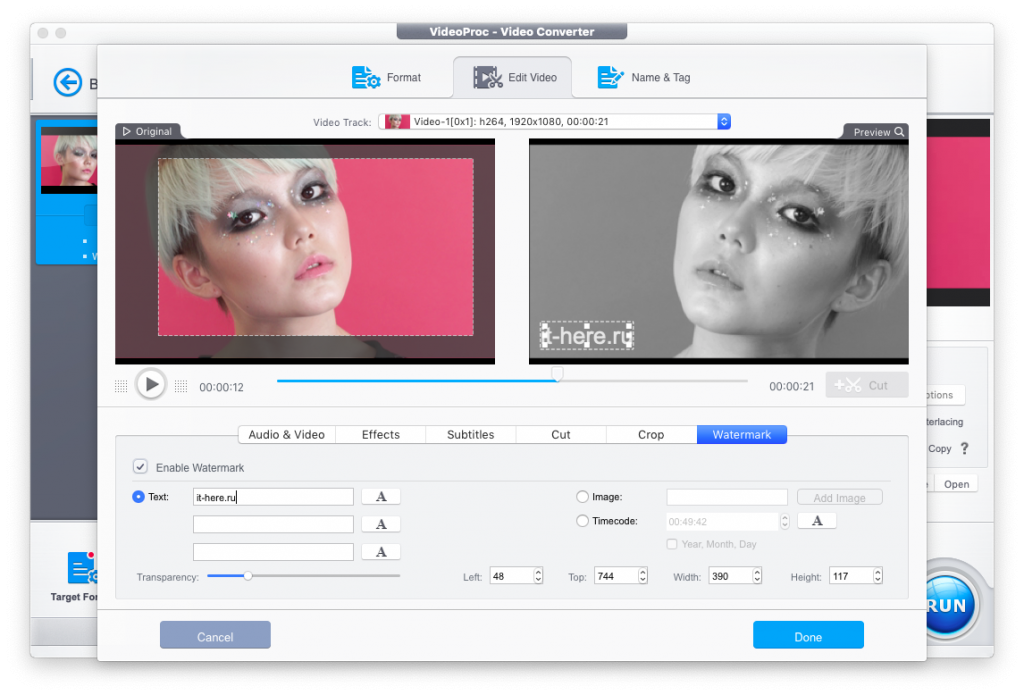

텍스트 또는 이미지 형식으로 비디오에 워터마크를 추가합니다. 글꼴은 물론 색상, 크기, 불투명도를 사용자 정의할 수 있습니다.
비디오 변환
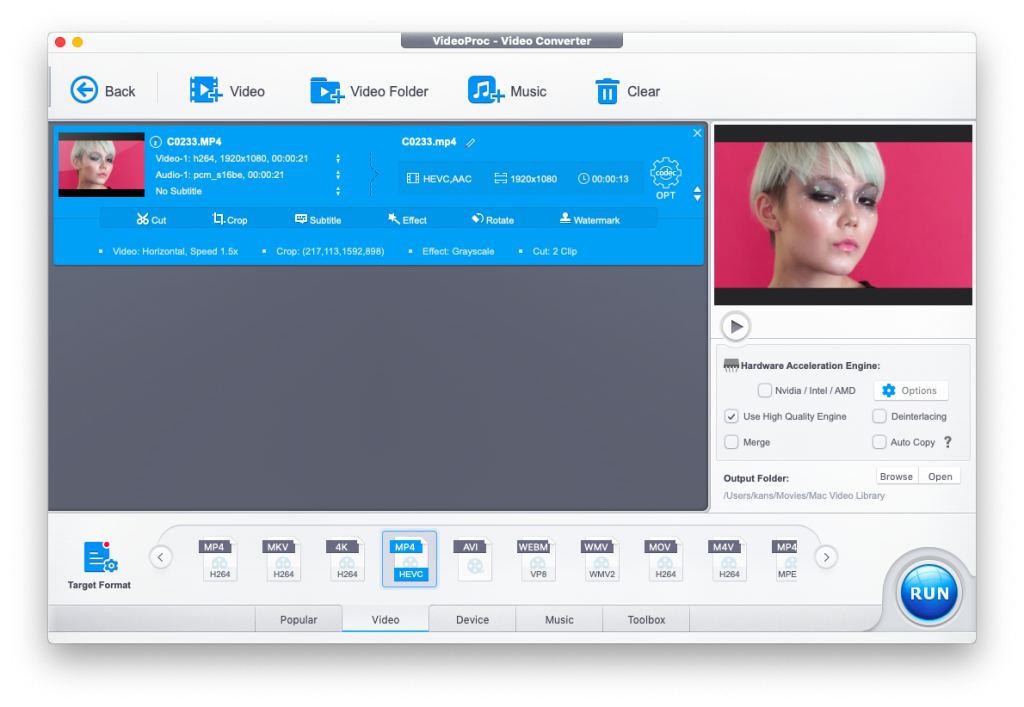

내보내기 전에 파일 형식 및 코덱을 선택하고 원하는 비디오 및 사운드 품질 및 기타 설정을 지정할 수 있습니다. 창의 맨 아래에서 형식을 선택해야합니다 (대상 형식).


더 자세한 설정을 보려면 표시된 기어를 클릭하세요.코덱동영상 옆에 있습니다. 모든 준비가 완료되면 다음을 클릭하세요.완료파일을 내보내려면 한 번에 여러 비디오를 변환해야 하는 경우모두에게 적용업로드 한 모든 동영상에이 설정을 적용합니다.


그 후 내보내기를 기다립니다. 녹색은 VideoProc 덕분에 작동이 가속화된 장비를 나타냅니다(이 경우 프로세서만 해당).
DVD 변환기


VideoProc의 주요 초점은비디오 파일을 변환하고 처리하는 기능은 이에 국한되지 않습니다. 예를 들어, 내장된 DVD 변환기 덕분에 품질 저하 없이 모든 디스크의 이미지를 오래된 MP4로 변환할 수 있습니다.
인터넷에서 파일 다운로드


VideoProc 덕분에 타사를 잊을 수 있습니다YouTube 및 기타 사이트의 다운로더 예, 프로그램은 비디오 및 오디오를 다운로드 할 수 있습니다! 비디오를 다운로드 할 리소스에 대한 링크를 지정하고 다양한 품질의 사용 가능한 옵션 목록을 얻으십시오. 오디오는 별도로 다운로드 할 수 있습니다.
화면 녹화
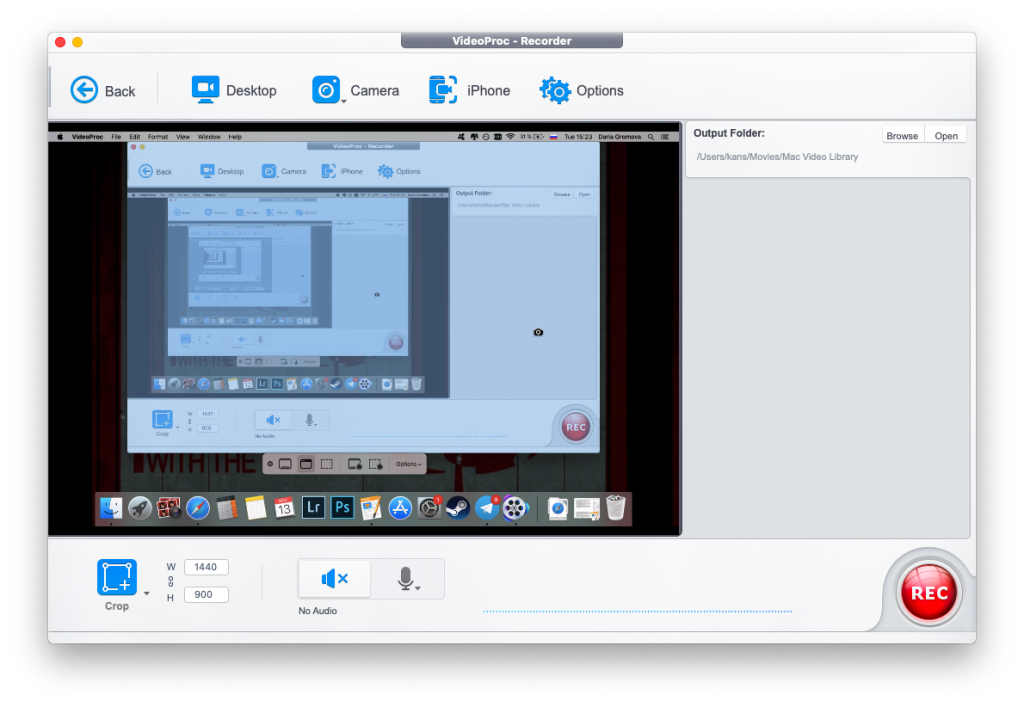

마지막으로 말씀드리고 싶은 기능은화면 녹화. 컴퓨터 화면, iPhone 또는 웹캠의 이미지를 캡처할 수 있습니다. PIP 모드에서 화면과 웹캠 이미지를 결합할 수도 있습니다. 게임이나 교육용 비디오 촬영용.
결과
VideoProc는특히 영구 라이센스를 무료로 얻을 수있는 가능성을 고려한 변환 및 빠른 비디오 처리. 화면 녹화, DVD 변환 및 인터넷에서 비디오 및 자막 다운로드와 같은 추가 기능은 컴퓨터에 불필요한 프로그램을로드하지 않고 다 기능성을 위해 노력하고 싶지 않은 사람들에게는 좋은 보너스입니다.
목표가 Final Cut X 또는 Adobe Premiere와 같은 고급 도구가 아니라 가볍고 사용하기 쉬운 비디오 자르기 및 향상 유틸리티라면 VideoProc이 마음에 들 것입니다.