원하는 만큼 말할 수 있습니다. “Digma? 아하하, 모든 것이 명확합니다. 다시는 여기에 발을 들여놓지 마세요!” 좀 더 정확하게는 얼마만큼이냐가 아니라
논의하다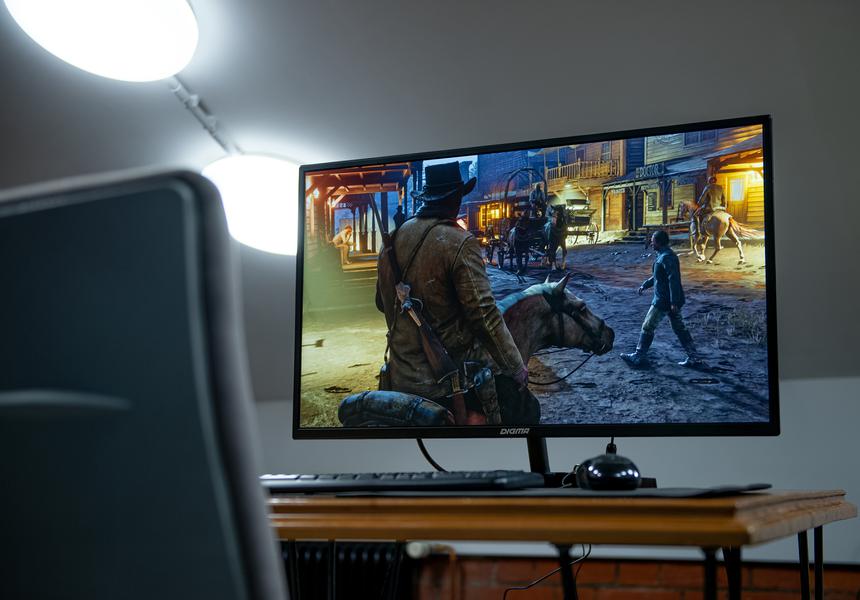 8.5/10FerraDigma DM-MONB320에서 평가
목차
- 특성
- 세트 완료
- 외관
- 메뉴
- 밝기, 대비 및 색상 측정
- 거대한 31.5인치 대각선이 있는 2K 모니터를 사야 합니까?
- 경쟁자
- 삼성 U32J590UQI
- AOC Q32V4
- 결론
특성
물론 우리는 비색계를 사용하여 이 모니터를 통과할 것이지만 현재로서는 제조업체가 공식적으로 나타내는 특성을 읽을 수 있습니다.
디그마 DM-MONB3205대각선31.5인치행렬 유형IPS해상도2560~1440(쿼드 HD)표면 유형매트종횡비16 : 9최대 백라이트 밝기300cd/m2수직 주파수75Hz적응형 재생 빈도 기술AMD 프리싱크정적 대비1000:1동적 대비1000000:1HDR 지원아니요응답 시간6ms소리3.5mm 헤드폰 잭, 스피커 없음인터페이스1x DisplayPort, 1x 미니 DisplayPort, 2x HDMI 1.4, 1x D-Sub작동 시 소비 전력54W절전 모드에서의 전력 소비0.5W모니터 치수42.39 x 72.4 x 4.6cm스탠드 포함 치수49.72 x 72.4 x 18.22cm질량5.5kgVESA 마운트 크기100×100세트 완료전원 공급 장치, DisplayPort 케이블가격25,000루블
세트 완료
저희는 포장 사진을 찍기 귀찮아서그녀는 여기에 없을 것입니다. 그러나 그것에 대해 놀라운 것은 없습니다. 갈색 판지, 측면에 컷 아웃 형태로 손잡이가 있습니다. 하지만 상단에 손잡이가 없으니 손잡이를 고정하기 위해 픽업 지점에 스카치 테이프를 요청하거나(모니터가 무겁지 않고 스카치 테이프에 착용하기 쉽습니다) 팔을 벌리고 착용하십시오.
그리고 나사를 조이기 위해돌기가 없는 모니터 스탠드는 손가락으로 비틀 수 있으므로 드라이버도 준비하세요. 그러나 이것이 "셀프 서비스"가 끝나는 곳이므로 적절한 작동을 위해 모니터에서 다른 것을 비틀거나 구성할 필요가 없습니다.

 12
12
아마도 모니터에는 이러한 통풍구가 실제로 필요하지 않을 것입니다.
DisplayPort 케이블이 포함되어 있습니다. 사소하지만 좋은 일입니다. 물론 랩톱 소유자에게는 HDMI가 바람직하고 데스크탑 컴퓨터 소유자에게는 DisplayPort가 바로 그 것입니다.
외관
저렴한 대형 2K 모니터(이 Diigma는동급 최저 가격) 일반적으로 멋진 스탠드를 절약합니다. 그래서 여기에서도 발생했습니다. 높이, 기울기를 조정할 수 없습니다. 약간의 오차 범위 내에서. 이것은 나쁘다. 그러나 일반적으로 테이블의 높이가 정상이고 무릎이나 어깨 높이가 아닌 경우 31.5인치 모니터를 급히 옮길 필요가 없습니다. 코 앞의 모든 것을 완벽하게 볼 수 있습니다.
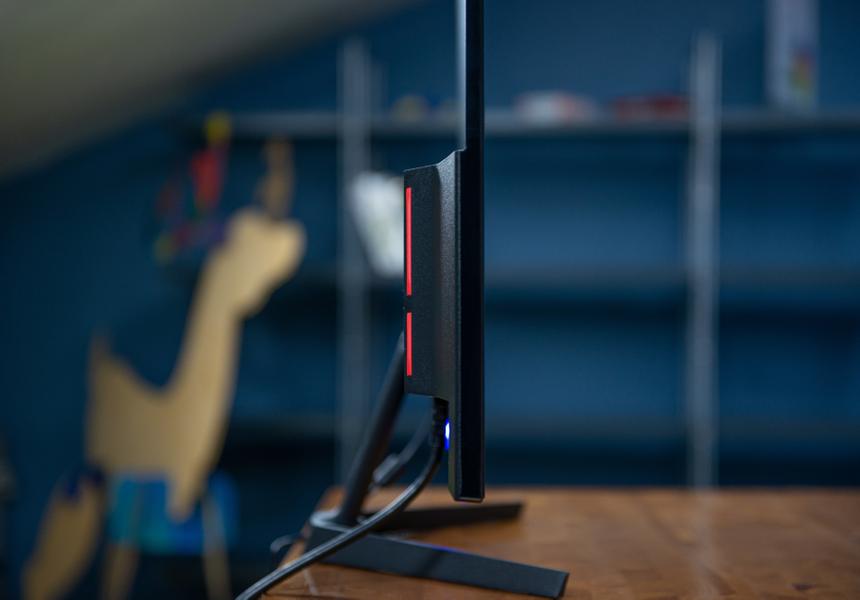
모니터를 벽에 걸 수도 있습니다(VESA지원됨), 그러나 나는 그렇게하지 않을 것입니다. 언뜻보기에 그렇게 거대한 대각선은 아닙니다. 모니터가 "밖 어딘가"에 있는 벽의 테이블에 걸려 있으면 컴퓨터 게임에서 핸들이 바퀴에 연결되어 강제로 운전해야 하는 상황에서 오두막 한가운데에 앉아 있는 미니버스 운전자처럼 느껴질 것입니다.
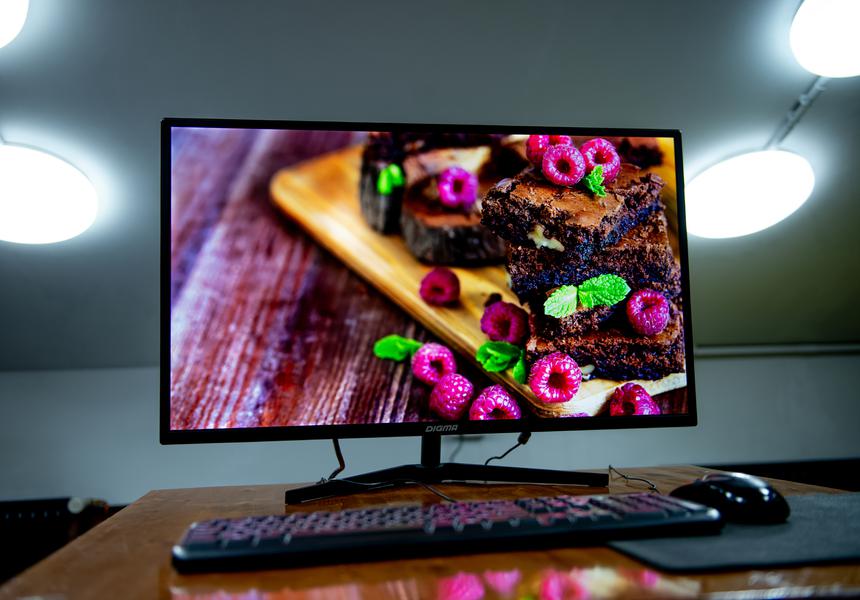
물론 한계가 있습니다. 그들은 그러한 큰 대각선의 배경에 대해 눈에 띄지 않습니다.
이제 저렴한 광고처럼 보일 것입니다.속임수였지만 나는 이 모니터의 "가장 가능성 있는 상대"인 31.5인치 Samsung U32J590UQI의 소유자로서 포장을 풀었을 때 Digma 모니터의 모습에 약간 질투했습니다. 어쨌든 그런 비교에서는 아무것도 증명할 수 없으며 사진에서 빨간색 인서트도 인생보다 "격렬한" 것으로 밝혀졌지만 실제로는 눈을 아프게하지 않으며 그 반대의 경우도 마찬가지입니다. "허리 "라고 모니터에 표시합니다. 처음입니다.
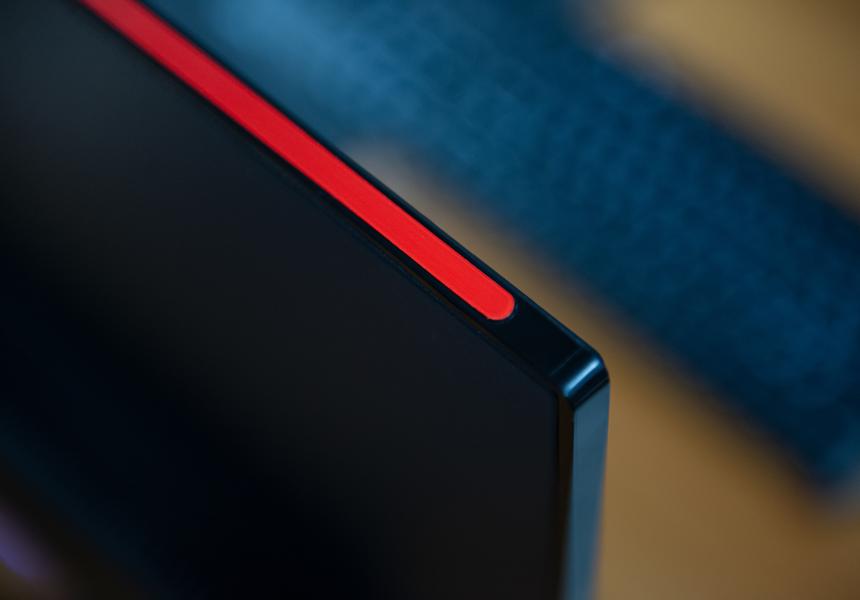
사진에서이 인서트는 매우 불 같은 것으로 판명되었습니다. 라이브가 그렇게 눈에 띄지 않고 더 이뻐보임
둘째, 삼성이 획일적으로 '혹사당한다'면뒤에서 Digma에서는 전체 "두꺼운"키트가 후면 덮개 중앙에 집중되었으며 모니터의 상단과 하단은 얇습니다. 케이스의 대형 스마트 폰보다 약간 두껍습니다. 일반적으로 문제가 되지 않습니다. 1년 반에 한 번 모니터 뒷면을 보면 먼지를 닦아야 하지만 첫 만남에서는 보기 좋습니다.

 12
12
Samsung U32J590UQI는 특별히 두껍지 않습니다.
플라스틱은 물론 deshmansky, 미끄럽고 거칠습니다. 그러나 다시 그누스마스와 비교하면 여기가 검은색이라 더러운 회색이 아니라 신발 스펀지로 번진 듯. 그리고 베젤이 조금 더 작습니다.
모니터에 스피커가 없다는 사실(그들은 모니터에거의 항상 똥) 또는 microSD / SD 카드 리더(드물게 필요하고 시간이 지남에 따라 고장나는 경향이 있음) - 전혀 신경 쓰지 않습니다. 그러나 측면에있는 USB 커넥터는 아프지 않을 것입니다. 이러한 대각선으로 모니터는 어쨌든 테이블의 전체 너비를 차지하고 "플래시 드라이브"를 사용하여 매번 테이블 아래의 시스템 장치로 늘어납니다. 조금 피곤하다.

 12
12
케이블이 독점 전원 공급 장치가 아니라 유감입니다.IEC 320 C13(컴퓨터 시스템 장치의 전원 공급 장치에 연결되는 케이블 표준). 몇 년이 걸리며 이 경우 이 모니터의 전원 공급 장치를 찾을 수 없습니다. 그러나 아무것도 할 수 없습니다 - 마른 몸에는 희생이 필요합니다
메뉴
모니터 설정은 후면 패널 "중간 하단"에 있는 조이스틱 버튼에서 제어되며 동일한 버튼이 전원을 켜는 역할을 합니다. 요컨대, 스탠드가 뒤로 아치를 이루는 곳 아래.

 12
12
전원 버튼은 메뉴 설정도 담당합니다. 보기엔 좋은데 검색하고 바꾸는게 불편하다
한편으로는 조이스틱이 편리하고,또 삼성학교. LG 모니터에 "버기" 터치패드가 있는 사람들은 모니터의 터치 버튼을 평생 싫어했습니다. 나는 내 노년에 모니터가 HDMI 커넥터 사이를 독립적으로 전환하고 밝기 또는 대비를 추가하는 등의 방법을 아주 잘 기억합니다. 다시는!
반면에 삼성에는 이 조이스틱이 있습니다.오른쪽 하단 모서리에 있습니다(앞에서 보았을 때). 마우스에서 손을 들어 모니터로 드래그하면 모든 것을 한 번에 찾을 수 있습니다. 그리고 조이스틱이 케이스 중앙에 있으면 항문 전문의나 주먹질의 달인이 된 것처럼 느껴집니다. 어느 쪽이든 원하는 대로 조이스틱을 손바닥과 중지가 거꾸로 된 상태에서 조이스틱을 만지작거립니다.


 열여섯
열여섯
색도계를 구입하지 않고 특정 색온도를 선택할 수 있다는 것은 굉장합니다!
음, 어쨌든 밝기를 조정하고,대비와 채도는 한 번만 나타납니다. 설정 자체에는 거의 흥미가 없습니다. 여러 색상 렌더링 모드, 중앙에 표시되지 않는 경우 그림을 "이동"하는 기능(VGA를 통해 연결된 비디오 카드가 있는 이전 버전의 Windows 관련), 파란색 필터 켜기 (이때 화면이 노랗게 변하여 밤에 눈이 덜 피로해짐) 음, "오버클럭"은 비디오 카드가 AMD FreeSync 또는 NVIDIA G-Sync를 지원하지 않고 매우 e-스포츠맨인 경우 유용합니다. 표준 6ms 지연은 적합하지 않습니다.
더 많은 "혈통이 있는" 모니터와 비교할 때PiP 모드(Picture in picture - Picture in a picture - 두 장의 사진이 모니터에 동시에 표시되는 경우, 첫 번째 HDMI에서 하나, 두 번째 HDMI 또는 DisplayPort에서 두 번째 사진)는 예외일 수 있습니다. 하지만 이 모드를 사용해 본 적이 있습니까?
그건 그렇고, 커넥터의 수를 존중하십시오.HDMI와 DisplayPort는 당연히 필수이고 mini DisplayPort는 아마추어 제품이고 필요로 하는 사람은 거의 없지만 VGA는 칭찬할 만합니다. 2000년대 초반의 컴퓨터에도 많은 새 모니터(동일한 Samsung ) 이 커넥터가 사라졌습니다.

 12
12
배웠어? 동의하십니까?
외부의 마이너스 중 - 다리를 따라 전원 케이블과 이미지 케이블을 늘리기 위해 스탠드 다리에 노치가 없을 수 있습니다. 어쨌든 그들은 측면에 매달릴 것입니다.
밝기, 대비 및 색상 측정
색상 렌더링을 보정하는 즉시우리는 이상적인 수준으로 모니터하지 않았습니다. 첫째, 내가 게으르기 때문입니다. 둘째, 이것은 수만 루블의 "디자이너"Dell이 아니라 예산 Digma-이러한 모니터 소유자는 색 재현 조정을 승리로 "재생"하기 위해 30,000 루블의 색도계를 구입하지 않기 때문입니다.
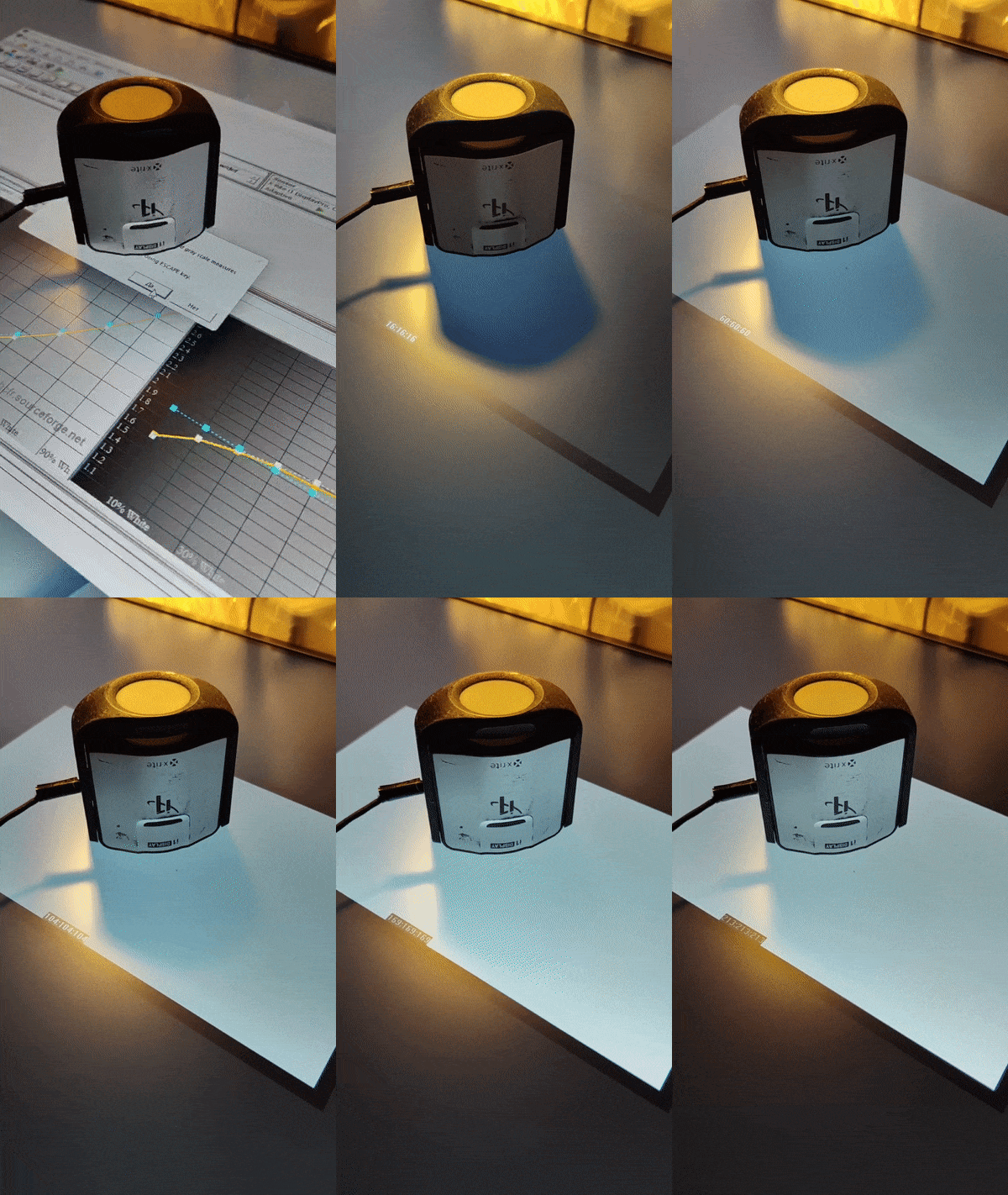
이 장치가 없으면 기사의 화면 품질에 대한 모든 평가는 "나는 괜찮아!"라는 문구로 제한됩니다. "Chot은 그다지 정상적이지 않지만 정확히 무엇인지 말할 수는 없습니다."
그러나 모니터를 사용하면 표준 밝기/대비/채도 제어 외에 연색성을 일부 조정할 수 있습니다. 예를 들어 다음과 같이 설정할 수 있습니다.정확한(음, 최대 10분의 1 값은 아니지만 어딘가에트위스트) 색온도 값. 솔직히 말하면 정말 폭발적일 뿐입니다. 제조업체가 이를 허용하는 다른 곳이 어디인지 기억이 나지 않습니다. 따라서 팬이 아닌 경우 사진의 "청색증" 또는 "황색"으로부터 보호받을 수 있습니다. 그 반대의 경우도 마찬가지입니다. 아마추어인 경우에는 모든 색상 렌더링 사전 설정에서 이 특정 매개변수를 설정할 수 있으며 흰색이 파란색이 아닌 파란색이 되는 모드를 특별히 찾을 필요는 없습니다.
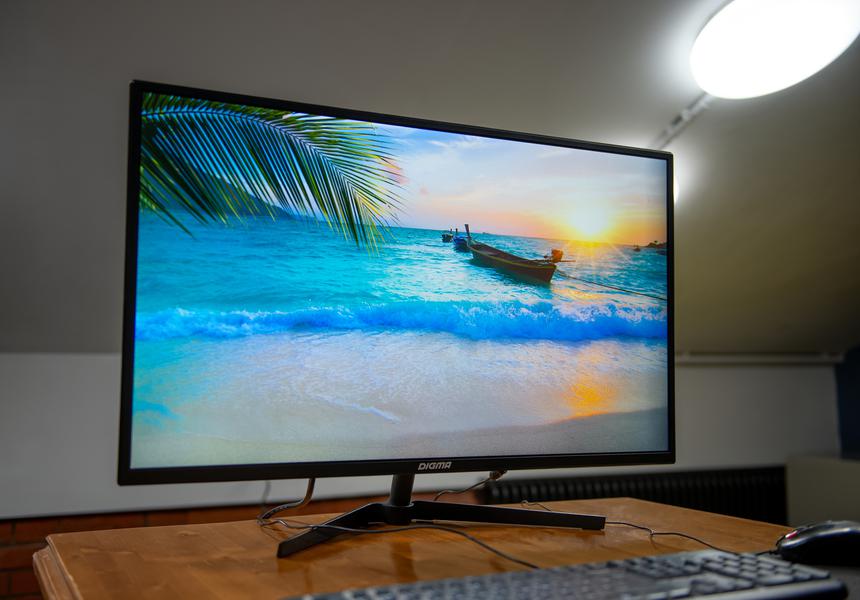
그리고 예, 갑자기 잊어 버린 경우를 대비하여 모니터가 HDR을 지원하지 않으므로 모든 측정은 SDR에서만 수행되었습니다.
측정 결과에 따른 모니터 디그마 DM-MONB3205의 특성최대 밝기 수준309cd/m2대비(많음 = 더 좋음)1147:1색 영역(sRGB)(90-100%가 이상적이며 많을수록 나쁨)~85%DeltaE(덜 = 더 좋음)표준 설정 - 6.76 사진 모드 - 6.48 영화 모드 - 6.29 게임 모드 - 6.31 FPS 1 모드 - 4.97 FPS 2 모드 - 5.30감마(이상 - 2.2)기본 설정 - 2.1사진 모드 - 2.1영화 모드 - 2.1게임 모드 - 2.1FPS 1 모드 - 1.7FPS 2 모드 - 1.9색온도(이상 = 6500K)8000K
완벽한 색재현율은 아니지만 나쁘지도 않음
밝기와 명암비 면에서 모니터가공산주의자로 판명되었습니다. 선언 된 지표를 "따라잡아 추월했습니다". 색온도 표시기를 너무 많이 볼 수도 없습니다. 디스플레이 설정에서 중립 6500K로 줄일 수 있으며 이러한 옵션이 있습니다.
그러나 여전히 연색성"참조 사진"은 그렇지 않습니다. 이와 관련하여 물론 위에서 언급한 예산 Samsung U32J590UQI도 더 시원할 것입니다. 99.9% sRGB를 표시하며 이를 위해 구성할 필요가 없습니다! 그리고 Digma를 사용하면 색상이 항상 약간 과포화됩니다. 영화나 YouTube 비디오에서 캐릭터의 얼굴이 붉거나 파랗게 변하는 정도는 아니며 일반적으로 그 차이를 알아차리지 못할 수도 있습니다. 그러나 동시에 광택 잡지에 그림을 그릴 때 인쇄소에서 인쇄한 후 컴퓨터(및 모니터)의 레이아웃과 종이에 동일하게 보이도록 해야 하는 경우 ... Apple 모니터, 최고의 모니터 Dell 또는 Iiyama, 하지만 이 모든 것이 애지중지하는 것은 아닙니다.

색상 표현은 참조 사진으로 명확하다고 할 수 없습니다. 그러나 이것이 실제로 당신을 귀찮게 할 것 같지 않습니다.
다른 모든 것은 정상입니다.훨씬 더 나쁠 거라고 생각했어요. 물론 게임 모드는 미친듯이 과도하게 노출되어 있습니다. 이것은 물론 어둠 속에 정착한 Counter-Strike의 사악한 염소를 찾는 데 도움이 될 것이지만 게임 후에는 과다 노출로 인해 화상을 입지 않도록 조이스틱으로 올라가 모드를 다시 전환해야 합니다. Windows의 눈.
그리고 예, 백라이트의 균일성에 따라 모든 것이 또한order - 중심에서 가장자리까지 10% 이내의 편차. 또한 매트릭스는 예산 삼성보다 더 잘 붙여집니다 (그러나 LG에서는 거의 동일하고 더 성공적 일 수 있음). 모서리의 검은 색 그림에는 눈부심이 거의 없습니다. 그러나 모니터의 모든 인스턴스가 동일하기를 바라는 것은 아닙니다. 이 매개변수는 일반적으로 제조업체와 함께 배치에서 배치로 "이동"합니다.
거대한 31.5인치 대각선이 있는 2K 모니터를 사야 합니까?
당신이나 당신이 아는 사람이 스마트폰을 가지고 있습니까?HD 해상도? 이것들은 모두 1600×720, 1280×215,720 등의 화면을 갖추고 있습니다. Xiaomi Redmi 10C, Realme C21Y 또는 이와 유사한 것? 손에 쥐고 자세히 살펴보세요. 사진이 흐리거나 정상인가요? 날씨가 흐린 것 같다면 이 모니터는 적합하지 않습니다.
 열하나
열하나
이 정도 거리에서 모니터에 얼굴을 대면 픽셀 수를 셀 수 있습니다.
또는 모든 것을 측정하려는 경우컴퓨터 모니터, 또 다른 예. 31.5인치의 쿼드 HD(1440p)는 24-25인치의 Full HD(1080p)와 거의 같습니다. 27"과 같이 여전히 "비누 영화"는 아니지만 Ultra HD(4K)가 31.5"에서 과시하는 것처럼 영상이 더 이상 선명하게 " 울리지" 않습니다.
그리고 이것은 Windows 인터페이스에서도 느껴지지 않습니다.또는 글꼴에서 - 이것은 단지 표준입니다. 31.5″에서 4K로 모니터를 켜면 Windows가 스케일을 설정하고 모든 것이 어떻게 든 작게 설정됩니다. 조금 더 크게 설정하십시오 ... 그런 다음 동일한 대각선에 2K를 사용하면 즉시 정상이므로 다음을 수행 할 필요가 없습니다. 아무거나 수정하면 글꼴이 비누처럼 보일 것입니다. 그러나 반대로 매끄럽게 표시되어 시력에 무리가 가지 않습니다. 읽기가 편리합니다.
하지만 사진이나 동영상에서소파에 누워 있지 않고 컴퓨터 의자에서 바라보면 "여기에 약간의 명료함을 더하고 싶다"는 생각이 듭니다. 실수로 YouTube에서 480p 녹화를 켜는 것처럼 "글쎄, 이건 개자식이야, 볼 수 없어"라고 직접적으로 말하는 것이 아닙니다. 그러나 '벨리시모'라고 하는 욕망은 일어나지 않는다.

 12
12
당신은 게임을 형편없습니다. 그림이 전반적으로 좋지 않습니다.…
게임에서는 이상하게도 조금 더 간단합니다.물론 저는 나이가 많아서 17인치 CRT 모니터의 Quake III와 Counter-Strike 1.6에서 적이 머리를 조준하기 쉽도록 해상도를 낮게 설정했던 때가 아직도 기억납니다.
그러나 동시에 나는 약간의 술에 취해4K 31.5인치 모니터와 ... 음, 75Hz의 2K는 4K 60Hz에 비해 그 자체로 좋아 보입니다. Forza Horizon 5에서 운전하고 차를 멈추지 않고 Battlefield에서 이동하고 저격 소총으로 숨지 않는 한 모든 것이 매우 쾌활하고 좋아 보입니다. 멈춤, 피어링 - 모니터가 4K가 아니지만 화면이 더 부드럽다는 것을 알게 됩니다. 차이점은 컴퓨터에서 직접 4K 게임과 비교하여 YouTube에서 게임의 4K 비디오를 보는 것과 같습니다.
경쟁자
삼성 U32J590UQI
위에 썼듯이 지금도 사용중입니다베스트셀러 모니터. 그리고 일부 특성에 따르면 Digma DM-MONB3205가 훨씬 더 나을 것이지만 저는 여전히 이 삼성을 동급 최고의 걸작으로 생각합니다. "30인치에서 32인치까지의 대각선" 리그에서 가장 저렴한 4K 모니터입니다. 동시에 기본 품질과 우수한 색상 재현을 제공합니다.

삼성 U32J590UQI
따라서 Digma와 비교하면 다음과 같습니다.
-
더 두꺼운. 후면 덮개의 "혹"은 그다지 크지 않고 위에서 아래로만 있습니다. Digma에서 키트는 케이스 중앙의 스트립을 차지하고 나머지 모니터는 얇습니다.
-
디스플레이 주변의 두꺼운 베젤. 31.5" 스케일에서는 여기와 Digma 모두 작습니다.
-
더 명확한. 4K는 4K입니다. 처음 며칠 동안 YouTube에 "4K Demo 60fps" 비디오를 포함하고 사진의 디테일에 빠져들게 될 것입니다. 그런 다음 당신은 그것에 익숙해지고 그것을 당연하게 받아들이기 시작합니다.
-
연색성 향상. "즉시" 거의 완벽한 색상입니다.그리고 3DNews에서 사람들이 설정한 연색 프로파일(Windows용)을 다운로드하면… 최소한 연색 요구 사항이 높은 디자인 작업을 만들 수 있습니다.
-
VGA 커넥터 없음. 실제로 필요하지는 않지만.
-
낮은 주파수. 60Hz만 가능합니다. 게임에서는 특별히 느껴지지 않는다는 말씀을 드리고 싶지만...그렇게 느껴지네요, 지금 비교해보고 공감합니다.
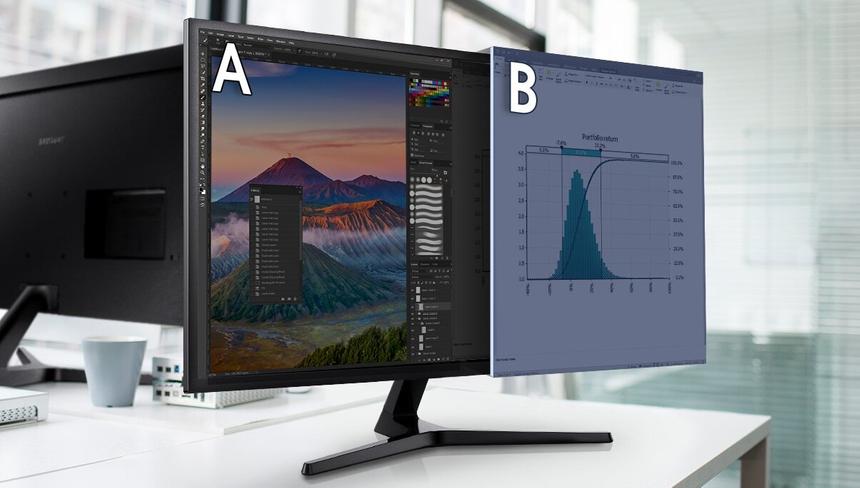
삼성은 화면에 2개의 HDMI(또는 1개의 HDMI + 1개의 DisplayPort)를 동시에 표시할 수 있습니다.
- 확연히 밝아진 느낌. 첫째, 동일한 300cd/m2를 생산하기 때문에디그마와 같은 밝기. 하지만! 삼성에서 매트릭스는 IPS가 아니라 VA입니다. 즉, 명암비는 1000:1이 아니라 3000:1입니다! 아직 AMOLED는 아니지만 IPS 이후에는 "amoled"처럼 보입니다. 그림이 매우 육즙이 많습니다. Windows에 어두운 테마를 넣으면 검은색이 IPS처럼 빛나지 않지만 배경에서는 인식됩니다.
한편, 밤에는 그런 모니터 뒤에서열심히 일하다. 어두운 테마의 웹 사이트, 어두운 테마의 프로그램 및 어두운 테마의 Windows만 있으면 문제가 없습니다. 그러나 밝은 테마로 프로그램이나 웹 사이트를 열면 그 전에는 IPS 랩톱에 어두운 테마를 적용하는 징징거림을 이해하지 못하더라도 눈이 아플 것입니다. 보증합니다. 모니터 본체의 조이스틱으로 만지작거리고 저녁에는 백라이트 레벨을 낮추거나, 밤에는 소프트웨어와 밝은 테마의 사이트를 열지 않는지 주의 깊게 모니터링하십시오. 아니면 적어도 방에 불이 켜졌을 때 열었습니다.
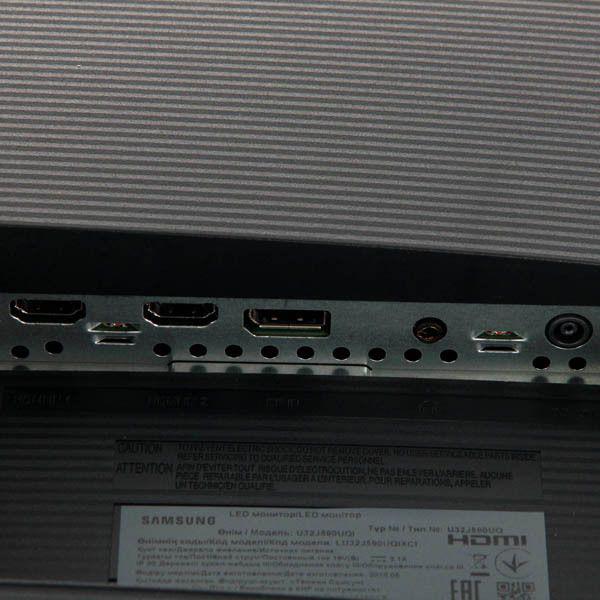
본체는 최고 품질의 플라스틱으로 만들어졌습니다. 사진보다 실물이 더 심합니다.
- 동일한 VA 매트릭스에서는 대조적으로 디자인 이점 외에도 디자인 단점도 있습니다.엉성한 시야각. 영상이 반전되는 TFT TN과는 다릅니다.("네거티브로 갑니다") 옆에서 보았을 때 하지만 커피 한 잔을 들고 주방에서 이 삼성으로 와서 위와 옆에서 보면 화면이 비스듬히 어떻게 노랗게 보이는지 즉시 알 수 있습니다. , 별의 일생에 대한 웹사이트의 헤드라인과 같습니다.
하지만 모니터 바로 앞에 앉으면 -황변 없음. 그리고 kintso/YouTube를 보더라도 조금 더 멀리 침대에 누워요. 그러나 측면과 위에서 - 문제. Digma에서는 더 저렴하고 2K에 불과하지만 시야각이 있는 그런 쓰레기는 없습니다.
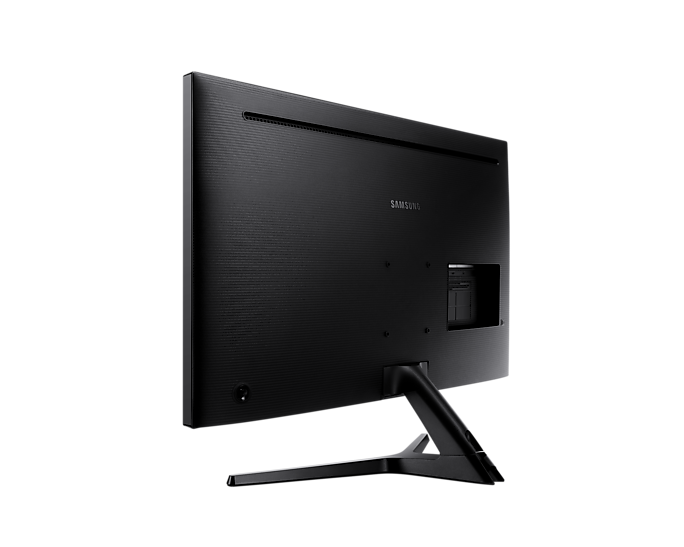
약간 부피가 있지만 여전히 좋습니다. 그리고 더 이상 아무것도
-
나머지는 거의 비슷. 동일한 대각선, 조정 없는 스탠드, 스피커, USB 및 기타 장식 없음. 약간 다른 가격 리그에서 가장 낮은 가격에 좋은 (상대적으로) 그림을 가진 모니터입니다.
-
2019년에 이 삼성은 22-23,000원이었습니다.루블. 이제 그들은 30,000(적절한 가격)에서 35(별로 적절하지 않음)까지 요구하고 있습니다. 즉, Digma와 비교할 때 5 ~ 10,000 루블을 추가로 지불해야합니다.
30분에 자유롭게 구매하세요 - 훌륭한 옵션입니다. 더 비싼 ... 글쎄, 그것도 나쁘지 않을 것이지만 35-40의 경우 대안을 자세히 살펴볼 수 있습니다. 오늘은 칠하지 않겠습니다. 이미 시트이기 때문입니다.
AOC Q32V4
23,000에 대한 모든 종류의 SunWind SUN-M32BF101도 있습니다.경쟁자들 사이에서 루블이지만 그들에 대해 말하기가 정말 어렵습니다. 찌르는 돼지입니다. 갑자기이 "별이 빛나는 바람"을 구입했다면 의견에 쓰십시오. 그리고 당신이 이 사무실의 대표자라면, 저희에게 편지를 보내주십시오. 우리는 그것을 테스트할 것입니다. 그것은 궁금합니다.
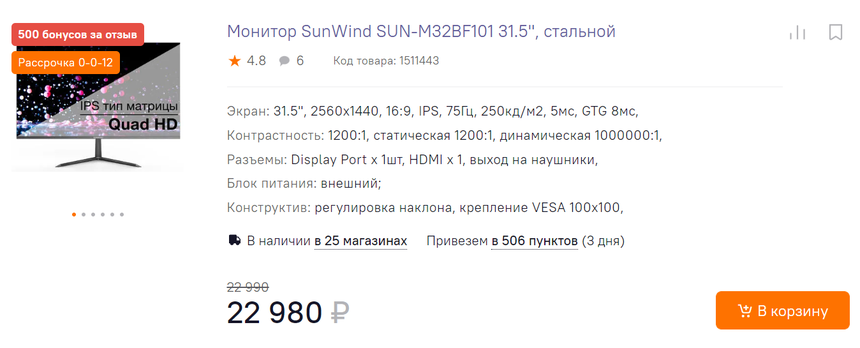
디그마도 특별히 프리미엄 브랜드는 아니지만, 리뷰 없이 맹목적으로 받아들이는 건 왠지 무섭다.
LG가 유사한 모델을 가지고 있다는 사실을 고려하여40,000, Philips가 최소 35,000원을 날릴 것이므로 대만 AOC를 두 번째 경쟁자로 두는 것이 좋습니다(백신 방지제 Shukshina가 광고하는 AOS 식기 세제와 혼동하지 마십시오).
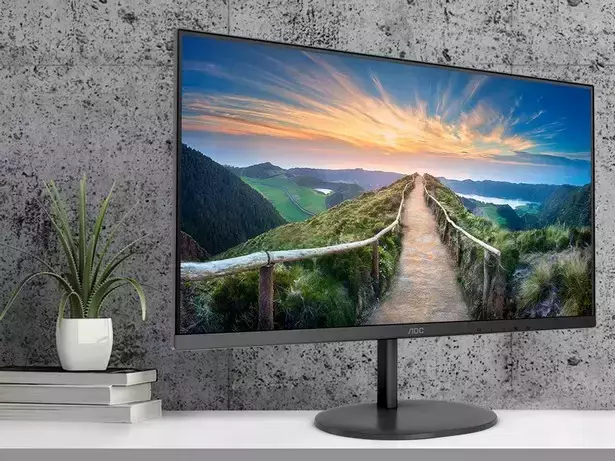
AOC Q32V4
디그마와 매우 유사:
- 동일한 대각선, 동일한 해상도
- 매트릭스는 또한 IPS입니다
- 주파수도 75Hz
- AMD FreeSync도 지원합니다.
차이점은 다음과 같습니다.
- 약간 더 나은 응답 시간- Digma의 경우 4ms 대 6ms입니다.
- 밝기 낮추기— Digma의 경우 250cd/m2 대 300cd/m2
- 대비가 더 높습니다— Digma의 경우 1200:1 대 1000:1
- VGA 커넥터 없음-그리고 도대체
- 내장 스피커 있음(매우 나쁨)
- 더 나빠 보인다(몸통은 약간 두껍고 균일한 회색입니다)
- 조금 더 빛. 그들은 검은색 유니폼 이미지에서만 볼 수 있지만 그럼에도 불구하고
- 3년 보증. 물론 병행수입이 아닌 정식으로 사본을 사지 않는 한
- 가격은 유동적이다. Yandex.Market (직접 판매)에서 가격은 23,000 루블입니다. Yandex.Market의 다른 상점에서 - 29,000 루블. DNS에서 - 32.3천 루블(일반적으로 씨발).
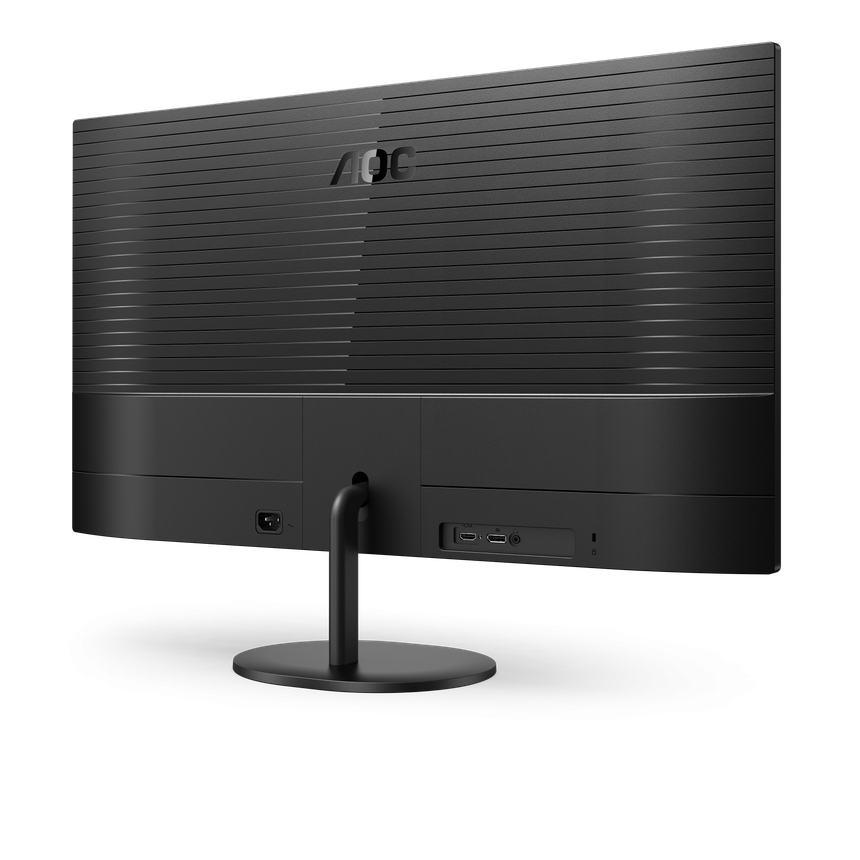
그러나 AOC Q32V4에는 시스템 엔지니어가 전기로 전원을 공급받는 케이블용 동일한 충전 플러그가 있습니다.
간단히 말해서 생선도 고기도 아니지만 Digma 브랜드에 알레르기가 있고 "거의 비슷하고 비슷한 가격에 더 유명한 브랜드의 제품"을 원하면 이제 대안이 어떻게 생겼는지 알 수 있습니다.
결론
물론 자신의 손으로 스스로를 디그마,그들은 조립하지 않고 실제로 장비를 설계하지도 않습니다. 그들은 단순히 중국의 "주문 제작" 생산에서 필요하다고 생각하는 것을 선택합니다. 그리고 그들은 이미 중국에서 솔직한 슬래그를 주문하지 않는 법을 배웠거나 리뷰를 위해 자신이 확신하는 것만 제공합니다 ... 그러나 "이것은 쓰레기입니다! 르좀바! 이 모니터는 뒤처지지 않습니다. 모든 것이 순서대로 이루어집니다. 그리고 외관, 화면의 특성, 솜씨 면에서.
나는 더 말할 것입니다 - 25,000 루블의 경우 모든 것을 한 번에 가질 수있는 다른 모니터를 찾을 수 없을 것입니다.
- 대각선 31 또는 32인치
- 쿼드 HD IPS 또는 VA
- 75Hz
- 최소 300cd/m2 밝기 및 1000:1 명암비
- AMD FreeSync/NVIDIA G-Sync
Acer UM.JE1EE.C01이 Ozone에서 단일 복사본으로 깜박이지 않는 한 그게 전부입니다.

악마는 제조업체의 과거만큼 끔찍하지 않습니다.
이 디그마가 작동할지 모르겠습니다영원히(보증 - 12개월, 누구도 보증할 수 없음). 예, 병행 수입의 경우 VA 매트릭스에서 동일한 31.5 "Samsungs를 잡을 수 있지만 2K의 해상도로 28-30 루블에 대해 수천 (그러나 이미 문제의 보증이 있습니다).
하지만 공식 판매점에서 모델로고정 공식 가격 Digma DM-MONB3205는 그 가격을 정당화합니다. "kekay"하고 웃는 방법은 다음과 같습니다. "이 특성은 가치가 없으므로 받아들이지 마십시오."라고 손가락을 찌를 만한 것이 없습니다. 그리고 그것을 가져갈지 말지 - 스스로 생각하고 스스로 결정하십시오. 결국, 2K IPS 75Hz에서 4K VA 60Hz로 이동하기 위한 추가 요금은 오늘날 그렇게 크지 않습니다.

가격을 정당화하고 경쟁 업체가 더 비싸고 똑똑해 보입니다. 특성이 적합하면 안전하게 구입할 수 있습니다.