Apple의 AirPod가 출시된 이후 이 헤드폰의 수많은 사본이 등장했습니다. 이제 무선
광고
광고
전선이 없다는 것이 매우 편리하기 때문에 이것은 놀라운 일이 아닙니다. 그러나 볼륨을 제어하는 버튼이 없으면 어떻게해야할까요?
- AirPods의 볼륨을 변경하는 방법
- AirPod가 조용히 재생되는 경우 수행 할 작업
- 한쪽 이어 버드가 다른 AirPod보다 조용한 이유는 무엇입니까?
AirPods의 볼륨을 변경하는 방법
먼저 iPhone이 근처에 있으면 헤드폰의 볼륨을 변경할 수 있습니다. 스마트 폰의 볼륨 버튼과 슬라이더도 헤드폰 볼륨을 변경합니다.
볼륨 컨트롤을 AirPod 자체에 통합하는 대신 Apple은이 작업을 Siri에 제공 했으므로 보조자의 도움을 받아 볼륨을 변경할 수도 있습니다.
광고
광고
- 1 세대 AirPod의 경우 이어 버드 중 하나를 두 번 탭하여 Siri를 활성화하고 필요에 따라 어시스턴트에게 볼륨을 조정하도록 요청하십시오.
- 2세대 AirPods 또는 AirPods Pro를 사용하는 경우 "Siri야"라고 말한 다음 보조자에게 볼륨을 변경해 달라고 요청하세요.
Siri에게 "볼륨 높이기"를 요청하고볼륨이 약 12 % 증가합니다. 특정 비율로 볼륨을 높일 수 있습니다. 예 : "Siri 야, 음량을 20 % 높여줘"또는 "Siri 야, 음량을 80 %까지 높여 줘."
헤드폰이 너무 시끄러울 수 있으므로 번호를 지정할 때주의하십시오.

AirPod가 조용히 재생되는 경우 수행 할 작업
AirPod가 매우 조용히 재생되는 경우 더 크게 만들 수 있습니다. 특히 더 일찍 소리가 커졌지 만 더 조용히 연주하기 시작했습니다.
광고
광고
우리의 귀에는 헤드폰에 들어가는 귀지가 있습니다. 이것은 AirPods를 더 조용하게 만들 수 있습니다. 따라서 헤드폰을 잘 청소하면 도움이 될 수 있습니다.
AirPod를 청소하는 데 사용할 수있는 것은 없습니다.습식 또는 습식. 헤드폰은 전혀 젖지 않아야합니다. 또한 헤드폰이 손상 될 수 있으므로 이쑤시개 및 기타 날카로운 물체로 헤드폰을 찌르지 마십시오.
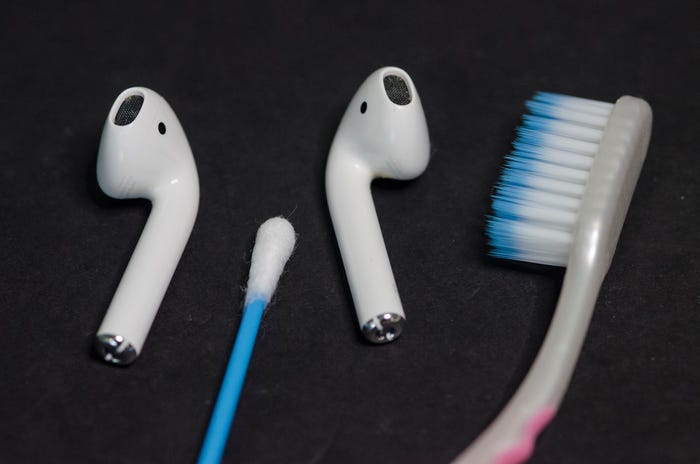

마른 면봉이나 칫솔을 사용하여 헤드폰의 왁스와 기타 먼지를 닦아냅니다.
AirPods 및 iPhone을 보정해야 할 수도 있습니다. 스마트 폰과 헤드폰의 최대 볼륨은 동일해야합니다.
- AirPod를 귀에 꽂고 음악을 재생하십시오.
- iPhone의 볼륨 버튼을 사용하여 볼륨을 0으로 줄입니다. AirPods를 통해 아무것도들을 수 없습니다.
- iPhone에서 제어 센터를 열고 Bluetooth를 끕니다. 귀에 AirPods를 남겨 두십시오.
- iPhone에서 음악을 다시 시작하면 스마트 폰에서 소리가납니다. 이제 볼륨을 최대로 높이십시오.
- AirPod를 스마트 폰에 연결하십시오. 이렇게하려면 Bluetooth를 켜십시오. 헤드폰을 연결하려면 설정으로 이동해야 할 수 있습니다.
- 음악을 켜고 필요에 따라 볼륨을 조정합니다.
볼륨 보정을 완료했습니다. 그 후 헤드폰 소리가 더 커질 수 있습니다.
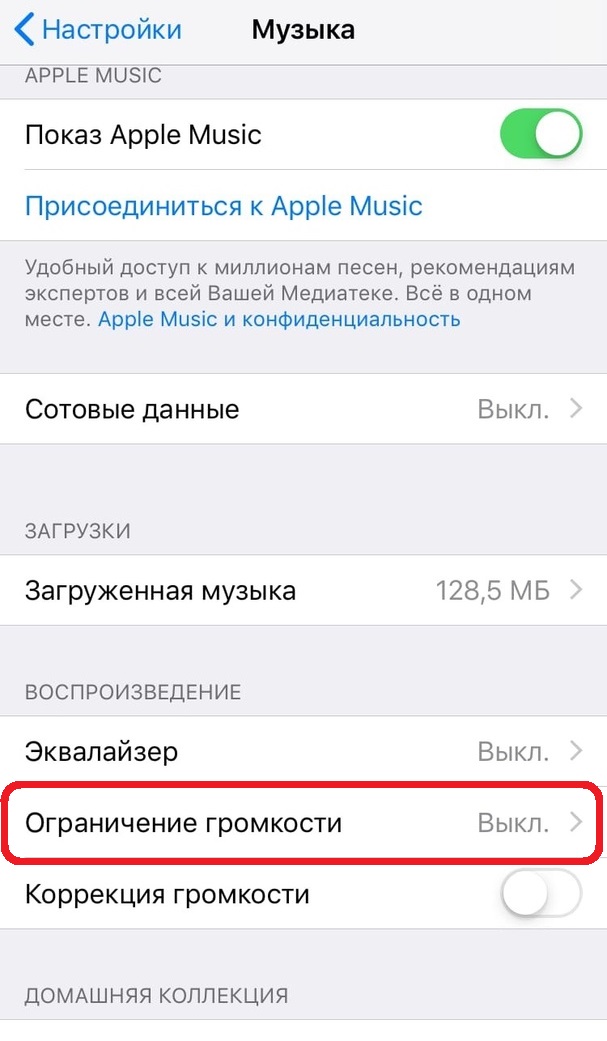
음악 앱을 통해 음악을들을 때 AirPods가 조용히 재생되는 경우 해당 설정 때문일 수 있습니다. 문제는 해결하기 어렵지 않습니다.
- 설정 앱을 엽니 다.
- 음악 섹션을 선택하십시오.
- 이퀄라이저 옵션을 끕니다.
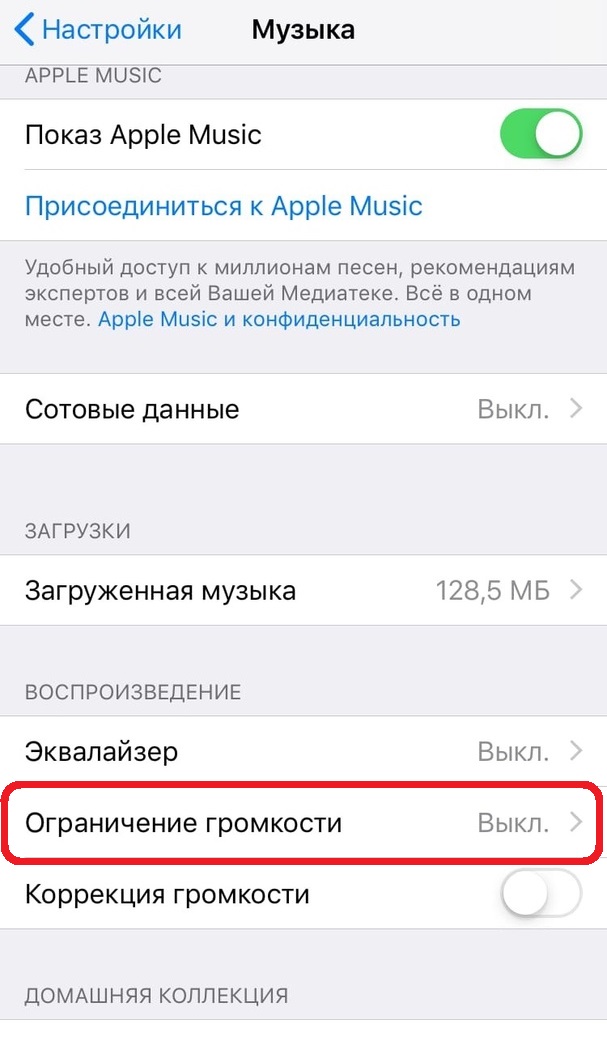
- 볼륨 제한 옵션을 끕니다.

한쪽 이어 버드가 다른 AirPod보다 조용한 이유는 무엇입니까?
다른 AirPod보다 조용한 AirPod가있는 경우 손쉬운 사용 설정을 확인하는 것이 도움이 될 수 있습니다. 하나의 옵션으로 인해 하나의 이어 버드가 더 조용 할 수 있습니다.
- 설정 앱을 엽니 다.
- 기본 섹션 선택 > 보편적인 접근.
- 청각 섹션에서 '오디오/시각적'을 탭하세요.
- 왼쪽과 오른쪽 헤드폰 사이의 볼륨 밸런스 슬라이더까지 아래로 스크롤합니다. 슬라이더가 정확히 가운데에 있는지 확인하십시오.

이 팁이 도움이 되었기를 바라며 이제 AirPod가 더 잘 재생 될 것입니다.