Automatinio paleidimo programos macOS – funkcija, leidžianti pasirinkti programas, dokumentus, failus ir kitus elementus
Reklama
Reklama
Labai patogu pridėti automatinio paleidimo programas,kurį naudojate nuolat. Pavyzdžiui, galite automatiškai atidaryti „Mail“, „Safari“ ir „Messages“ kiekvieną kartą, kai įjungiate „Mac“. Leiskite kompiuteriui atlikti visą darbą už jus.
Kaip nustatyti automatinio paleidimo programas „Mac“
- PrisijungtiJūsų sąskaita„Mac“.
- AtvirasSisteminis parametrus.
- PasirinkiteVartotojai ir grupesskyriuje Sistema.
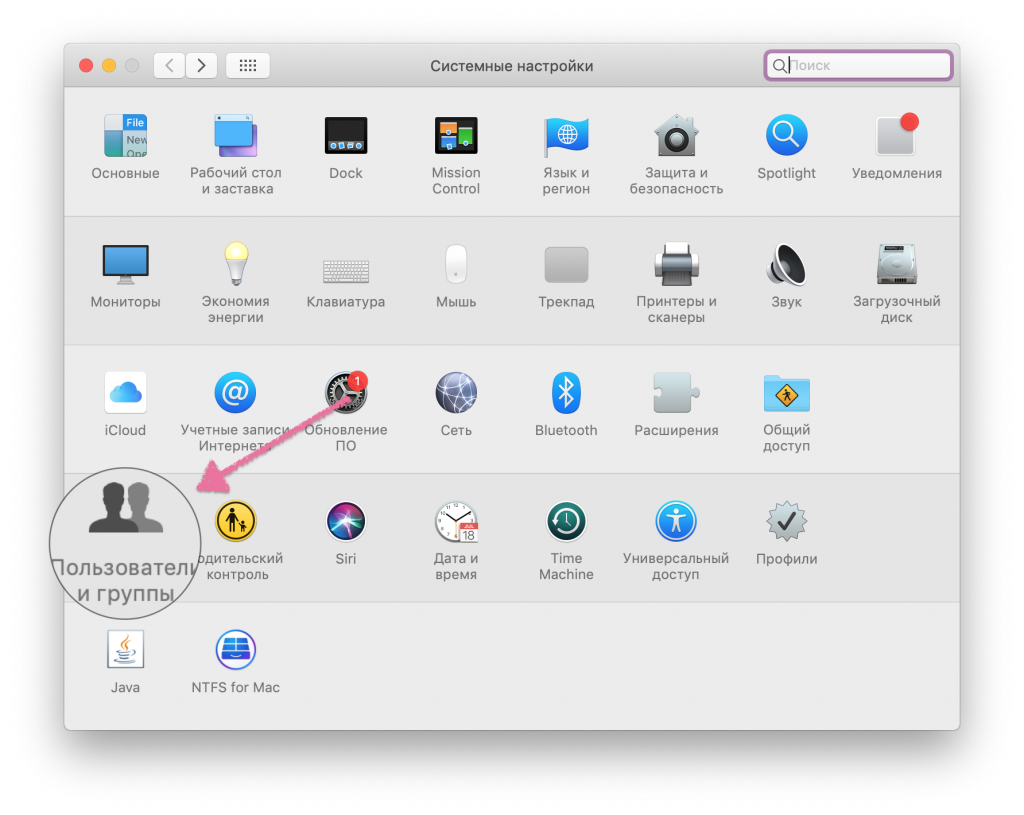

- PasirinkiteJūsų sąskaitakairėje esančiame meniu.
- Pasirinkite skirtukąPrisijungimo objektai.
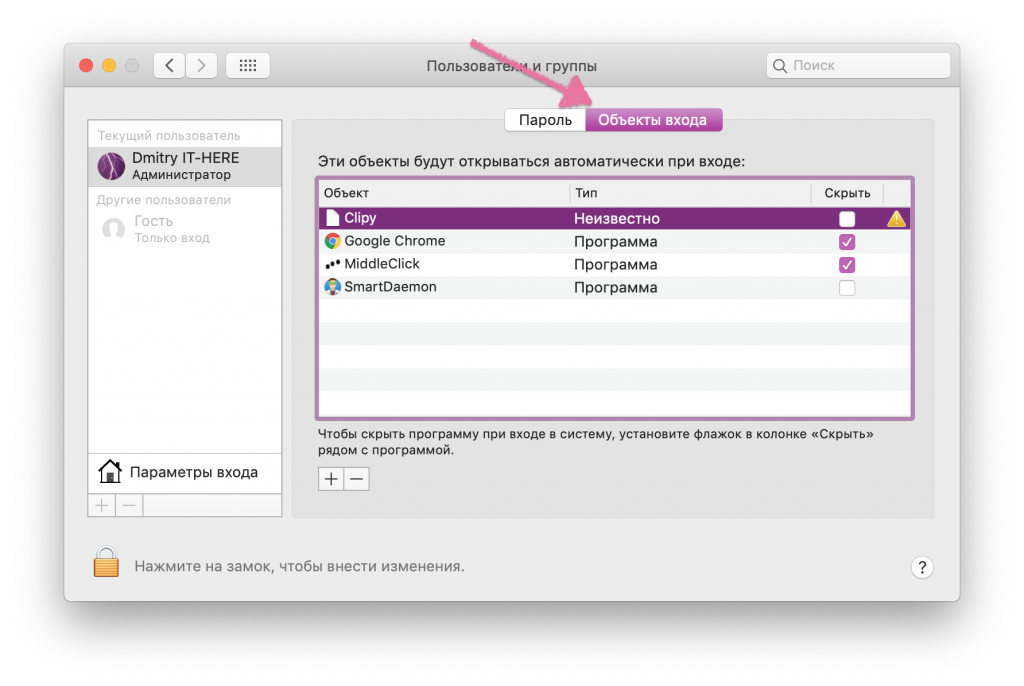

- Spustelėkite piktogramą„+“ženklo apačioje ir pasirinkite programą ar kitą elementą, kuriame norite įdiegti automatinį paleidimą.
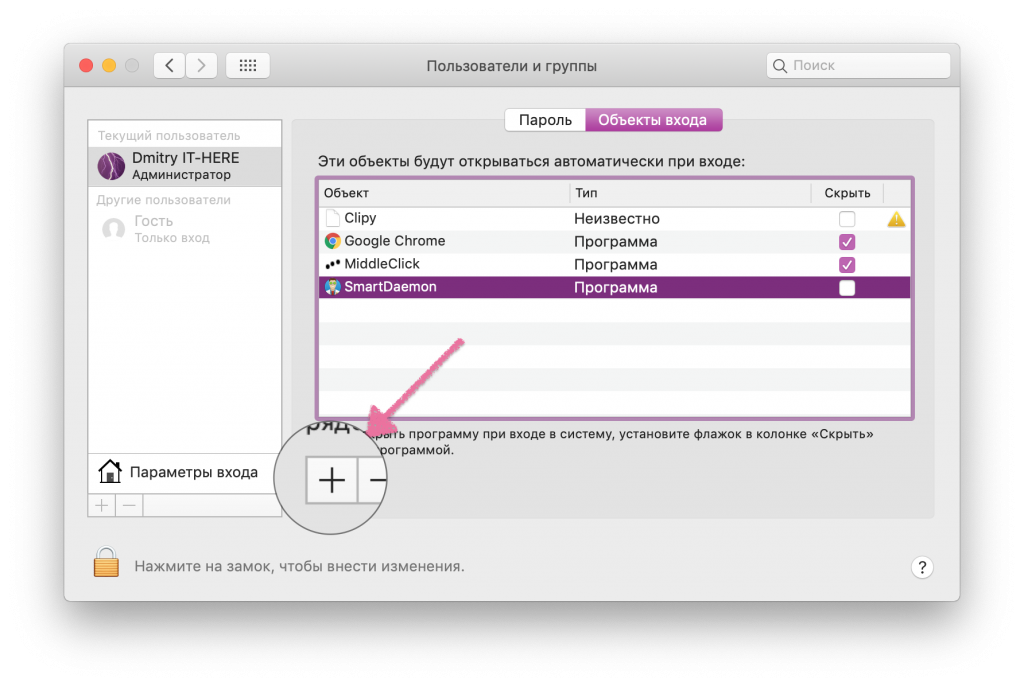

Dabar, kitą kartą paleidus „Mac“, pasirinkta programa bus atidaryta automatiškai.
Taip pat galite tiesiog nuvilkti tuos, kurių jums reikiaprogramas sąrašo laukelyje. Šis metodas yra patogus tiems elementams, kuriuos sunku rasti per Finder. Jei norima programa yra doke, per ją galite greitai pridėti automatinį paleidimą. Tiesiog dešiniuoju pelės mygtuku spustelėkite doke esančią programą, pasirinkiteParametrai, ir tadaAtidarykite prie įėjimo.
Reklama
Reklama
Kaip paslėpti paleisties programas
Lentelėje su automatinio paleidimo elementais galite pamatyti stulpelį „Slėpti“. Jei šalia programos uždėsite varnelę, ji bus atidaryta paleidimo metu, bet nebus rodoma lange.
Tai naudinga, kai jums reikia programosiškart pradėjo dirbti, tačiau neužėmė viso darbalaukio. Tai taip pat taikoma meniu elementams, kuriuos reikėtų paleisti, tačiau jų visiškai nereikia atidaryti lange.
Kai atidarote automatinio paleidimo programų sąrašą, tadapamatysite, kad jame jau yra kelios programos. Kai kurios programos automatiškai įjungia automatinį paleidimą diegimo metu, tačiau tai vyksta su jūsų leidimu.
Automatinio grojimo programos gali palengvinti jūsų „Mac“ darbą, tačiau nenusivilkite. Automatinio paleidimo nustatymas per daugeliui programų ir elementų tik trukdys ir sulėtins „MacOS“ paleidimą.