Išoriškai, naudojant "iPhone 7" ir "iPhone 7 Plus", tai neįvykstaBet jei yra jausmas, kad yra tam tikrų naujovių.
Jei įsigijote naują iPhone 7, turėtumėtežinokite, kad jūsų rankose esantis įrenginys yra pažangesnis ir gali daugiau nei ankstesnis iPhone modelis. O šia apžvalga padėsime atrasti naujas galimybes ir išmokyti ja pasinaudoti.
- # 1. Mygtuko „Namai“ lytėjimo pojūčio reguliavimas
- # 2. Naujas būdas sunkiai atkurti įrenginį
- Skaičius 3. „Portreto režimo“ fotografavimo įjungimas
- Nr.4. Galimybė išsaugoti dvi vienos nuotraukos kopijas portreto režimu
- Nr.5. Optinio priartinimo naudojimas „iPhone 7 Plus“
- Nr.6. Įgalinamas 4K vaizdo įrašymas
- Nr.7. Fiksuojant židinio nuotolį filmuojant filmus
- Nr.8. Parinkties „Kelti į pabudimą“ išjungimas (pabusti pakeliant įrenginį)
- Nr.9. Valdiklių pridėjimas prie užrakinto ekrano
- Nr.10. „IPhone“ naudojimas kaip padidinamąjį stiklą
- Nr.11. Akumuliatoriaus įkrovimas ir muzikos klausymasis - tuo pačiu metu
- Nr.12. 3D jutiklinės funkcijos naudojimas
- Nr.13. Atrakinkite „iPhone“ ekraną nespausdami namų mygtuko
- Nr. 14. Haptinio grįžtamojo ryšio išjungimas (vibracija atliekant pagrindinius veiksmus)
- Pagrindinis
- Nr.15. Įgalinamas patvirtinimas dviem veiksmais
- Nr.16. Padidinkite arba sumažinkite teksto dydį ekrane
- Nr.17. Akumuliatoriaus įkrovos rodmuo procentais
- Nr.18. Uždarykite programą ar kelias programas
- Nr.19. Perkelkite arba pašalinkite programą iš pagrindinio ekrano
- Nr.20. Netrukdykite režimo
- Nr. 21. Patogus priėjimas
- Nr. 22. Valdymo centras
- Nr. 23. Žibintai
- Nr. 24. „Apple ID“ sąskaita be kreditinės kortelės
- Klaviatūros patarimai
- Nr. 25. Kaip pridėti kitos kalbos klaviatūrą
- Nr. 26. Pridedamas specialus simbolis
- Nr. 27. Greitas būdas pradėti naują pasiūlymą
- Nr. 28. Greitai įterpkite skyrybos ženklą į tekstą
- Nr. 29. Greitas didžiųjų raidžių rinkinys
- Nr. 30. Greitai pakeiskite domeno vardo plėtinį
- Nr. 31. Norėdami anuliuoti paskutinį veiksmą - tiesiog purtykite įrenginį
- Nr. 34. Išmaniųjų kabučių rinkinys
- Nr. 35. Anglų kalbos teksto santrumpų rašymo ypatybės
- Nr. 36. Gestai
- Nr. 37. Greita prieiga prie laiško juodraščio
- Nr. 38. Cituojamos teksto dalies pasirinkimas
- Nr. 39. Pridėkite medijos failus naujame el. Pašto lange
- Nr. 38. Teksto formatavimas
- Nr. 39. Atsakymo į laišką gavimas
- Patarimai, kaip naudoti „Safari“ naršyklę
- Nr. 40. Grįžkite į puslapio viršų
- Nr. 41. Gestai pereiti į ankstesnį arba kitą puslapį
- Nr. 42. Rodomi neseniai uždaryti skirtukai
- Nr. 43. Prieiga prie aplankytų tinklalapių istorijos
- Nr. 44. „Safari“ skaitytuvas
- Nr. 45. Skaitymo sąrašas
- Nr. 46. Ieškoti dabartiniame puslapyje
- Nr. 47. Skirtukų uždarymas ir tvarkymas
- Nr. 48. Naršykite puslapius privatumo režimu
- Nr. 49. RSS informacijos santraukos pridėjimas programoje „Safari“
- Patarimai, kaip naudotis programa „Messages“ („iMessage“)
- Nr. 50. Siunčiamos nuotraukos ar vaizdo įrašai
- Nr. 51. Pranešimo siuntimo ir gavimo laikas
- Nr. 52. Blokuoti „Voice“, „FaceTime“ ir „Messages“
- Nr. 53. Bendrinkite savo vietą su draugais
- Nr. 54. Išeikite iš bendro „iMessage“ pokalbio
- Patarimai, kaip naudoti programą „Telefonas“.
- Nr. 55. Kaip atsiliepti į skambutį tekstiniu pranešimu
- Nr. 56. Pridėkite nuotraukų prie kontakto profilio
- Nr. 57. Skaičiuoklės programos naudojimo patarimai
- Nr. 58. Patarimai, kaip naudotis Kalendoriaus programa
- Patarimai, kaip padidinti įrenginio veikimo laiką vienu akumuliatoriaus įkrovimu
- Nr. 59. Įgalinamas automatinis užraktas
- Nr. 60. Sumažinti ryškumą
- Nr. 61. Kenkėjiškų energijos vartotojų nustatymas
- Nr. 62. Nustatykite vietą tik naudodamiesi programa
- Nr. 63. Programos atnaujinimas fone
- Nr. 64. Patarimai, kaip padidinti baterijos veikimo laiką
- Patarimai, kaip naudoti „Siri“.
- Nr. 65. Kas yra ši daina?
- Nr. 66. Laisvų rankų „Siri“ (laisvų rankų „Siri“)
- Nr. 67. Greitesnis „Siri“ atsakymas
- Nr. 68. Įjungti arba išjungti įvairius sistemos režimus
- Nr. 69. Priverskite „Siri“ teisingai ištarti jūsų vardą
- Patarimai, kaip naudoti fotoaparato ir nuotraukų programas
- Nr. 70. Mėgstamiausias albumas
- Nr. 71. Kaip paslėpti nuotrauką
- Nr. 72. Uždėtas užrakto atleidimas
- Nr. 73. Nuotraukų atkūrimas ir ištrynimas.
- Nr. 74. Fokusavimas ir ekspozicijos valdymas
- Kiti patogūs dalykai, kuriuos turėtumėte išbandyti
- Nr. 75. Peržiūrėkite IMEI numerį
- Nr. 76. Ekrano didinimas
- Nr. 77. Patarimai, kaip naudoti ausines
- Nr. 78. Programos pratęsimas
- Nr. 79. Kaip išvengti „Lightning“ kabelio trumpojo jungimo
- Nr. 80. „IPhone“ neapmokestins?
Reklama
Reklama
# 1. Mygtuko „Namai“ lytėjimo pojūčio reguliavimas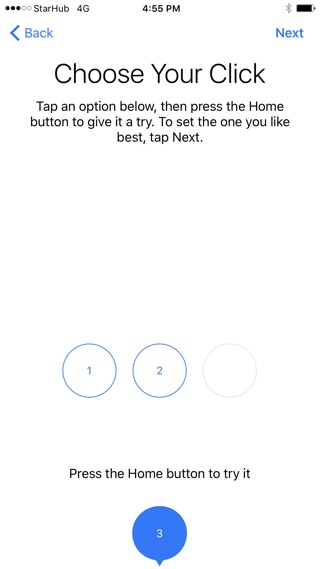

Naujas mygtukas Pagrindinis nėrayra fizinis mygtukas. Panašiai kaip „Force Touch“ su slėgio jutikliu naujesniuose „Mac“ kompiuteriuose, naujasis „Home“ mygtukas yra talpinis ekranas. Pats mygtukas stovi, tačiau mygtuko reakciją galite pajusti naudodamiesi mygtuku „Taptic Engine“.
Tai reiškia, kad galima atliktišio mygtuko atsako lygio nustatymas. Galimi 3 nustatymai – „žemas“, „vidutinis“ ir „aukštas“. Pradiniame įrenginio nustatymo etape sistema klausia norimo lytėjimo pojūčių lygio mygtuku. Bet parametrus galima bet kada pakeisti sekdami kelią:„Nustatymai“-> “Pagrindinis "-> “Namų mygtukas ".
# 2. Naujas būdas sunkiai atkurti įrenginį
Kai jūsų „iPhone“ pradeda vairuotikeista, tada pirmasis patarimas yra atlikti kietąjį atstatymą. Ankstesniuose modeliuose šiai procedūrai buvo naudojamas namų ir maitinimo klavišų derinys. Naujajame modelyje trūksta fizinio mygtuko „Pagrindinis“, todėl turėtumėte prisiminti naują šios atkūrimo procedūros derinį. Turite paspausti mygtuką „Maitinimas“ ir garsumo mažinimo mygtuką.
Reklama
Reklama
Skaičius 3. „Portreto režimo“ fotografavimo įjungimas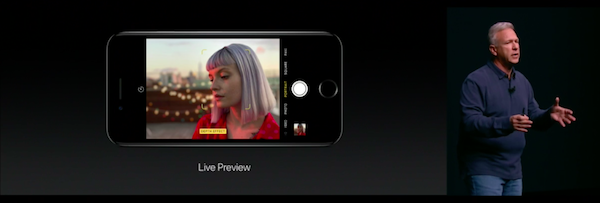

Kai naudojate „iOS 10“.1 „iPhone 7 Plus“, pastebėsite naują fotografavimo parinktį „Portreto režimas“. Jis parenkamas paprastu gestu - perbraukite „Camera“ programoje, kaip ir bet kuris kitas fotografavimo režimas, pavyzdžiui, kaip „Panoramic“ fotografavimo režimas.
Nr.4. Galimybė išsaugoti dvi vienos nuotraukos kopijas portreto režimu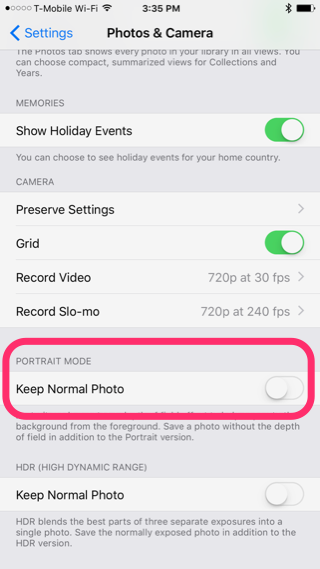

Fotografuojant portreto režimu,„iOS“ taip pat išsaugo įprastą momentinės nuotraukos versiją, jei jums nepatinka momentinės nuotraukos portreto režimo versija. Tai lemia dvigubą laisvos vietos naudojimą įrenginio atmintyje. Jei esate įsitikinęs, kad naudojate režimą „Portretas“, galite sekti kelią: "Nustatymai »-> “Nuotrauka ir fotoaparatas "ir išjungti parinktį "Išsaugoti įprastą nuotraukos versiją "poskyryje „Portreto režimas“.
Nr.5. Optinio priartinimo naudojimas „iPhone 7 Plus“

Turėtumėte žinoti, kad jūsų įrenginys yra „iPhone 7“„Plus“ turi 2x optinį priartinimą, nes jo gale yra antras teleobjektyvas. Norėdami jį naudoti, turite spustelėti piktogramą "2x", esančią virš atleidimo mygtuko. Taip pat galite pasirinkti 1x - 10x mastelio keitimo parinktis. Bet kuri parinktis virš 2x bus sistemos programos mastelis.
Nr.6. Įgalinamas 4K vaizdo įrašymas
Ši parinktis pagal numatytuosius nustatymus yra išjungta, bet įrenginysturi galimybę įrašyti vaizdo įrašus 4K raiška. Fotografuodami vaizdo įrašą, tarkime, vakarėlyje, esant geram apšvietimui, pabandykite įjungti 4K. Galutinis rezultatas užims daug vietos atmintyje, tačiau atrodys nuostabiai. Skiltyje „Nustatymai“ pasirinkiteNuotrauka ir fotoaparatas "... Skyriuje "Vaizdo įrašas "pereiti į parinktį "4K @ 30 kadrų per sekundę ".
Nr.7. Fiksuojant židinio nuotolį filmuojant filmus
„IPhone 7 Plus“ dabar turioptinis priartinimas, todėl yra naujas nustatymas, kaip nustatyti objektyvo židinio nuotolį filmuojant. Tai reiškia, kad priartinimo funkcija nebus iš naujo sureguliuota, kai kadre pasirodys šviesos blykstė arba pablogės apšvietimas. Ši parinktis yra toje pačioje vietoje, skyriuje „Vaizdo įrašas ".
Reklama
Reklama
Nr.8. Parinkties „Kelti į pabudimą“ išjungimas (pabusti pakeliant įrenginį)
„IOS 10“ „iPhone 7“ turinauja funkcija, kai prietaisas automatiškai pabunda, kai jį paima nuo paviršiaus. Jei tai atsitinka dažnai ir jus vargina, yra galimybė šią parinktį išjungti. "Nustatymai »-> “Ekranas ir ryškumas ".
Nr.9. Valdiklių pridėjimas prie užrakinto ekrano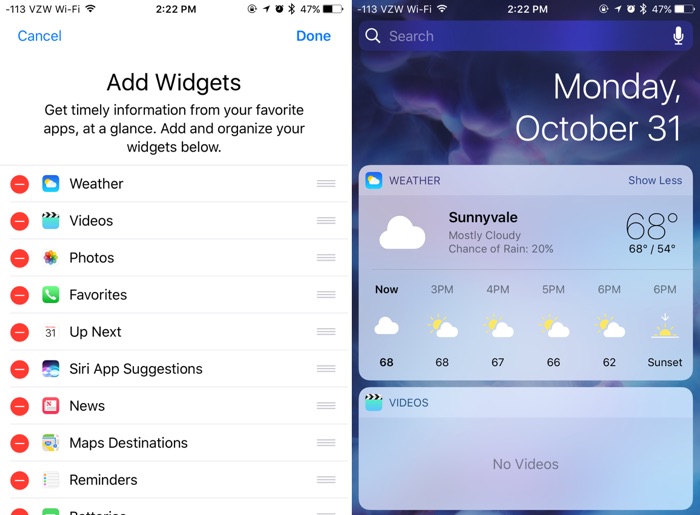

Valdiklių vaidmuo „iOS 10“ yra labai aktualus ir svarbus.Valdiklius dabar galima pridėti tiesiai iš užrakinto ekrano. Valdikliai iškviečiami perbraukus iš kairės į dešinę užrakintame ekrane. Slinkite žemyn ir pasirinkiteRedagavimas» norėdami pasirinkti reikiamus valdiklius. Skaitytimūsų vadovas apie valdiklių naudojimą čia.
Nr.10. „IPhone“ naudojimas kaip padidinamąjį stiklą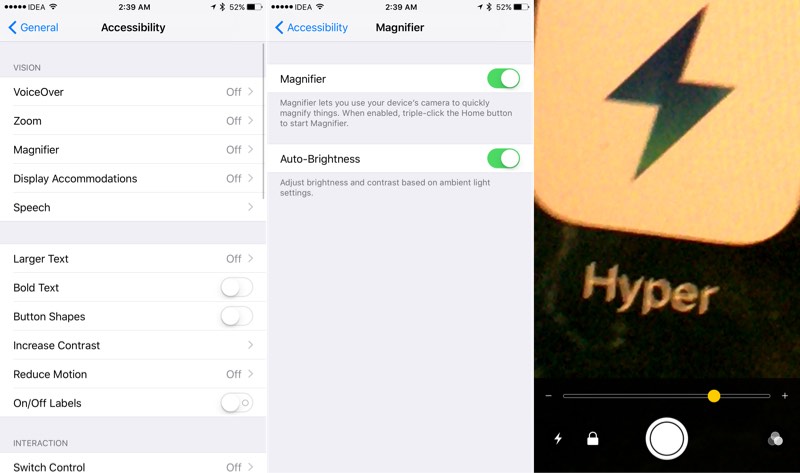

Galite naudoti nuostabias „iPhone“ fotoaparato galimybes kaip asmeninį didinamąjį stiklą, skirtą skaityti smulkiais rašmenimis. Norėdami įgalinti šią parinktį, eikite įNustatymai »-> “Pagrindinis "-> “Universali prieiga» -> “Didinantis stiklo„Ir įjunkite. Norėdami paskambinti šia funkcija, pakaks tris kartus paspausti namų mygtuką.
Nr.11. Akumuliatoriaus įkrovimas ir muzikos klausymasis - tuo pačiu metu
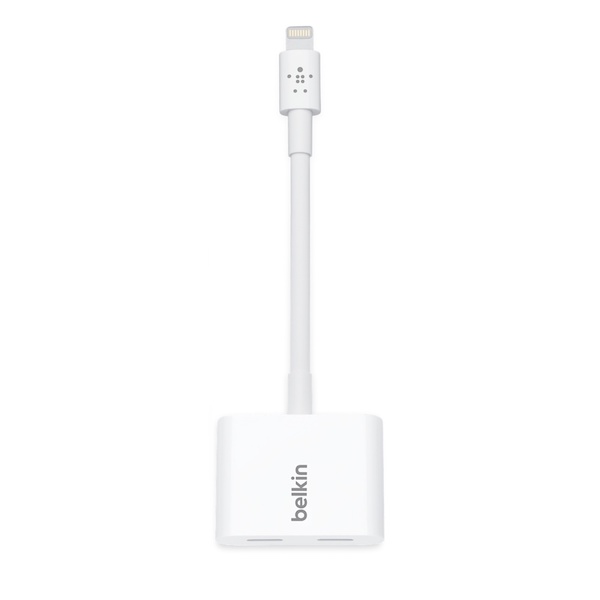

„IPhone“ neturi ausinių lizdo.Todėl, jei norite klausytis muzikos per Lighting EarPods ir tuo pačiu metu kraunant baterijas, turėsite įsigyti adapterį. „Belkin“ gamina adapterį su dviem „Lightning“ prievadais ir vadinasi „Belkin Lightning Audio + Charge RockStar“.ir parduoda už 40 USD... Taip pat galite įsigyti „Bluetooth“ ausines. Arba „Apple AirPods“, kai jų yra.
Nr.12. 3D jutiklinės funkcijos naudojimas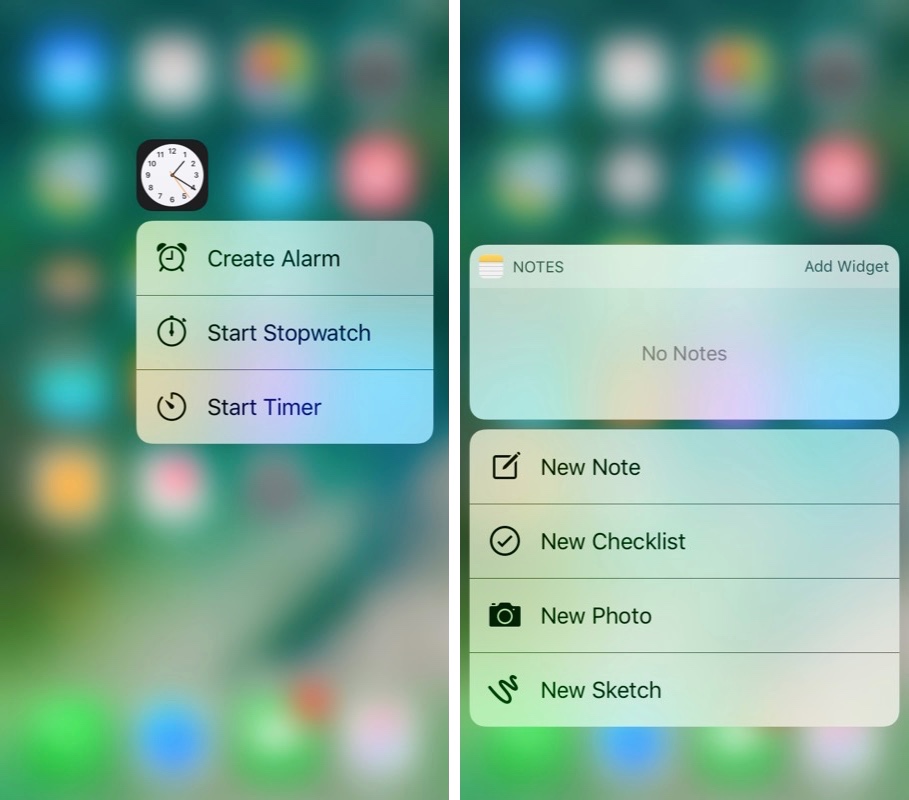

„IOS 10“ „3D Touch“ turi daugiauplatus naudojimas. Ir jis vaidina didesnį vaidmenį, kai „Messages“ programoje reikia atsakyti į komentarą užrakinimo ekrane arba išsiųsti pranešimą su vaizdiniu efektu. Būtina dažniau naudoti „3D Touch“ funkciją, kad ji būtų integruota į kasdienę praktiką. Perskaitykite mūsų „3D Touch“ naudojimo „iOS 10“ sąrašą.
Nr. 13. Ekrano atrakinimasiTelefonas nepaspaudus namų mygtuko
„IOS 10“ turite spustelėti „home“mygtuką, kad atrakintumėte „iPhone“. Net „iPhone 7“, o tai reiškia, kad paspauskite mygtuką „Pagrindinis“, kol gausite lytėjimo reakciją. Bet ką daryti, jei norite atrakinti įrenginį paprasčiausiai uždėję pirštą ant skaitytuvo / namų mygtuko paviršiaus? Tai galite padaryti, jei ekranas suaktyvintas ir pritaikymo neįgaliesiems parametrai yra tinkami.
Programoje „Nustatymai“ eikite įPagrindinis "-> “Universali prieiga "-> “Namas “.Ir įjunkite parinktį „Atrakinkite uždėdami pirštą ".
Nr. 14. Haptinio grįžtamojo ryšio išjungimas (vibracija atliekant pagrindinius veiksmus)
„IPhone 7“ turi tikrai puikųgalingas „Taptic“ variklis. O „iOS 10“ liečiamoji imitacija naudojama visur. Skirtas imituoti tikrovę. Todėl, pasirinkdami datą bet kurioje programoje, tikrai pajuntate, kaip slenka datos ratukas. Šie pojūčiai taip pat yra „Mail“ programoje, kai pranešimas ištrinamas.
Bet jei ši funkcija erzina, galite pereiti į „Nustatymai“ ir pasirinkti naują nustatymų skydelį.Garsai ir lytėjimo nustatymai "... Skydelio apačioje galite išjungti lytėjimo jutimo sistemą.
Pagrindinis
Nr.15. Įgalinamas patvirtinimas dviem veiksmais
Naudosite savo Apple paskyrąID daugeliui veiksmų Apple pasaulyje. Pirkite iš „iTunes Store“, įgalinkite „iCloud“ paslaugas visuose savo įrenginiuose, pirkite iš „Apple“ internetinės parduotuvės ir dar daugiau. Todėl labai rekomenduojama paskyroje suaktyvinti patvirtinimą dviem veiksmais, kad pagerintumėte jos saugumą ir išvengtumėte jo.įsilaužimasįsilaužėlių.
➤Kaip įgalinti „Apple ID“ paskyros dviejų žingsnių patvirtinimą
➤Penki aktualūs jūsų „iPhone“ saugos patarimai
Nr.16. Padidinkite arba sumažinkite teksto dydį ekrane
Jei jūsų prietaiso ekrane reikia pakeisti teksto dydį, kad jį būtų patogiau skaityti, tai galite padaryti skiltyje „Nustatymai“, pasirinkite nustatymų skydelį “Ekranas ir ryškumas“,tada parinktis "Teksto dydis.Slinkite slankiklį, atsižvelgdami į savopageidavimus. Atminkite, kad pageidaujamas teksto dydis bus rodomas tik tose programose, kurios palaiko „Dynamic Type“ funkciją.
Nr.17. Akumuliatoriaus įkrovos rodmuo procentais
Pagal numatytuosius nustatymus iOS sistema rodoma grafiškaiLikęs akumuliatoriaus lygis pagrindinio ekrano būsenos juostos viršutiniame dešiniajame kampe. Norėdami lengviau stebėti likusio akumuliatoriaus įkrovimo lygį, galite suaktyvinti funkciją, kad įkrovos indikatorius būtų rodomas procentais. Norėdami įjungti šią parinktį, eikite į „Nustatymai“ > „Pagrindinis“ > „Naudojimas“ ir pažymėkite parinktį „Akumuliatoriaus įkrovimas procentais“.
Nr.18. Uždarykite programą ar kelias programas
Norėdami visiškai išeiti iš programos, arbapriverstinis uždarymas, kol jis yra fone, dukart spustelėkite mygtuką „Pagrindinis“, kad išeitumėte į naują langą, perjungiantį programas arba daugiafunkcinį skirtuką, ir perbraukdami gestą uždarykite reikiamą programą. Galite uždaryti kelias programas vienu metu (iki trijų programų vienu metu) naudodami tą patį gestą, bet naudodami tris pirštus.
Nr.19. Perkelkite arba pašalinkite programą iš pagrindinio ekrano
Jei reikia perkelti piktogramąprogramas į naują vietą pagrindiniame ekrane, reikia bakstelėti ir laikyti pirštu reikiamos programos piktogramą ir palaukti kelias sekundes, kol visos piktogramos ekrane pradės svyruoti. Dabar galite nuvilkti ir tvarkyti programų piktogramas pagrindiniame ekrane. Jei reikia perkelti programos piktogramą į kitą pagrindinio ekrano puslapį, tada vilkite piktogramą į ekrano kraštą ir palaukite, kol ji persikels į kitą arba ankstesnį puslapį. Norėdami pašalinti programą, tuo pačiu piktogramos purtymo režimu turite spustelėti mažą kryželį viršutiniame programos piktogramos kampe. Norėdami išeiti iš siūbavimo režimo, turite paspausti mygtuką „Pagrindinis“.
Nr.20. Netrukdykite režimo
Pranešimai ir įspėjimai mums padedanepraleisti naujos gautos informacijos ar įvykusio naujo įvykio, tačiau prireikus galite priversti savo iPhone nepranešti apie gaunamas naujienas nei per svarbų susitikimą, nei tiesiog einant miegoti. Norėdami tai padaryti, nustatymuose turite suaktyvinti parinktį „Netrukdyti“. Parinktį galima įjungti rankiniu būdu:Nustatymai > Netrukdytiir spustelėkite mygtukąvadovasNorėdami įgalinti parinktį, arba galite nustatyti jos pasirinkimo tvarkaraštį. Kai parinktis "NetrukdykiteĮjungtas, įeinantys skambučiai ir perspėjimai bus nutildyti, o būsenos juostoje pasirodys mėnulio piktograma.
Nr. 21. Patogus priėjimas
Easy Access yra nauja funkcija, kuripirmą kartą pasirodė „iPhone 6“ ir „iPhone 6 Plus“ įrenginiuose su didesnio dydžio ekranais, kad būtų lengviau naudotis viena ranka. Iškviečiamas lengvai dukart spustelėjus mygtuką „Pagrindinis / Touch ID skaitytuvas“. Ekranas nusileis žemyn, kad nykščiu pasiektumėte reikiamą sąsajos elementą. Ekranas išlieka šioje pozicijoje 5-6 sekundes, o to visiškai pakanka atlikti būtinus veiksmus, arba išlieka tokioje padėtyje iki pirmojo sąsajos elemento paspaudimo.
➤Kaip naudoti „Easy Access“, kad būtų lengviau valdyti „iPhone 6 Plus“ ir „iPhone 6“ viena ranka
Nr. 22. Valdymo centras
Valdymo centras suteikia greitą prieigą prieFotoaparatas, Skaičiuoklės programos, AirPlay funkcija ir muzikos atkūrimo valdymo mygtukai. Taip pat galite valdyti ekrano ryškumą, įjungti arba išjungti įvairius sistemos veikimo režimus, tokius kaip lėktuvo režimas, „Wi-Fi“, „Bluetooth“, „Netrukdyti“ ir užrakinti arba atrakinti pagrindinio ekrano portreto režimą. Norėdami pasiekti valdymo centrą, turite atlikti „braukimo aukštyn“ gestą nuo apatinio ekrano krašto.
Nr. 23. Žibintai
„IPhone“ galite naudoti kaip žibintuvėlį. Perbraukite aukštyn nuo apatinio ekrano krašto, kad atidarytumėte valdymo centrą, ir spustelėkite degiklio piktogramą, kad įjungtumėte žibintuvėlį.
Nr. 24. „Apple ID“ sąskaita be kreditinės kortelės
Jei nežinote, tada primename, kad jūsNorėdami atsisiųsti nemokamas programas, galite sukurti „Apple ID“ be kreditinės kortelės. Kai kurie tėvai sukuria šias sąskaitas savo vaikams ir finansuoja šias sąskaitas naudodami „iTunes“ dovanų korteles, kad galėtų stebėti savo vaikų išlaidas „App Store“.
Klaviatūros patarimai
Nr. 25. Kaip pridėti kitos kalbos klaviatūrą
Jei reikia bendrauti su kolegomisarba su šeimos nariais kita kalba, „iPhone“ siūlo vieno paspaudimo sprendimą, kaip perjungti klaviatūrą tarp skirtingų išdėstymų. Norėdami pridėti klaviatūrą kita kalba, paleiskite programą „Nustatymai“, tada:Pagrindinis –> Klaviatūra –> Klaviatūros išdėstymai > Pridėti naują išdėstymąir įtraukite naują kalbą į darbų sąrašąklaviatūros išdėstymai. Atlikdami šį veiksmą tik vieną kartą, galite tiesiog spustelėti gaublio piktogramą, esančią šalia tarpo klavišo ekraninėje klaviatūroje, kad perjungtumėte skirtingas kalbas.
Nr. 26. Pridedamas specialus simbolis
Nepavyko rasti specialaus simbolio €jūsų iPhone ar iPad klaviatūra? Norėdami atspausdinti šį simbolį, turite paspausti ir palaikyti simbolį $ (doleris). Išskleidžiamajame sąraše sistema parodys galimus alternatyvių valiutų simbolius, iš kurių galėsite pasirinkti euro simbolį. Šį triuką galima atlikti norint į tekstą įterpti daug kitų simbolių, pavyzdžiui, apverstą šauktuką, ilgesnį brūkšnelį ir pan., tiesiog paspaudus ir palaikius atitinkamą klavišą.
Nr. 27. Greitas būdas pradėti naują pasiūlymą
iOS sistemos klaviatūra turi galimybęDukart spustelėdami tarpo klavišą, po paskutinio žodžio pridėkite tašką, kuris leidžia greitai sukurti naują sakinį. Tai ypač naudinga dirbant su didele teksto pastraipa. Norėdami įjungti šią parinktį, eikite šiuo keliu: "Nustatymai“ -> „Pagrindinis“ –> "Klaviatūra"ir patikrinkite, ar įjungta parinktis „Spartusis klavišas“.
Nr. 28. Greitai įterpkite skyrybos ženklą į tekstą
Daugelis vartotojų nori peržiūrėti simbolių sąrašąskyrybos ženklą spustelėkite klavišą „123“ ir tik po to pasirinkite reikiamą simbolį, kad įterptumėte jį į tekstą. Po to jie dar kartą paspaudžia klavišą „ABC“, kad grįžtų į klaviatūrą rašyti. Šią procedūrą galima atlikti daug greičiau ir efektyviau. Norėdami tai padaryti, paspauskite ir palaikykite klavišą „123“ ir braukite klaviatūra, kad pasirinktumėte reikiamą skyrybos ženklą. Pasirinkę norimą skyrybos ženklą ar simbolį, nuimkite pirštą nuo „123“ klavišo ir iOS sistema automatiškai grįš į raidžių klaviatūrą rašyti. Taip sutaupysite laiko perjungiant klaviatūros išdėstymus.
Nr. 29. Greitas didžiųjų raidžių rinkinys
Jei sakinio viduryje jums reikiaNorėdami įvesti vieną didžiąją raidę, paprastai tai darote vieną kartą suaktyvinę CapsLock klavišą. Yra greitesnis būdas: paspauskite klavišą „Shift“ ir, neatleisdami piršto, perkelkite jį į klavišą su norima įvesti raide. Nuėmę pirštą pamatysite, kad klavišas „Shift“ jau buvo išjungtas, o tai sutaupo papildomų pirštų judesių.
Nr. 30. Greitai pakeiskite domeno vardo plėtinį
Mobilioji „Safari“ naršyklės versija turi labaipatogus „.com“ raktas, skirtas greitai pridėti domeno vardo plėtinį prie adreso juostos URL nuorodos. Taip pat tuo pačiu klavišu galite pasirinkti kitus plėtinius, pvz., „.ORG“ arba „.NET“. Norėdami tai padaryti, laikykite nuspaudę klavišą ".COM" ir išskleidžiamajame meniu pasirinkite reikiamą plėtinį. Reikėtų pažymėti įdomią funkciją, kad šiame išskleidžiamajame meniu bus plėtiniai, būdingi šaliai, kurios kalba įtraukta į tarptautinės klaviatūros sąrašą.
Nr. 31. Norėdami anuliuoti paskutinį veiksmą - tiesiog purtykite įrenginį
Užuot laikę trynimo klavišą, kad ištrintumėteįvestą tekstą, galite tiesiog pakratyti „iPhone“ (vieną kartą kairėn ir atgal). Tada ekrane bus paprašyta „Atšaukti spausdinimą“. Paspaudus mygtuką bus automatiškai ištrintas neseniai įvestas tekstas.
Nr. 34. Išmaniųjų kabučių rinkinys
Pagal numatytuosius nustatymus, kai paspausite cituojamą klavišąyra krūva įprastų citatų, dažnai vadinamų „nebyliomis“ citatomis. Tačiau galite iškviesti ir įvesti kreives kabutes (vadinamąsias „išmaniosiomis kabutėmis“), paspausdami ir laikydami kabutės klavišą.
Nr. 35. Anglų kalbos teksto santrumpų rašymo ypatybės
Įvesdami santrumpas „jis bus“ arba „mes“,„iOS“ sistema automatiškai netaiso teksto, kurį įvedėte „pragaras“ arba „gerai“, į reikiamą tekstą. Norint atlikti automatinį taisymą, būtina pridėti papildomą raidę „l“. Įveskite „helll“ ir sistema patars pasirinkti „jis“. Įveskite „welll“ ir klaviatūra nurodys pasirinkti „mes“.
Ši parinktis taip pat veikia, kai įvedate žodžius „buvome“ ir „mes“. Įveskite papildomą raidę „e“ („buveinė“) ir programa jums rekomenduos pasirinkti „mes“.
Patarimai, kaip dirbti su „Mail“ programa
Nr. 36. Gestai
Perbraukę pranešimo dešinėn, galite priskirtipranešimo būsena buvo perskaityta arba neskaityta. Perbraukdami kairėn iki pranešimo ekrano krašto, galite ištrinti pranešimą arba išsiųsti jį į archyvą. Perbraukus kairėn prie pranešimo, suteikiama daugiau galimybių dirbti su pranešimu.
➤Kaip greitai ištrinti ar archyvuoti pranešimą „Mail“ programoje
Nr. 37. Greita prieiga prie laiško juodraščio
Norėdami greitai pasiekti sąrašąlaiškų juodraščių, apatiniame dešiniajame kampe turite palaikyti nuspaudę mygtuką „parašyti naują laišką“. Parodytame lange bus rodomi visi jūsų el. Laiškų juodraščiai. Šis metodas leidžia greičiau pasiekti juodraščius nei įprastas metodas.
Nr. 38. Cituojamos teksto dalies pasirinkimas
Kartais tampa būtina pasirinkti tikdalį teksto iš išsiųsto el. laiško, tačiau „iOS“ sistema pagal numatytuosius nustatymus atsakyme parenka ir įterpia visą pranešimą. Norėdami pasirinkti teksto dalį, kurią norite įtraukti į atsakymo pranešimą, turite pasirinkti standartinį „iOS“ mechanizmą, kad pasirinktumėte tekstą, ir tik tada spustelėkite mygtuką „Atsakyti“. Dabar pasirinktą tekstą iš gauto el. Laiško matysite kaip citatą atsakymo pranešime.
Nr. 39. Pridėkite medijos failus naujame el. Pašto lange
Naujame programos Mail pranešimų langenėra atskiro mygtuko, leidžiančio pasirinkti medijos failus, kad jie būtų siunčiami kaip programa. Bet ilgai paspaudę naujojo pranešimo lauke pamatysite meniu, kuris pasirodys su pasiūlymu pridėti vaizdo įrašą ar nuotrauką kaip šio laiško priedą (norėdami pamatyti siūlomas parinktis, turėsite spustelėti dešinę rodyklę). Spustelėjus rodyklę dešinėn, pamatysite standartinį meniu, skirtą pasirinkti nuotrauką ar vaizdo įrašą, kurį norite siųsti kartu su laišku.
Nr. 38. Teksto formatavimas
Galite įvesti naujo pranešimo tekstą ir suformatuoti jį kaip „paryškintą“, „su pasvirusiu“ arba „pabrauktu“ pasirinkdami visą tekstą ir paspausdami mygtuką „BIU“.
Galite padidinti arba sumažinti įtraukos dydįpasirinktas tekstas. Pirmiausia turite pasirinkti reikiamą teksto dalį, spustelėkite kabutes, tada spustelėkite rodyklę dešinėje, tada spustelėkite citavimo lygį, tada spustelėkite mygtukus "padidinti" arba "sumažinti", priklausomai nuo norimo teksto formato.
Nr. 39. Atsakymo į laišką gavimas
Norėdami gauti pranešimą, kad kas nors atsakė į laišką, žiūrėdami pranešimą spustelėkite vėliavėlę ir pasirinkite „Pranešti“.
„Safari“ naršyklės patarimai
Nr. 40. Grįžkite į puslapio viršų
Spustelėjus virš išmaniosios paieškos eilutės tarpo, grįšite į žiūrimo puslapio pradžią. Tai nereikalauja slinkti viso puslapio į viršų, o tai taupo laiką.
Nr. 41. Gestai pereiti į ankstesnį arba kitą puslapį
Užuot naudoję mygtukus atgal arba pirmyn,Galite naudoti braukimo nuo krašto iki krašto gestus, kad pasirinktumėte tinklalapius, išsaugotus programos istorijoje. Braukite nuo kairiojo krašto – grįžti vienu puslapiu atgal, perbraukti iš dešiniojo krašto – eiti pirmyn. Šie gestai yra labai naudingi dirbant viso programos ekrano režimu, nes pirmyn/atgal mygtukai šiame režime nerodomi.
Nr. 42. Rodomi neseniai uždaryti skirtukai
Jei norimas skirtukas buvo uždarytas per klaidą, arbajei jums tereikia atidaryti skirtuką iš paskutinio seanso, galite tiesiog spustelėti ir palaikyti mygtuką „+“, kad peržiūrėtumėte visų neseniai uždarytų skirtukų sąrašą.
Reklama
Reklama
Nr. 43. Prieiga prie aplankytų tinklalapių istorijos
Galite pasiekti savo naršyklės istoriją tam tikrame skirtuke ilgai spausdami mygtuką „Atgal“ arba „Pirmyn“, kad galėtumėte greitai pereiti į anksčiau žiūrėtą svetainę.
Nr. 44. „Safari“ skaitytuvas
Galite spustelėti piktogramą išmaniosios linijos kairėjeieškokite (adreso juostoje arba paieškos lauke) ir gaukite prieigą prie skaitymo režimo naršyklėje, kurioje tinklalapio straipsniai bus rodomi be skelbimų ar kitokio kaladėlio. Piktograma tampa balta, kai įjungiamas „Reader“ režimas.
Nr. 45. Skaitymo sąrašas
Jei susiduriate su ilgu straipsniu internete,kuris jums atrodo įdomus, bet neturite laiko jo perskaityti, tada šį puslapį galima įtraukti į naršyklės skaitymo sąrašą, kuris sinchronizuojamas su visais jūsų „iOS“ įrenginiais ir „Mac“ kompiuteriais.
Galite išsaugoti nuorodas skaitymo sąrašespustelėdami mygtuką „Bendrinti“ „Safari“ programoje, tada turite spustelėti mygtuką su „akinių“ piktograma. Nuo „iOS 7“ ir naujesnių versijų galite pridėti straipsnių, kuriuos norite skaityti „Safari“, iš trečiųjų šalių programų, todėl galite pridėti nuorodas iš atitinkamų programų meniu „Bendrinti“.
Skaitymo sąrašą galite pasiekti spustelėję žymių piktogramą programos „Safari“ įrankių juostoje ir perėję į skirtuką, pažymėtą akinių piktograma.
Nr. 46. Ieškoti dabartiniame puslapyje
Norint rasti reikiamą srovės fragmentątinklalapyje reikia įvesti tekstą su raktiniu žodžiu išmaniosios paieškos juostoje ir iškart po juo pamatysite skyrių pavadinimu „Šiame puslapyje“, kuriame bus rodomi visi atitikimai su paieškos raktiniu žodžiu.
Spustelėjus paskutinį langelį skyriuje „Apie taipuslapis “,„ Safari “paieškos tekste parodys pirmąją atitiktį, o tada galėsite nuosekliai naršyti kiekvieną mačą naudodamiesi apačioje esančiais mygtukais aukštyn arba žemyn.
Nr. 47. Skirtukų uždarymas ir tvarkymas
Norėdami uždaryti puslapį, galite tiesiog naudotigestas „perbraukite kairėn“ arba paspauskite mygtuką „x“. Skirtukus galima uždaryti tik nuosekliai, vienas po kito. Negalima uždaryti visų skirtukų vienu metu.
Galite sutvarkyti skirtukų seką vilkdami ir nuleisdami juos į norimą vietą.
Nr. 48. Naršykite puslapius privatumo režimu
Norėdami įjungti ir išjungti privatųjįJei norite privačiai naršyti internete, spustelėkite „Access“, spustelėkite naršyklės lango apačioje esantį skirtuko jungiklį ir kairiajame lango kampe pasirinkite mygtuką „Privati prieiga“.
Jūs pastebėsite, kad įjungus privatų naršymą naršyklės lango spalva tampa juoda, todėl galite atskirti privatų naršymą nuo įprasto naršymo internete.
Nr. 49. RSS informacijos santraukos pridėjimas programoje „Safari“
Pradėjus naudoti „iOS 8“, tai tapo įmanomaPrenumeruokite RSS informacijos santraukas „Safari“, kurios bus rodomos skirtuke Bendrinamos nuorodos. Norėdami užsiprenumeruoti RSS informacijos santraukas, eikite į prenumeratos svetainę iš „Safari“ programos, spustelėkite piktogramą „Žymės“, tada – simbolį „@“. Tada spustelėkite apačioje esantį mygtuką „Prenumeruoti“ ir pasirinkite „Pridėti dabartinį puslapį“. Pradėsite gauti atnaujinimus iš pasirinktos svetainės skirtuke „Bendrinamos nuorodos“.
Patarimai, kaip naudotis programa „Messages“ („iMessage“)
Nr. 50. Siunčiamos nuotraukos ar vaizdo įrašai
Norėdami išsiųsti nuotrauką, spustelėkitefotoaparato piktogramą dabartiniame pokalbyje, braukite aukštyn, kad nufotografuotumėte ir nedelsdami išsiųstumėte. Norėdami išsiųsti vaizdo įrašą, perbraukite dešinėn, kad pradėtumėte fotografuoti vaizdo fragmentą, tada braukdami aukštyn, sustabdykite fotografavimą ir išsiųskite gautą vaizdo fragmentą.
Nr. 51. Pranešimo siuntimo ir gavimo laikas
Atidarykite programą „Messages“ ir eikite įbet koks pokalbis. Čia pamatysite viso pokalbio laiką. Norėdami pamatyti pranešimo siuntimo laiką, turite vilkti konkretų pranešimą kairėn.
Nr. 52. Blokuoti „Voice“, „FaceTime“ ir „Messages“
Skiltyje „Nustatymai“ pasirinkiteTelefonas> Užblokuotair tada spustelėkite „Pridėti naują ... "ir spustelėkite kontaktą, kurį norite įtraukti į juodąjį sąrašą. Kontaktą taip pat galite užblokuoti „Phone“, „FaceTime“ ir „Messages“ programose.
Jei kontaktas arba telefono numeris buvo įvestas juodusąrašas, tada bus ignoruojami visi balso skambučiai, „FaceTime“ skambučiai ir pranešimai iš to kontakto. Negalite blokuoti balso skambučių atskirai, tiesiog skambučių iš „FaceTime“ programos ar tiesiog šio kontakto pranešimų.
➤Kaip blokuoti skambučius ir pranešimus „iPhone“
Nr. 53. Bendrinkite savo vietą su draugais
Programoje „Messages“ pasirinkite pokalbį su draugu, su kuriuo norite bendrinti savo vietą. Tada spustelėkite "Daugiau"viršutiniame dešiniajame kampe. Spustelėkite „Siųsti mano dabartinę vietą“",jei norite atsiųsti savo dabartinę buvimo vietą arba spustelėkite „Bendrinti vietą",jei norite dalytis savo buvimo vieta amžinai arba tam tikrą laikotarpį.
Nr. 54. Išeikite iš bendro „iMessage“ pokalbio
Programoje Messages pasirinkite pokalbį, iš kurio norite išeiti, spustelėkite Išsami informacija, tada įjunkite jungiklįNetrukdyti".
Patarimai, kaip naudoti programą „Telefonas“.
Nr. 55. Kaip atsiliepti į skambutį tekstiniu pranešimu
Jei tam tikru laiku negalite priimti skambučioakimirką, galite atsakyti į jį teksto žinute. Turite spustelėti piktogramą „Pranešimai“ ir išsiųsti iš anksto paruoštą pranešimą, pvz., „Atsiprašome, šiuo metu negaliu priimti jūsų skambučio“ arba „Kelyje“ arba „Ar galiu jums paskambinti vėliau ?” Galite redaguoti iš anksto parašytus pranešimus„Nustatymai“ > „Telefonas“ > "Atsakyti žinute".
Nr. 56. Pridėkite nuotraukų prie kontakto profilio
Galite sinchronizuoti profilio nuotraukassavo draugus ir šeimos narius iš socialinių tinklų, tokių kaip „Facebook“ ar „Twitter“. Tokiu būdu, kai jie jums atsiųs el. laišką ar skambins, pamatysite jų profilio nuotrauką iš socialinio tinklo. Norėdami sinchronizuoti, eikite į „Nustatymai“, pasirinkite „Facebook“ arba „Twitter“, prisijunkite prie savo paskyros ir spustelėkite„Atnaujinti visus kontaktus“.
Nr. 57. Skaičiuoklės programos naudojimo patarimai
Paskutinį įvestą skaitmenį iš „Calculator“ programos galite ištrinti perbraukdami iš kairės į dešinę arba atvirkščiai programos „Calculator“ ekrane.
Nr. 58. Patarimai, kaip naudotis Kalendoriaus programa
Kalendoriaus programa palengvina rodinio naudojimą„įvykių sąrašas“ mėnesiui ar metams. Štai kaip jį nustatyti: turite pereiti į mėnesio rodinį. Čia reikia spustelėti mygtuką „sąrašo/mėnesio rodinio derinys“, kuris yra paieškos piktogramos kairėje. Tada reikia spustelėti bet kurią mėnesio dieną. Dabar spustelėkite sąrašo rodinio piktogramą, esančią paieškos piktogramos kairėje. Tai viskas! Tai įjungs mygtuką „sąrašas“, o visi mėnesio įvykiai dabar turėtų būti rodomi kaip sąrašas.
Patarimai, kaip padidinti baterijos veikimo laiką
Nr. 59. Įgalinamas automatinis užraktas
Turi būti įjungta automatinio užrakinimo funkcija„iPhone“ ekraną, kad sumažintumėte baterijos sąnaudas. Norėdami pasirinkti laiką, po kurio bus suaktyvintas automatinis blokavimas, eikite į skiltį „Nustatymai“, eikite į skiltįPagrindinis"> "Automatinis užraktas"ir nustatykite automatinio blokavimo laiką į 1, 2, 3, 4 arba 5 minutes.
Nr. 60. Sumažinti ryškumą
Taip pat padeda sumažinti ekrano ryškumąTaupyk energiją. Todėl, atsižvelgiant į jūsų pageidavimus, galite nustatyti mažesnį ekrano ryškumą. Eikite į „Nustatymai“, pasirinkite „Ekranas ir ryškumas“ ir sumažinkite ryškumą.
Nr. 61. Kenkėjiškų energijos vartotojų nustatymas
Pradedant nuo 8 ir naujesnės versijos iOS, galite nustatyti, kuri programa sunaudoja daugiausiai energijos. Informacija yra: „Nustatymai“, tada„Pagrindinis“ > Naudokite > Baterijos naudojimas.
Šiame nustatymų skyriuje businformacija apie energijos suvartojimą vienoje ar kitoje programoje ar įvairiose sistemos tarnybose. Svarbu pažymėti, kad programa, kuriai tenka daug akumuliatoriaus, nereiškia, kad taip yra. Galite naudoti šią programą labai dažnai arba, jei programa veikia fone, ji atsisiunčia arba įkelia duomenis į tinklą.
Turėtumėte susirūpinti dėl programųkurios patenka į aukščiausią elektros vartotojų sąrašą, bet kurių jūs net nenaudojote. „IOS 8“ yra informacijos apie tai, kokia veikla sukelia daugiausia energijos, įskaitant fone veikiančias paslaugas.
Nr. 62. Nustatykite vietą tik naudodamiesi programa
„IOS 8“ „Apple“ nustatė naują vietos nustatymo parinktį pavadinimu „Tik naudojant programą "... Tai reiškia, kad ši programa busnaudokitės vietos nustatymo paslaugomis tik tada, kai naudojatės šia programa, o ne visą laiką. Tai gali būti naudinga dirbant su tokiomis programomis kaip „App Store“, kurios neturi tokio poreikio nuolat naudotis geografinės vietos nustatymo paslaugomis.
Galima peržiūrėti kokias programasnaudojo vietos nustatymo paslaugas nustatymuose > Privatumas > Vietos paslaugos. Programos, kurios naudojo jūsų vietą, yra pažymėtos kompaso formos indikatoriumi. Jei pasirinksite programą šiame sąraše, pamatysite parinktį „Tik naudojant „... Jei norite, suaktyvinkite šią parinktįprograma aptinka jūsų buvimo vietą tik tada, kai naudojatės šia programa. Tai užtikrina, kad programa naudoja jūsų buvimo vietą tik tada, kai rodoma ji arba viena iš jos paslaugų.
Atkreipkite dėmesį, kad ši galimybėGalima įsigyti su akcijų programomis ir kai kuriomis trečiųjų šalių programomis. Tačiau tikimės, kad trečiųjų šalių programos gaus šią parinktį, kai bus optimizuotos „iOS 8“.
Nr. 63. Programos atnaujinimas fone
Duomenų atnaujinimas foneleidžia programai atnaujinti radusfone. Ši funkcija pagerina vartotojo patirtį naudojant tokias programas kaip RSS klientai, naujienų programos ir kitos, kurios gali atsisiųsti naujausius duomenis fone, kad jums nereikėtų gaišti laiko atnaujinant turinį, kai paleidžiate programą. Nors „Apple“ kiek įmanoma optimizuoja šį procesą, kad sumažintų energijos suvartojimą, tikėtina, kad šis procesas sumažina baterijos veikimo laiką, ypač senesniuose „iOS“ įrenginiuose. Norėdami išjungti šią funkciją, eikite į „Nustatymai“, pasirinkite „Pagrindinis“ > „Atnaujinimas fone“ir išjunkite šią funkciją tokiose programose kaip Facebook ar kitose programose, kurioms nereikia nuolat atnaujinti savo duomenų fone.
Nr. 64. Patarimai, kaip padidinti baterijos veikimo laiką
„iOS 8“ ar naujesnė versija savo vartotojams siūlo patarimus, kaip pailginti akumuliatoriaus veikimo laiką, atsižvelgiant į naudotojo veikimo praktiką. Pavyzdžiui, sistema patars vartotojui„Sumažinti ekrano ryškumą“, „Įjungti automatinį užraktą“ir kita. Norėdami sužinoti, kokius patarimus „Apple“ siūlo pailginti akumuliatoriaus veikimo laiką, turite apsilankyti„Nustatymai“,tada"Pagrindinis“ > Naudojimas> Baterijos naudojimas.
„Siri“ patarimai
„Siri“ yra asmeninis „Apple“ asistentas,...skambinama ilgai paspaudus pagrindinio puslapio mygtuką. Jis gana pajėgus atlikti daugybę užduočių. Spustelėkite "?" kad sužinotumėte, kokių klausimų galite užduoti Siri.
Nr. 65. Kas yra ši daina?
Jei jums patiko grojama dainaradijuje galite paprašyti Siri „Kokia tai daina?“, kad sužinotų tos dainos pavadinimą. Taip pat galite įsigyti šią dainą iš „iTunes“, jei ji ten siūloma, spustelėdami mygtuką „Pirkti“.
Nr.66. „Siri“ laisvų rankų įranga (naudojantSiribe rankų)
Jei jūsų įrenginys prijungtas prie šaltiniomaitinimo šaltinį, tada užuot paspaudę mygtuką Pagrindinis, galite tiesiog pasakyti: „Ei, Siri“. Tai suaktyvins „Siri“ paslaugą. Dabar galite užduoti klausimus. Yra sprendimų, kaip „Siri“ įjungti balsu tais momentais, kai„iPhone“ nėra prijungtas prie maitinimo šaltinio.
Nr. 67. Greitesnis „Siri“ atsakymas
Kad Siri atsakytų į klausimągreičiau, tiesiog palaikykite nuspaudę mygtuką „Pagrindinis“, kai uždavėte klausimą, ir atleiskite, kai baigsite kalbėti. Kadangi „Siri“ neturi nustatyti, kada baigsis klausimas, atsakymą į klausimą gausite greičiau.
Nr. 68. Įjungti arba išjungti įvairius sistemos režimus
„Siri“ gali įjungti arba išjungti įvairiussistemos paslaugos, tokios kaip lėktuvo režimas (tik įgalinti), „Bluetooth“, „Wi-Fi“, režimai „Netrukdyti“ ir kt. Viskas, ką jums reikia padaryti, tai pasakyti „Įjungti„ Wi-Fi ““, „Išjungti„ Bluetooth “ir panašiai. Taip pat galite reguliuoti ekrano ryškumą naudodami „Siri“. Norėdami tai padaryti, naudokite tokias komandas kaip „Brightness up“ arba „Brightness down“.
Taip pat galite atidaryti programos nustatymų skydelį,naudojant Siri galimybes. Kai naudojate programą, pasakykite „Atidaryti nustatymus“, kad būtų parodytas tos programos nustatymų skydelis. Arba galite pasakyti: „Atidaryti nustatymus <programos pavadinimas>“, pvz., „Atidaryti „Safari“ nustatymus“, ir bus paleistas „Safari“ nustatymų skydelis.
Nr. 69. Priverskite „Siri“ teisingai ištarti jūsų vardą
Galite pasakyti Siri, kad ji tai daro neteisingaisako tavo vardą. Galite tiesiog pasakyti: „Mano vardas [bet koks vardas] tariamas ne taip“, kad pradėtumėte mokymosi procesą. Mokymų metu sistema paprašys kelis kartus ištarti vardą, o tada paprašys pasirinkti teisingiausią šio vardo tarimą, atsižvelgiant į tai, kaip jūs pats tariate šį vardą. Po to sistema ir toliau naudos tik teisingo tarimo parinktį. Pati „Siri“ gali paprašyti jūsų pradėti mokymosi ištarti jūsų vardą procesą, jei mano, kad jai kyla tokių sunkumų.
Patarimai, kaip naudotis „Camera“ ir „Photos“ programomis
Nr. 70. Mėgstamiausias albumas
Spustelėkite norėdami pasirinkti nuotrauką, tada spustelėkitenuotraukų lango apačioje esančioje piktogramoje „širdis“, kad galėtumėte ją pridėti prie mėgstamiausių nuotraukų albumo. Mėgstamų nuotraukų albumą galite rasti „Photos“ programoje.
Nr. 71. Kaip paslėpti nuotrauką
Norėdami paslėpti nuotrauką, spustelėkitenuotrauką ir toliau laikykite ją „Moments“, „Kolekcijos“ ir „Metai“ arba „Albumo“ rodinyje, tada pasirinkite parinktįSlėpti".
Nr. 72. Uždėtas užrakto atleidimas
Tada „Camera“ programoje įrėminkite kadrąspustelėkite viršuje esančią piktogramą „Laikmatis“, pasirinkite užrakto intervalą (nuo 3 iki 10 sekundžių) ir paspauskite užrakto mygtuką. Paspaudus užrakto mygtuką, ekrane pasirodys atgalinis laikas, kol užraktas bus atleistas.
Nr. 73. Nuotraukų atkūrimas ir ištrynimas.
Kai duodate komandą ištrinti nuotrauką ar vaizdo įrašą iš „Camera“ programos, ji nėra visam laikui ištrinama. Po 30 dienų sistema juos ištrina ir perkelia į atskirą albumą „Neseniai ištrinta",kur jie yra saugomi per šį laiką. Galite atkurti netyčia ištrintą nuotraukos ar vaizdo įrašo fragmentą arba ištrinti juos visam laikui iš albumo "Neseniai ištrinta".
Reklama
Reklama
Nr. 74. Fokusavimas ir ekspozicijos valdymas
„Camera“ programa leidžia vartotojuirankinis fokusavimo ir ekspozicijos valdymas. Nukreipkite įrenginį į fotografavimo objektą, tada norimo objekto ekrane spustelėkite norėdami nustatyti fokusą. Kai objektas yra programos židinyje, šalia jo pasirodys ryškumo skalė, kuri yra ekspozicijos valdymo mechanizmas. Judindami slankiklį pirštu palei skalę, objektas tampa šviesesnis arba tamsesnis.
Kiti patogūs dalykai, kuriuos turėtumėte išbandyti
Nr. 75. Peržiūrėkite IMEI numerį
Rekomenduojama visada žinoti ir išsaugoti IMEI numerįsavo prietaisą, jei jį pamestumėte. Šis 16 skaitmenų numeris (žinomas kaip tarptautinis mobiliojo įrenginio identifikavimo numeris) unikaliai identifikuoja bet kurį įrenginį, kuris bendrauja su mobiliuoju tinklu naudodamasis SIM kortele, ir leidžia operatoriams įrašyti įrenginį į juodąjį sąrašą, jei jis paskelbiamas dingusiu.
Į juodąjį sąrašą įtraukti įrenginiai nėraveikti mobiliuosiuose tinkluose, todėl vagims sunku jais naudotis ar perparduoti. O jei planuojate įsigyti vadinamąjį „atnaujintą“ ar naudotą įrenginį, tuomet prieš įsigyjant tokį įrenginį rekomenduojama visada patikrinti, ar jis nepateko į juodąjį sąrašą.
„IOS“ įrenginyje eikite į „Nustatymai» > „Pagrindinis“ > "Apie šį įrenginį"ir slinkdami pereiname prie įrenginio IMEI numerio ir kitos išsamios informacijos apie šį įrenginį.
Yra ir kitų būdų sužinoti įrenginio IMEI numerį, todėl skaitykite mūsų straipsnį šia tema.
Nr. 76. Ekrano didinimas
„Apple“ pridėjo naują funkciją pavadinimu „Ekrano didinimas» įrenginiams su padidinta ekrano skyra,būtent „iPhone 6“ ir „iPhone 6 Plus“. Ši parinktis siūloma įtraukti atliekant pradinę „iPhone 6“ arba „iPhone 6 Plus“ sąrankos procedūrą. Šiuos nustatymus taip pat galite pakeisti nustatymų skydelyje > „Ekranas ir ryškumas“ > Apžvalga. Galite pasirinkti standartinį arba mastelio keitimą.
Standartinėje apžvalgoje „iPhone 6 Plus“ veikia2208 x 1242 pikselių skiriamoji geba, kuri padidinus 3 kartus suteikia 736 × 414 pikselių skiriamąją gebą. Standartiniame rodinyje „iPhone 6“ veikia 1334 x 750 pikselių raiška, o naudojant 3x priartinimą, gaunama 667 x 375 pikselių raiška.
Mastelio keitimo režimu, iPhone 6 Pluselgiasi kaip „iPhone 6“ virtualus ekranas, tačiau su 3 kartus didesne „tinklainės“ raiška, kurią interpoliuojant gaunama 2001 × 1125 (virtualiųjų) pikselių raiška. Žemiau yra keletas ekrano kopijų, kurios suteikia aiškesnį supratimą apie skirtumą tarp „iPhone 6 Plus“ ekrano režimų „Didelis“ ir „Standartinis“. Priartinimo peržiūros režimu iPhone 6 veikia kaip virtualus iPhone 5s ekranas, tačiau turi 2x tinklainės skiriamąją gebą, kurią interpoliuojant gaunama 1136 x 640 pikselių raiška.
Taigi, „padidintas“ ekrano režimaskiekviename „iPhone“ rodoma ta pati ankstesnio, mažesnio „iPhone“ standartinio režimo vartotojo sąsaja. Tai reiškia, kad užuot rodžius daugiau turinio ekrane, pats turinys bus didesnio dydžio, o tai labai tinka vartotojams, norintiems pamatyti šiek tiek didesnį tekstą, didesnes programų piktogramas, didesnius parašus ir kitus didesnius vartotojo sąsajos elementus. ...
Nr. 77. Patarimai, kaip naudoti ausines
Galite naudoti savo centrinį mygtukąausinių lizdas (esantis tarp garsumo didinimo (+) ir garsumo mažinimo (-) mygtukų), kad atliktumėte daug naudingų veiksmų, neatimdami prietaiso iš kišenės. Spustelėkite toliau pateiktą nuorodą, kad gautumėte daugiau informacijos.
Nr. 78. Programos pratęsimas
Programos išplėtimas yra galingas įrankiskuris pirmą kartą buvo pristatytas „iOS 8“ ir kuris leidžia žymiai išplėsti ir valdyti operacinės sistemos funkcionalumą, norint atlikti labai šaunias užduotis, kurių nebuvo ankstesnėse versijose.
Nr. 79. Kaip išvengti „Lightning“ kabelio trumpojo jungimo
Kad būtų išvengta trumpojo jungimoŽaibo kabelis ir kad ant išorinio kabelio paviršiaus neatsirastų laidų, ant abiejų kabelio galų turite uždėti spyruokles ir neleisti kabeliui ilgai likti sulenktoje padėtyje. Galite naudoti iš bet kurio tušinuko nuimtas spyruokles, kurios turi būti apvyniotos aplink abi kabelių jungtis. Taigi jūsų kabelio tarnavimo laikas žymiai pailgėja.
Nr. 80. „IPhone“ neapmokestins?
Jei pastebėsite, kad jūsų „iPhone“ nebėraįkraunamas per „Lightning“ kabelį, tikėtina priežastis yra šiukšlės arba dulkių gumulas, kuris veikiant kabeliui susikaupė „Lightning“ jungtyse. Norėdami pašalinti šiukšles iš jungties ir atkurti galimybę įkrauti „iPhone“, galite naudoti dantų krapštuką.