Šiandien planuoju kruopščiai išbandyti "Movavi Photo Editor 5" ir pakviesti visus
Mes pradedame savo bandymus ir vykdome „Movavi“ programą. Užsiprenumeravę naujienlaiškį (arba atsisakius jo norėti), mes prie ekrano patenkame su mažu sveikinimu.
Reklama

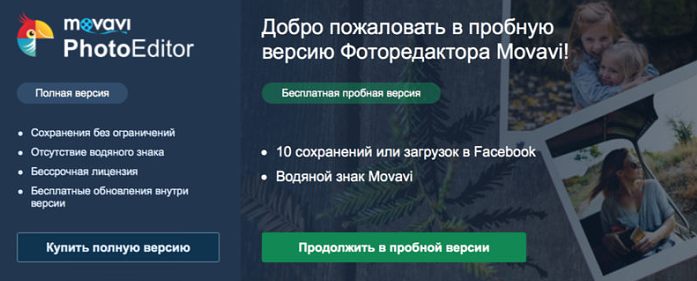

Žinoma, licencijuota versija nemokamai foneTai atrodo pelningiau - pavyzdžiui, įmonės vandens ženklas nuotraukose neišsaugomas, tačiau, norint pradėti, tinka ir bandomoji versija, nes pirmiausia norėčiau kiek įmanoma išsamiau išstudijuoti visas nuotraukų redagavimo priemonės galimybes.
Reklama
Reklama
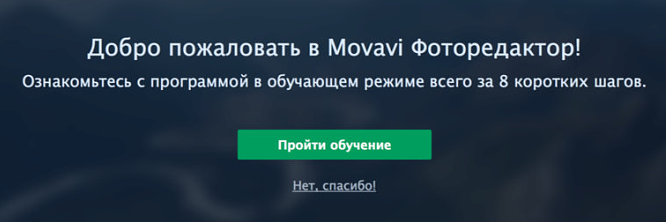
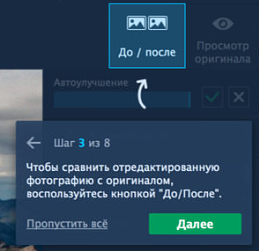
Programa iškart pasiūlė man praeiti trumpaivartotojo kursas, kurį sudaro 8 žingsniai. Pravažiavimas nėra privalomas, tačiau nemokamas - kodėl gi nesusipažinus. Kiekvienas žingsnis ypač paprastai iliustruoja įvairias pasirinktines nuotraukų redagavimo parinktis:


Hooray! Mokymai baigti, galite leistis į „rimtą kelionę“.


Nusprendęs treniruotėms naudoti standartinį kalnų vaizdą, atidžiai tyrinėju įrankių juostą, kartu prisimindamas ką tik baigtą mokymą. Pirmiausia išbandykite automatinį patobulinimą:


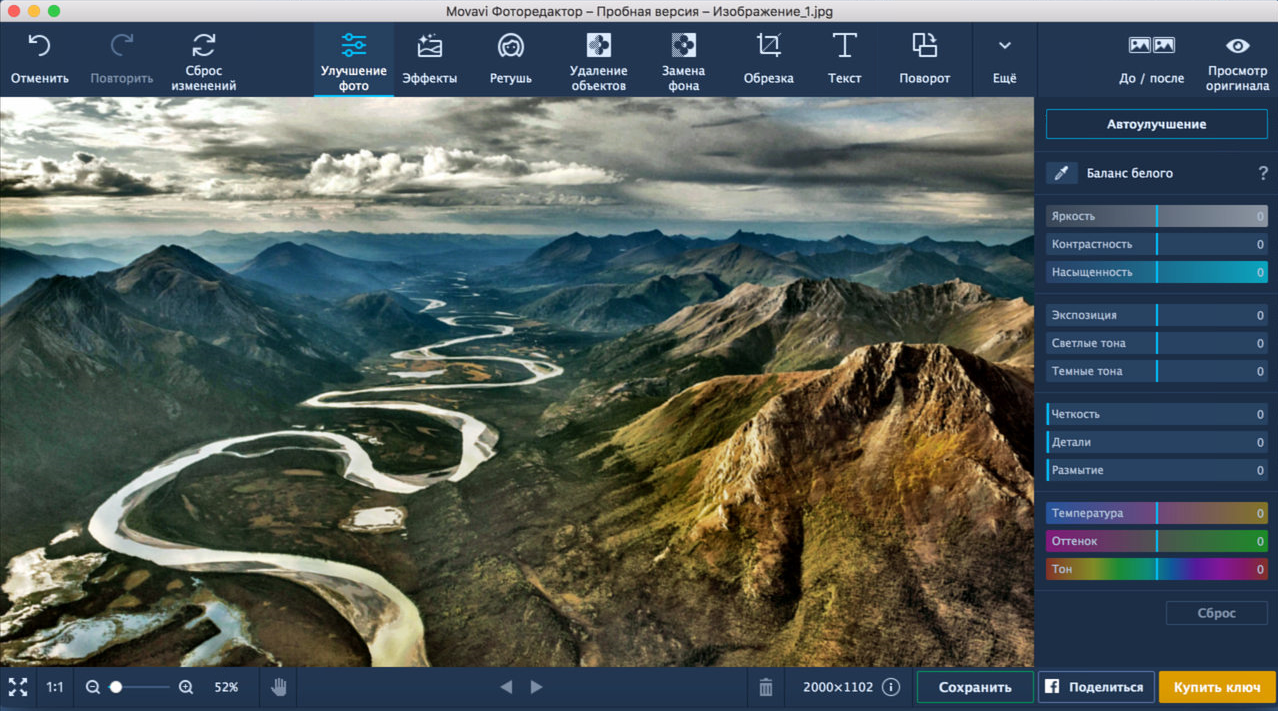

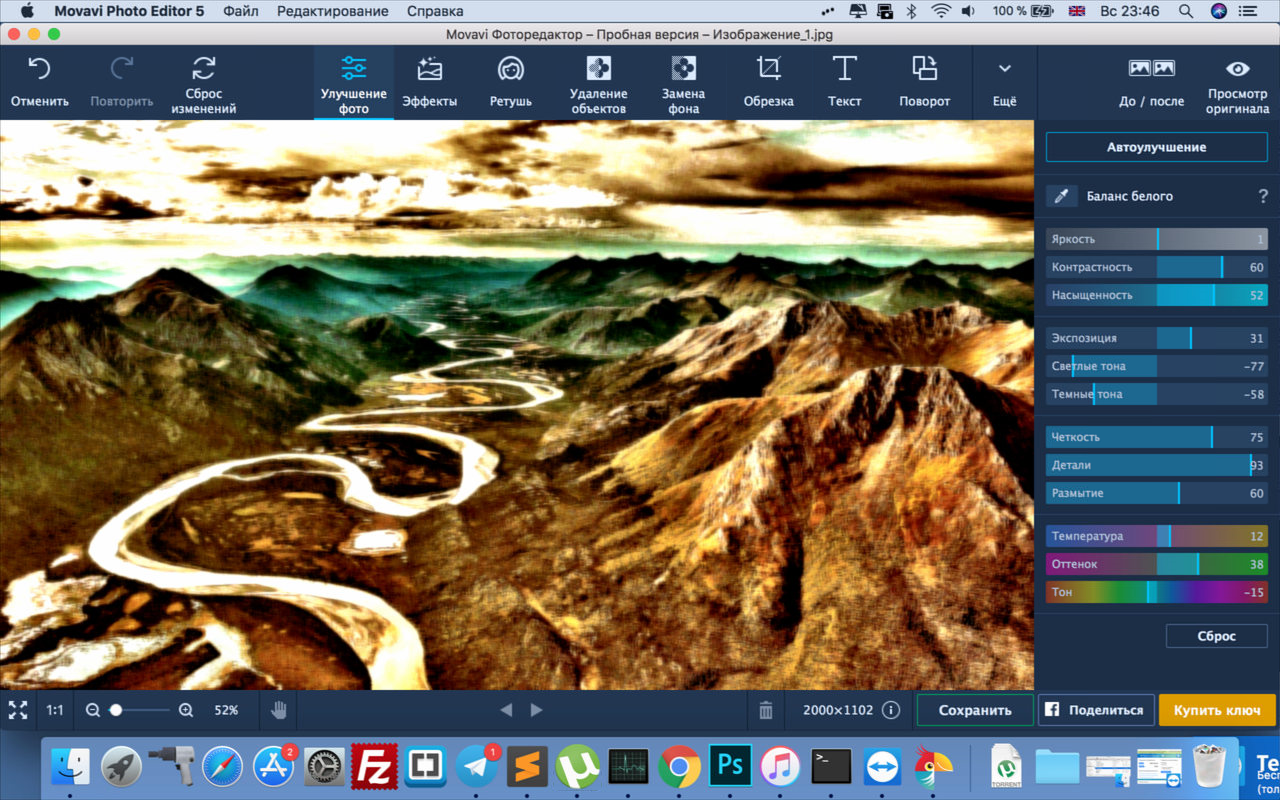
Pagrindiniai naudingi nustatymai yra patogioje vietoje skydelyje, dešinėje ekrano pusėje:

Ar norite palyginti tarpinį rezultatą su originalu? Kaip buvo sakoma mokymuose, spustelėkite „Prieš / po“:
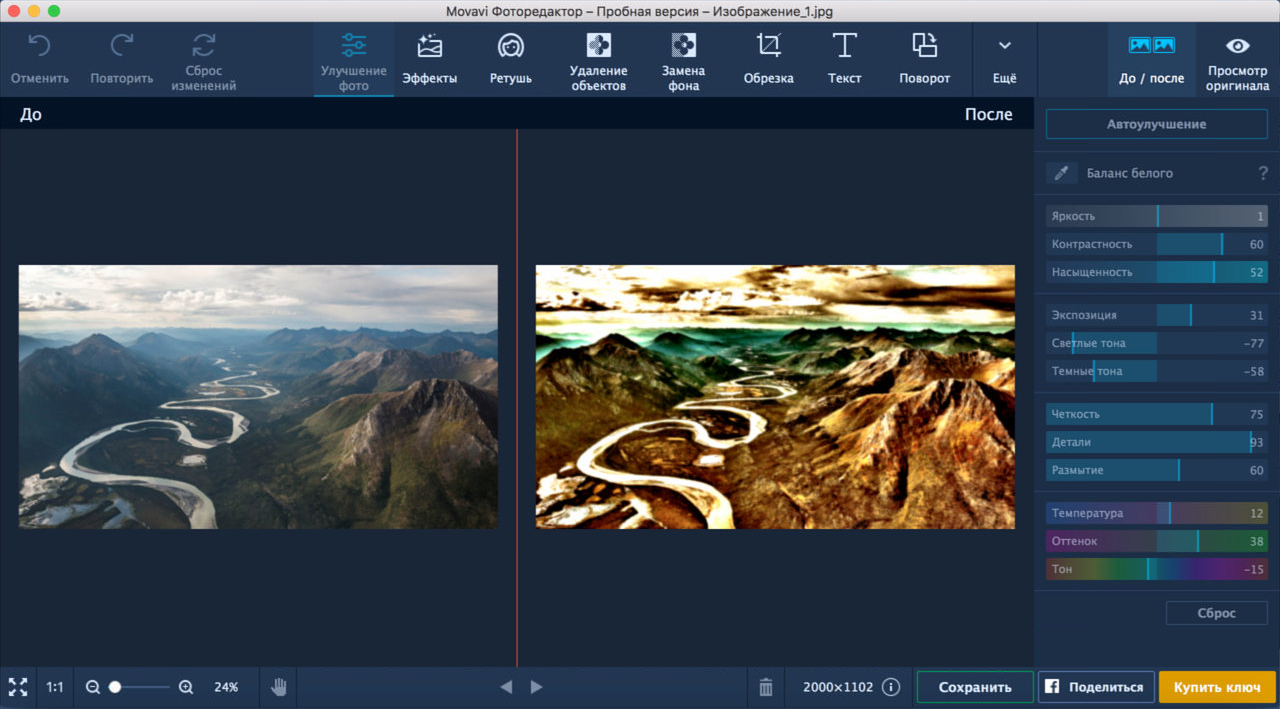

Norėdami grįžti į vaizdų redagavimą, dar kartą paspauskite mygtuką „Prieš / po“.
Atskirai noriu atkreipti dėmesį į konfigūraciją „Balansasbalta “- norėdami pataisyti spalvą, turite pasirinkti bet kokio dydžio stačiakampį plotą. Atrodo, kad kūrėjai pabandė kokybiškai įdiegti šią funkciją programoje.
Baigėme skyrių „Fotografijos tobulinimas“ ir einame susipažinti su „Efektai“:.
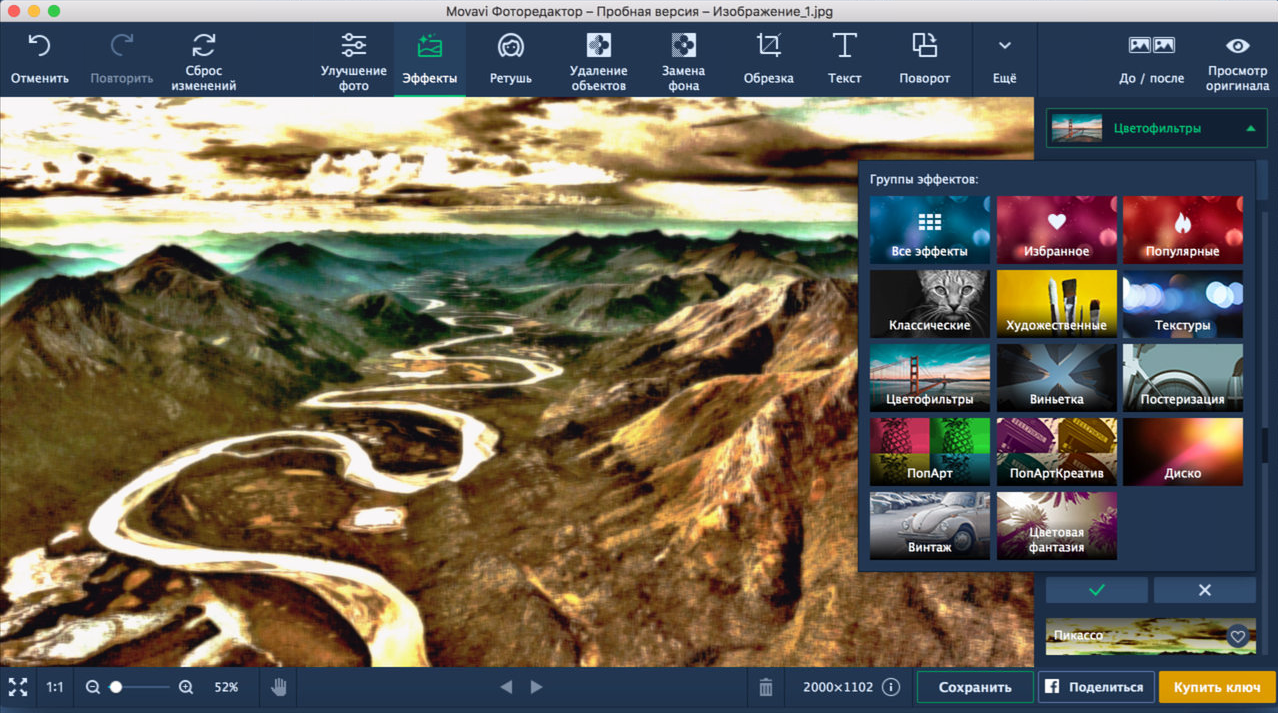

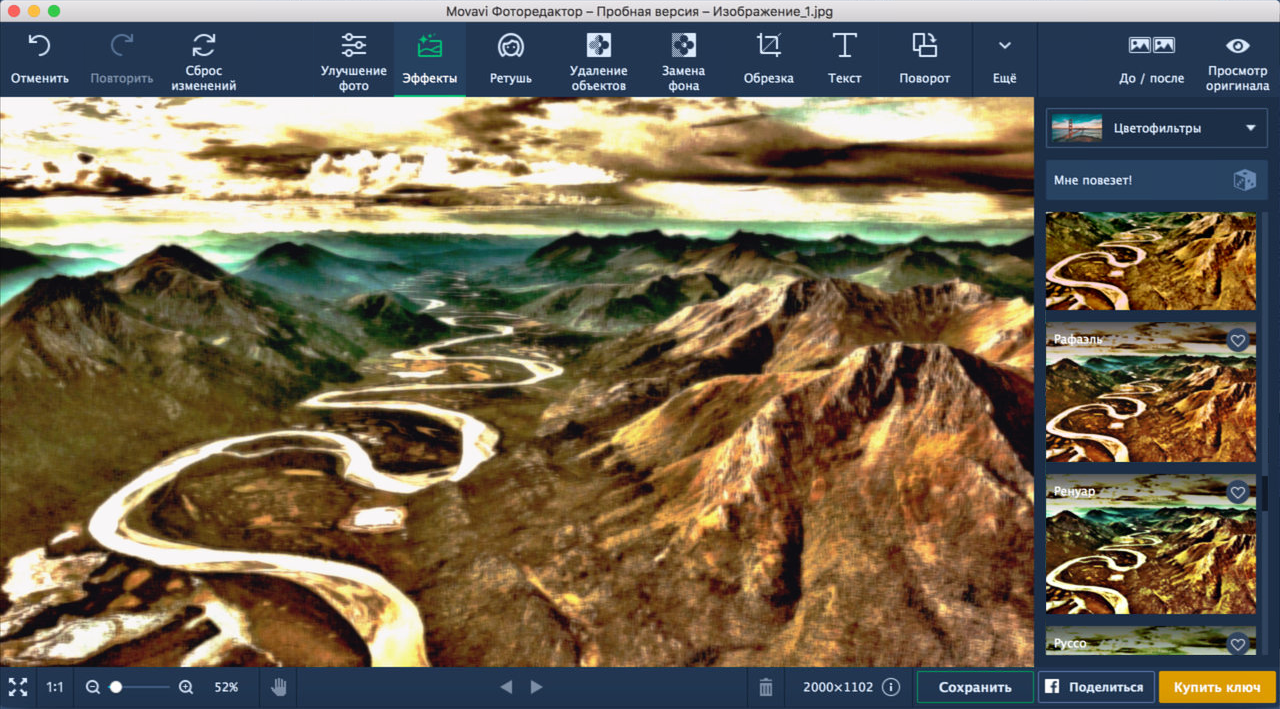

Labai mėgstamus efektus galima pridėti prie mėgstamiausių pažymint specialiu širdies simboliu. Pavyzdžiui, man patiko Sisley, o kuris iš „Movavi Photo Editor 5“ efektų jums patinka labiausiai?


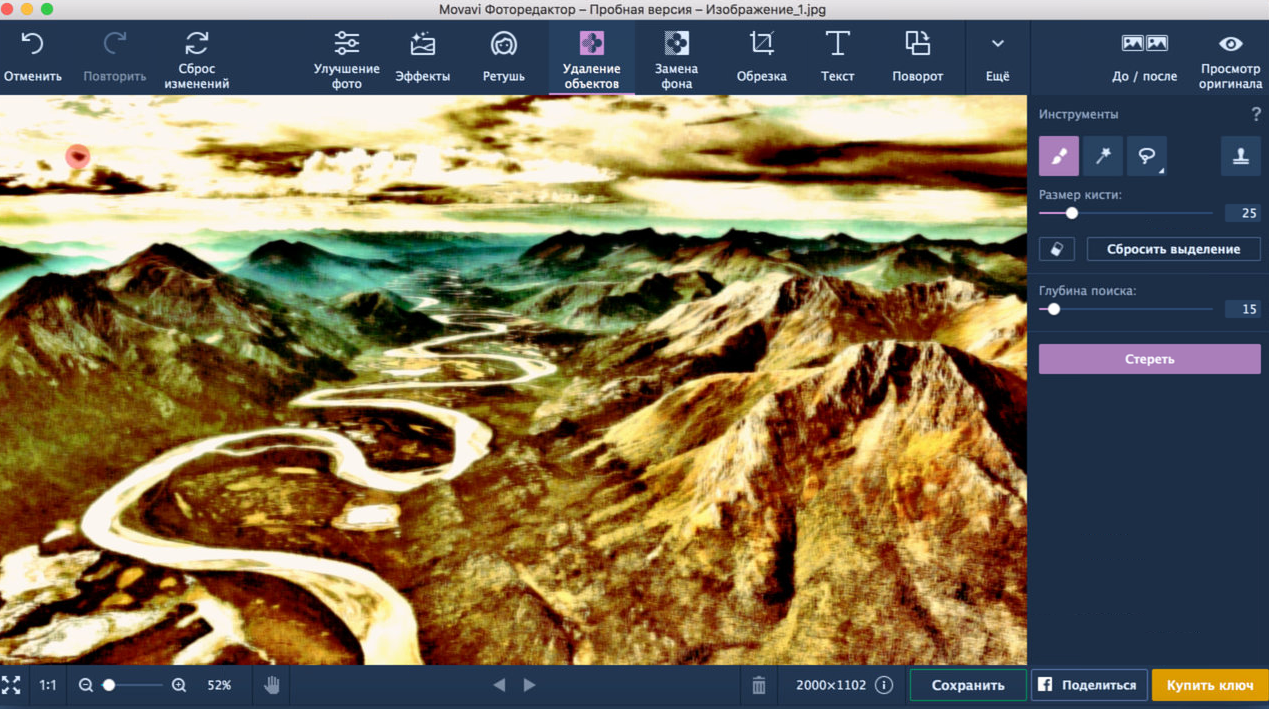
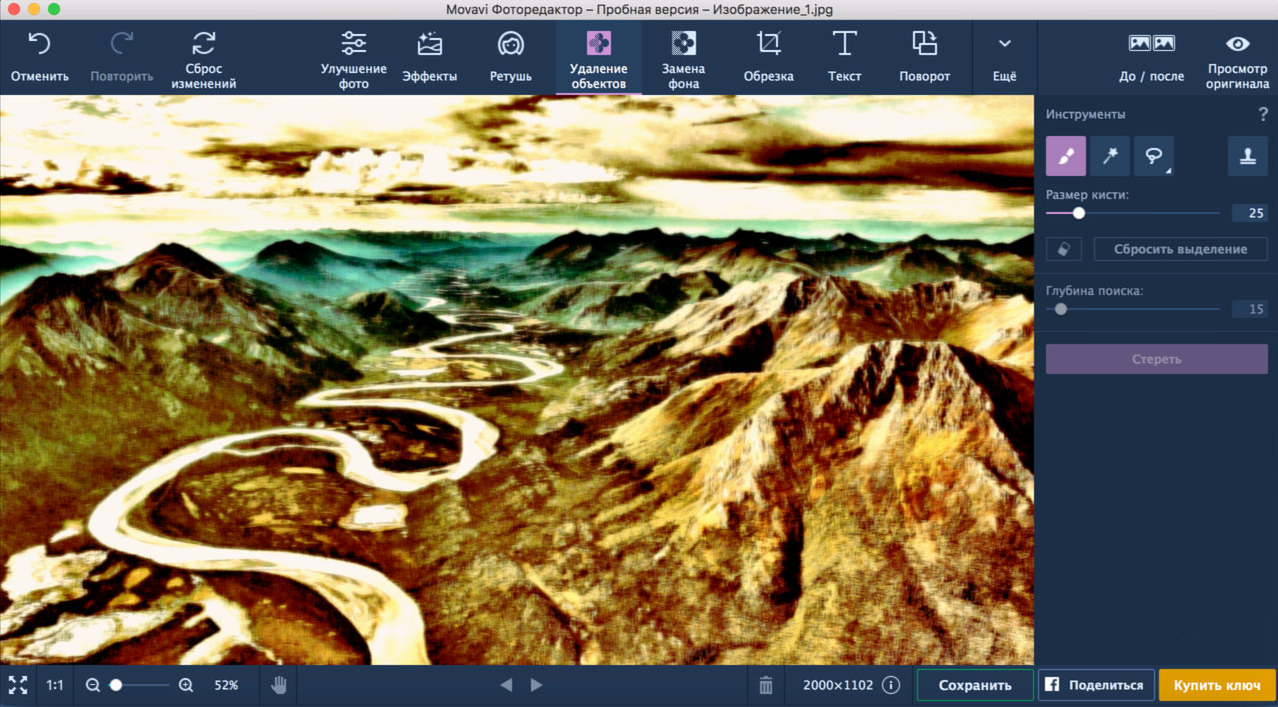
Maloniai sužavėjo galimybė ištrinti objektus. Mes išbandysime funkciją patamsėjusiame debesyje, esančiame viršutiniame kairiajame vaizdo kampe.


Reklama
Reklama
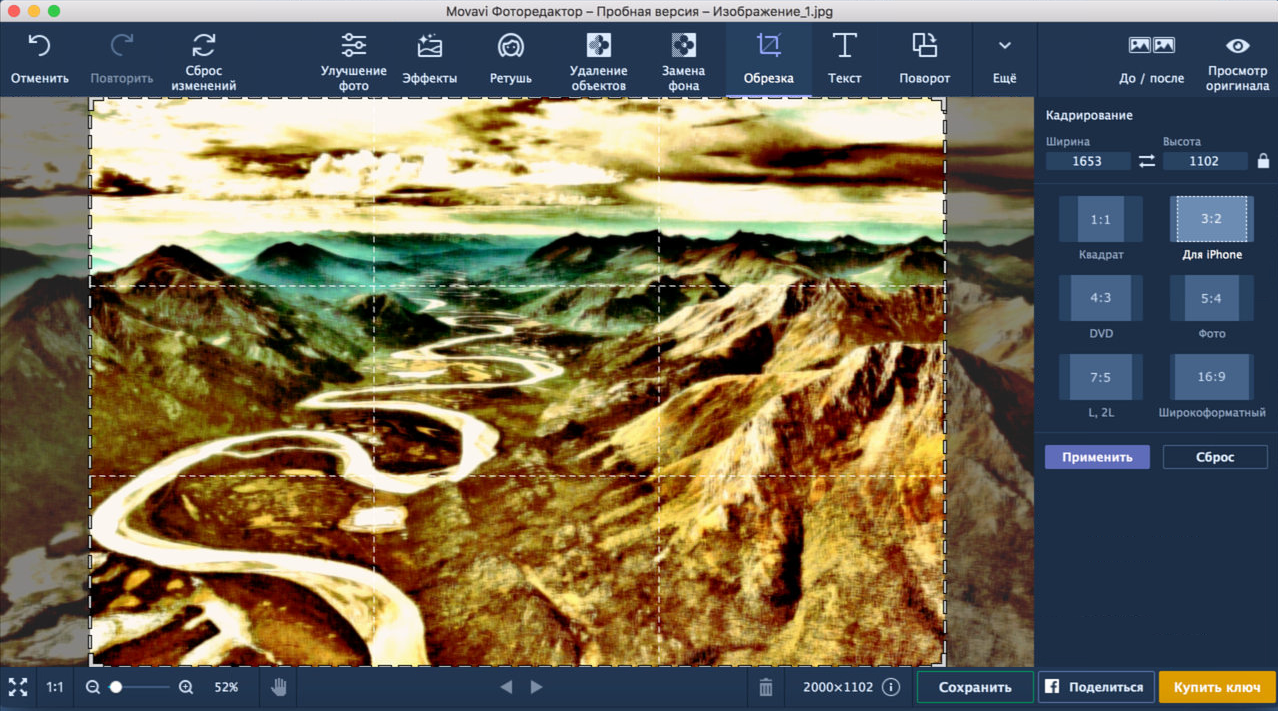
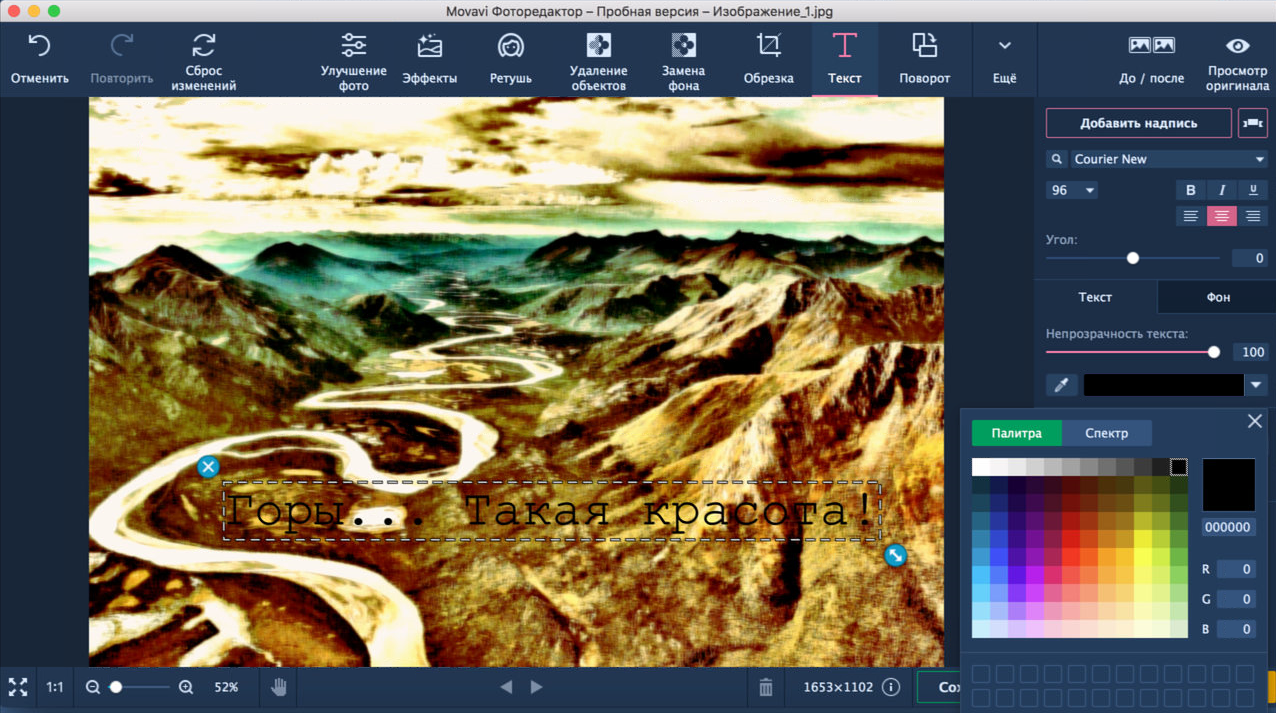
Čia yra originalus standartinio apdorojimasNuotraukos man patiko. Lieka tik apkarpyti atvaizdą, pritaikant jį prie mano „iPhone“ formato, ir pridėti stilingą užrašą - atitinkamai „Skyriai“ ir „Tekstas“ bus panaudoti skyriuose:


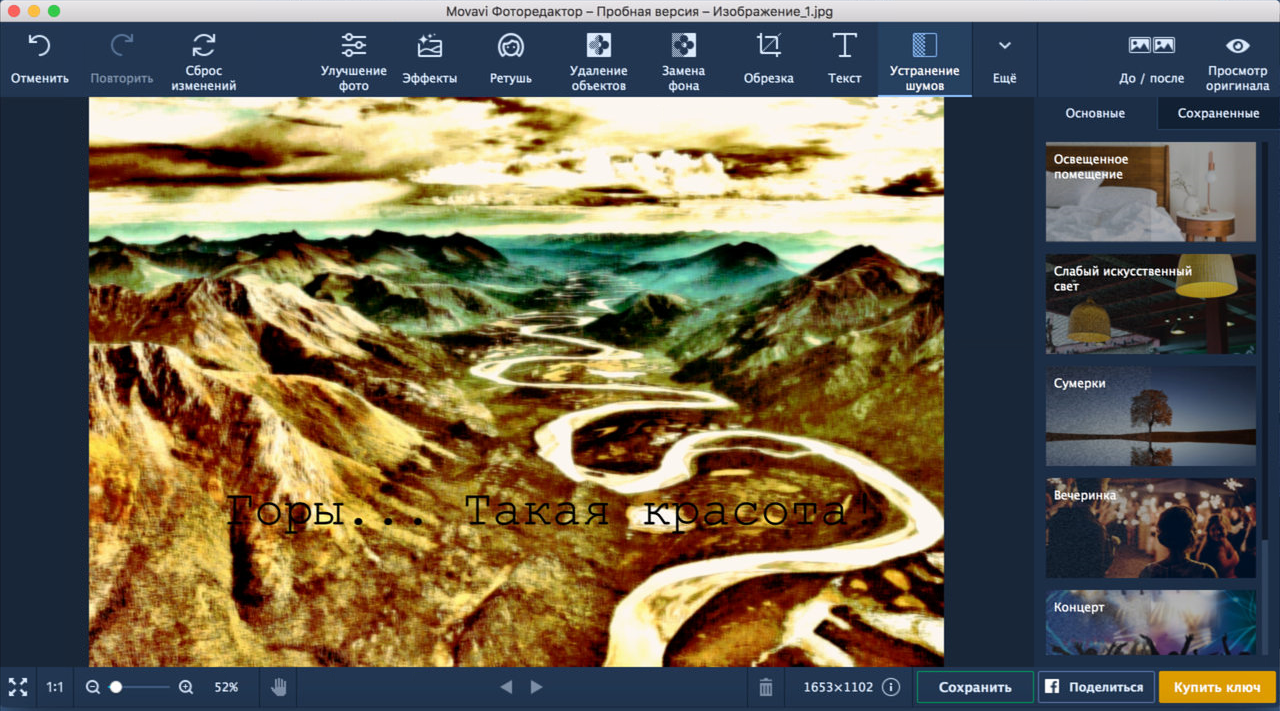
Galimybė pašalinti triukšmą yra ir nuotraukų redaktoriuje. Tai nėra naudinga redaguojant kalnus šiandien, tačiau variantas yra labai geras.

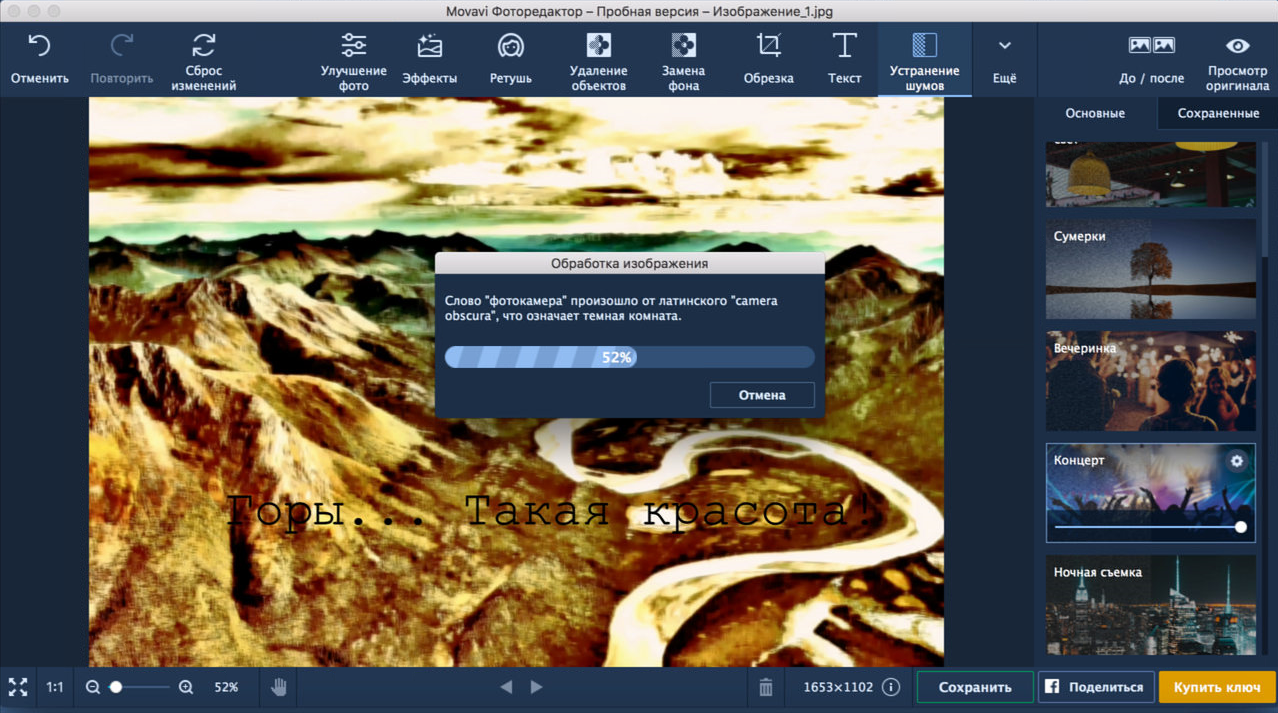
Norėdami paryškinti vartotojo ilgesį apdorojimo metu, programa ekrane pateikia įdomius faktus. Įvertinkite kūrėjų kūrybą, man patiko:

Galutinis palyginimas:
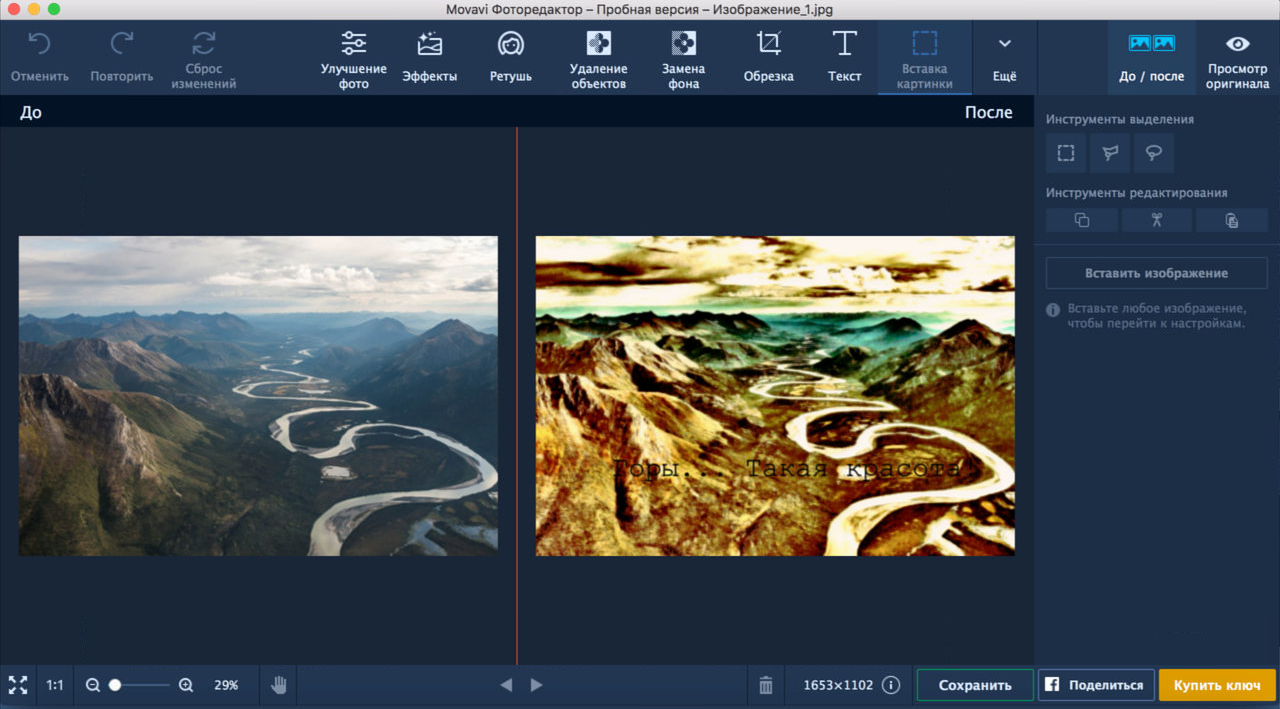

Malonu rezultatu, tikiuosi, kad išsaugoti darbą pavyks.
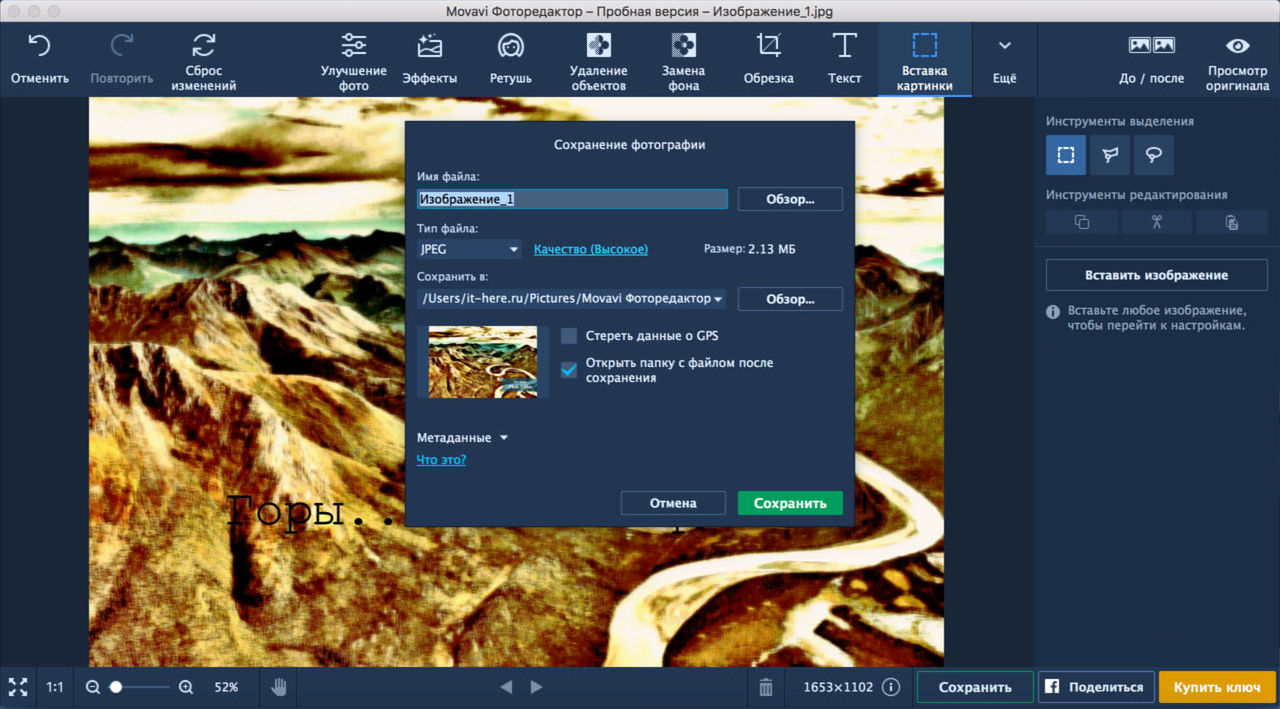

Galiausiai, jei norite, galite lengvai paskelbti vaizdą socialiniame tinkle „Facebook“.


Taigi, šiandien mes susitikome su pagrindiniaisnuotraukų apdorojimo galimybės naudojant „Movavi Photo Editor 5.“ Apibendrinant noriu išreikšti labai malonų įspūdį apie darbą su programa. Sąsaja maloni akiai ir intuityvi (nors vis tiek patariu prieš pradedant naudotis aukščiau minėtais aštuonių žingsnių mokymais), vaizdo apdorojimas yra paprastas ir greitas.
Baltos spalvos balansas, triukšmo mažinimas irnustatymų įvairovė pakelia „Movavi“ iki tinkamo lygio, todėl tai yra puikus įrankis redaguoti įvairiausias nuotraukas. Aš sau padėjau tvirtą „penketą“.
Reklama
Reklama
Vienas iš pagrindinių „Movavi Photo“ nuotraukų redaktoriaus pranašumų5 redaktorius, mano nuomone, yra tai, kad jis leidžia paprastu būdu išspręsti paprastas problemas, nesinaudojant sudėtingais ir sudėtingais algoritmais. Tai žymiai taupo laiką, skiriamą vaizdų redagavimui. Asmeniškai aš esu susijęs su vartotojais, kuriems kartais reikia pašalinti nereikalingą objektą iš vaizdo arba palankiai pakeisti ryškumą, tačiau noriu tai padaryti lengvai ir greitai, neįkraudamas smegenų daugybe sudėtingos informacijos. „Movavi Photo Editor 5“ labai sėkmingai susidoroja su šia užduotimi, todėl savo vardu rekomenduoju visiems išbandyti šią paprastą, bet kartu turtingą programą su tikrai naudingomis galimybėmis.
Kokie tavo įspūdžiai apie „Movavi Photo Editor“ naudojimą? Laukiu jūsų atsiliepimų ir komentarų.