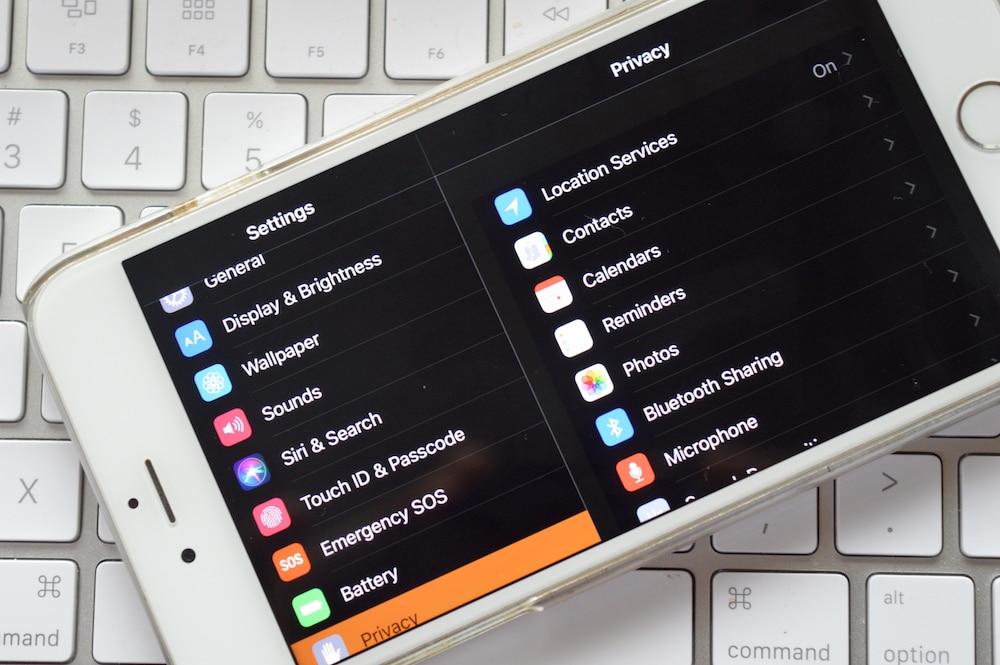
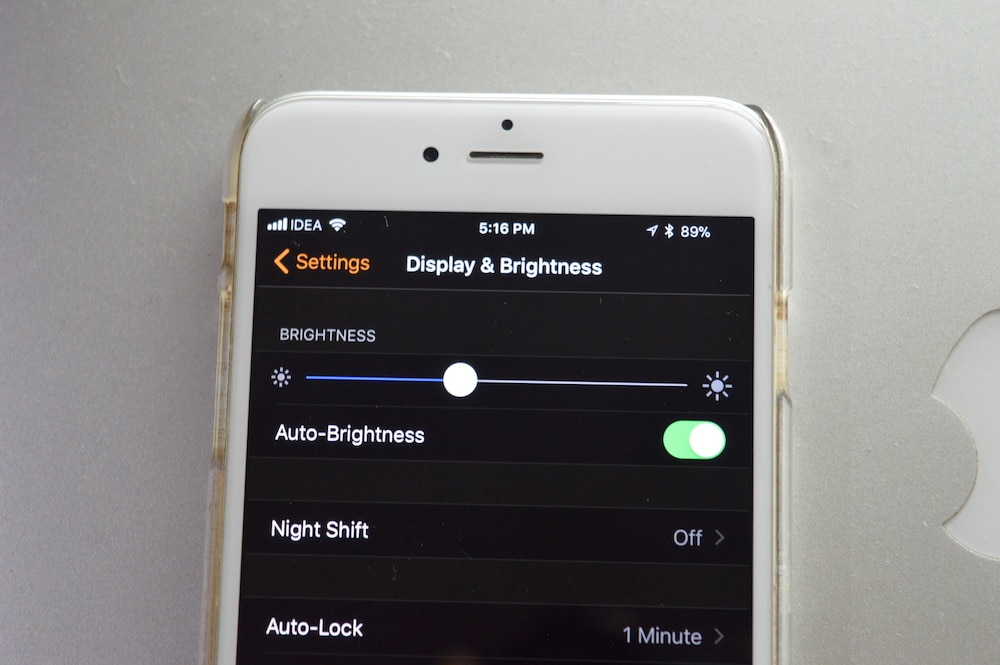
Vis dar nėra oficialaus tamsaus režimo, apie kurį visi svajojome pastaruosius porą metų. Tačiau „iOS 11“ yra nauja
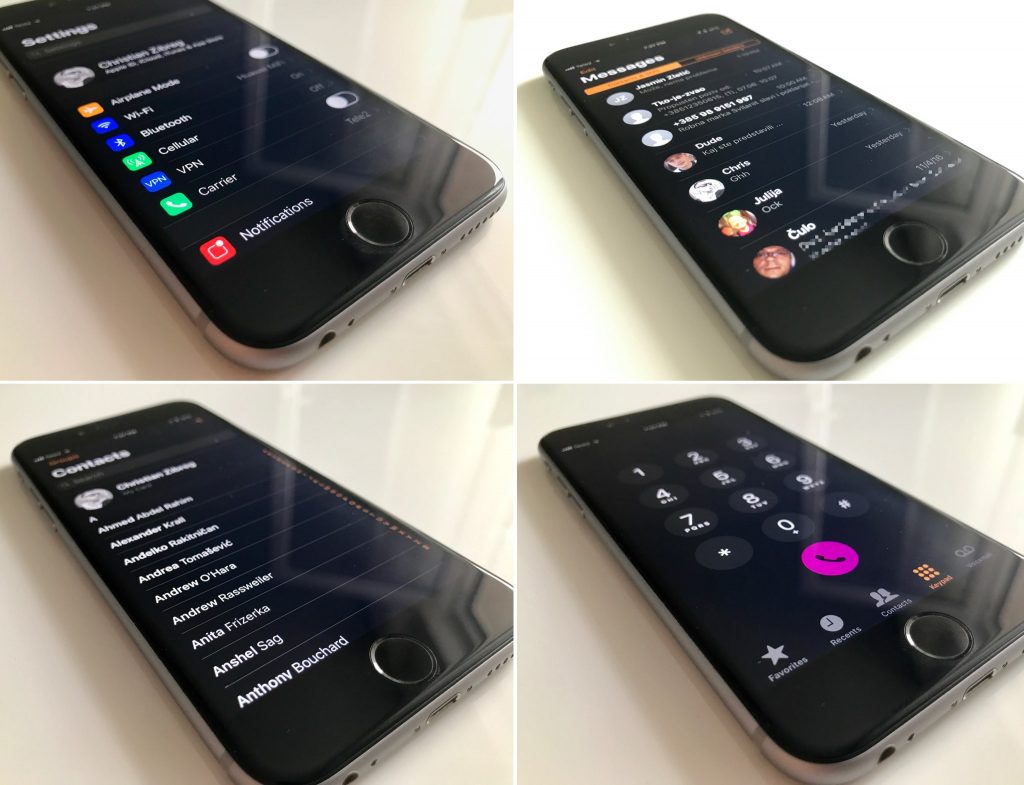
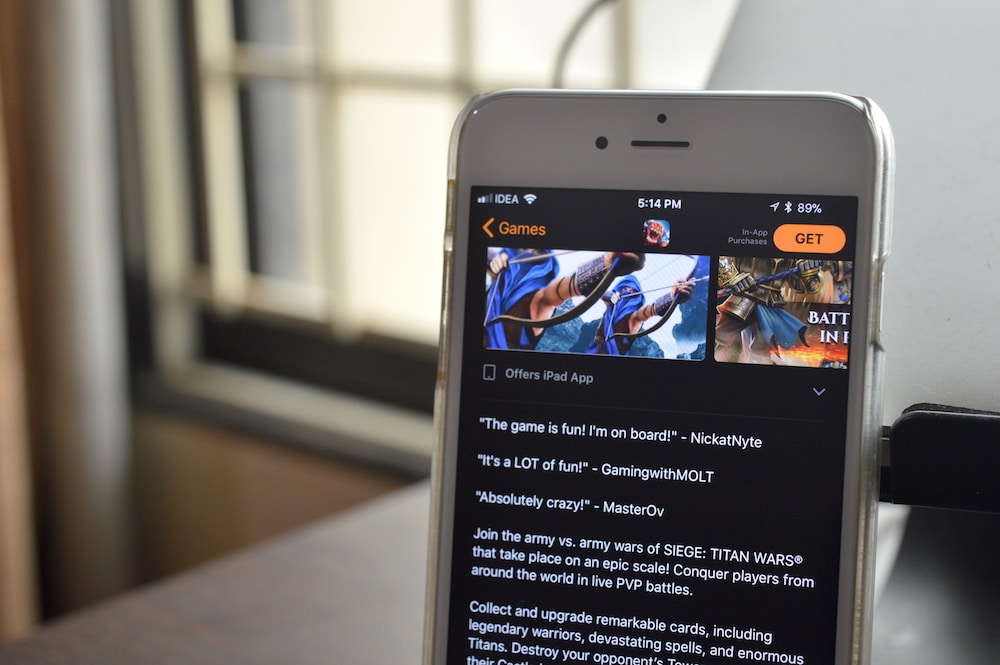
Dėl šio patobulinimo dabar galite naudoti šią funkciją kaip tamsųjį režimą. Tai puikiai veikia tokiose standartinėse programose kaip Telefonas, Pranešimai, „App Store“, Nustatymai ir kt.
Reklama
Reklama

Geriausia naudoti šią funkciją, kai to reikia. Pvz., Vėlai naktį galite jį įjungti naudodamiesi nuoroda, o ryte - taip pat greitai.

Reklama
Reklama
Kaip įjungti funkcijaSmart Invert
1 veiksmas: AtvirasNustatymaiir eik įPagrindinis->Universali prieiga.
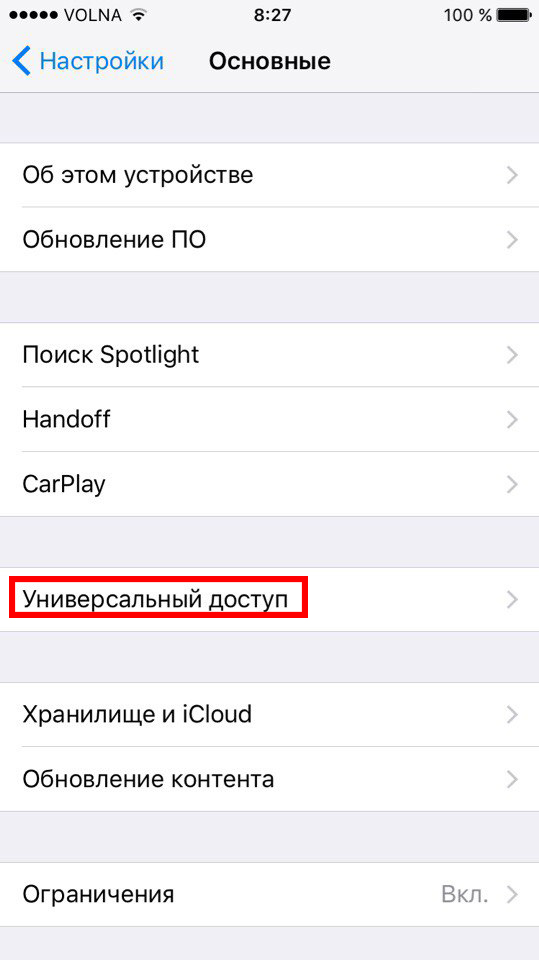

2 veiksmas: Spustelėkite čiaEkrano pritaikymas.


Žingsnis3:ŽymėtiSpalvų inversija.
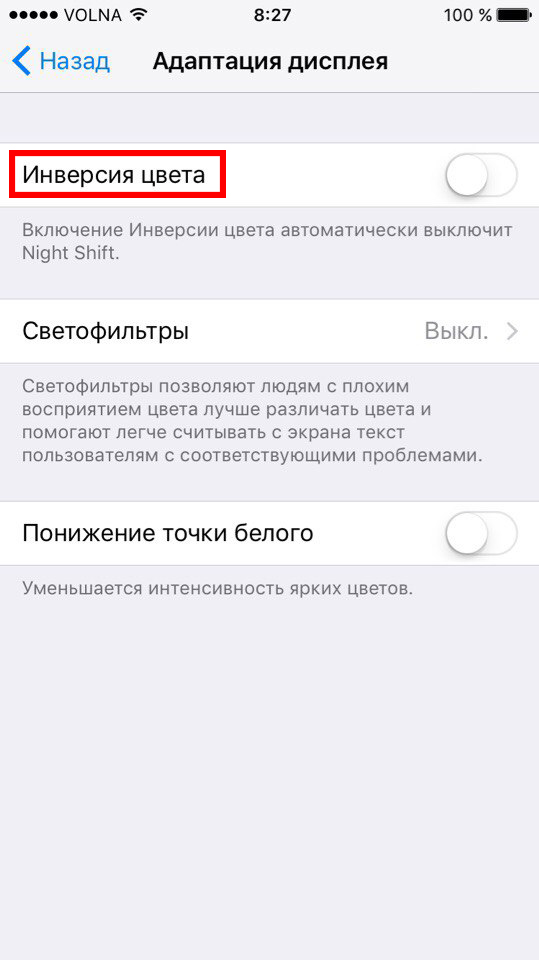

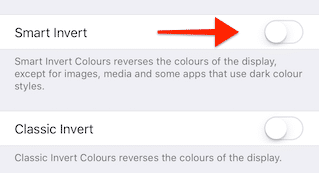
4 žingsnis: kitame ekrane įjunkiteProtingas Apverskite.

Fonas juodas, o tekstas baltas.
Kaip pridėti nuorodą įProtingas Apverskite
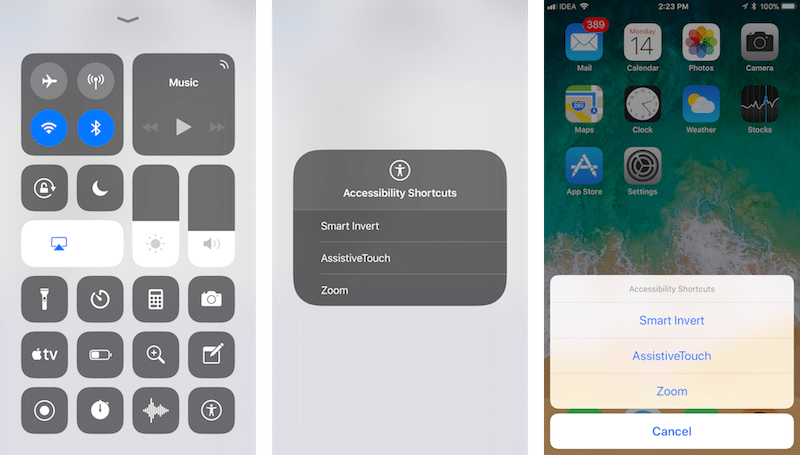
Kadangi tai yra pritaikymo neįgaliesiems funkcija, ją galime greitai pasiekti trigubai paspausdami namų mygtuką arba per naują pritaikomą valdymo centrą.
Pirmiausia turite pridėti nuorodą.
1 veiksmas: INNustatymaipasirinkitePagrindinis->Universali prieiga.


2 veiksmas: slinkite žemyn ikiSpartusis klavišas.
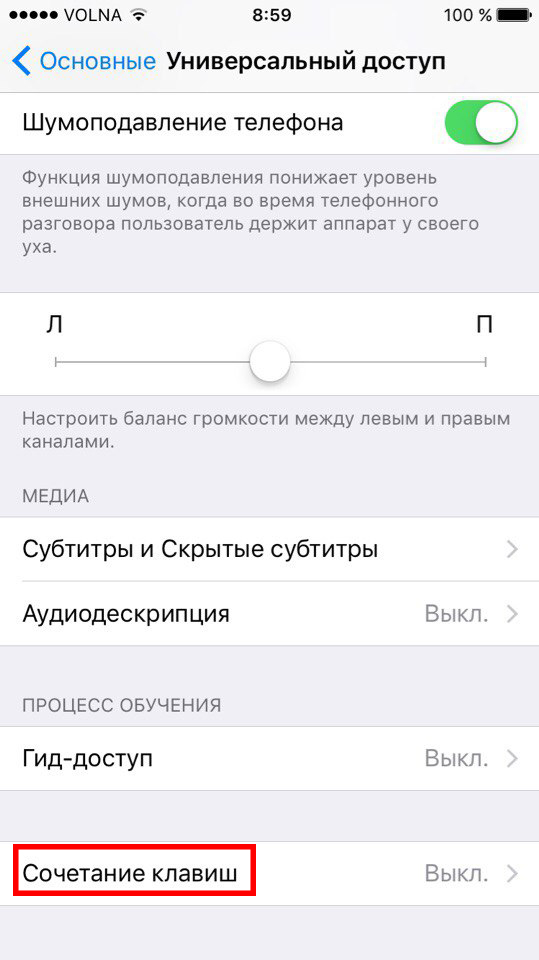

3 žingsnis: kitame ekrane pasirinkiteProtingas Apverskite Spalvos.


Dabar trigubai spustelėjus mygtuką „Pagrindinis“, „Smart Invert“ funkcija iškart įsijungs.

Kaip tai funkcija atrodo?
Štai keletas vaizdų, rodančių „Smart Invert“ visame šlovėje.