Ar žinojote, kad naudodami „AirDrop“ galite perkelti vaizdus, vaizdo įrašus ir kitus failus iš „Mac“ į „iPhone“ ir „iPad“? Technologijos
Šioje pamokoje parodysime, kaip įjungti „AirDrop“ bet kuriame „Mac“ kompiuteryje („MacBook“, „iMac“, „Mac mini“, „Mac Pro“) ir perkelti failus į „iPhone“ ar „iPad“.
Reklama
Reikalavimai naudojimuiOro siurblystarp įrenginiųiOSIr„Mac“Sekantis:abu įrenginiai turi būti arti vienas kitoiš draugo ir palaikymo AirDrop, o siekiant geriausių rezultatų verta atnaujinti į naujausias programinės įrangos versijas. Įrenginiuose turi būti įjungtas „Bluetooth“ ir „Wi-Fi“.
Kaip bendrinti failus perOro siurblysSu„Mac“ ir „iOS“ įrenginį
Procesas susideda iš dviejų žingsnių. Pirmiausia turite paruošti „AirDrop“ įrenginyje, kuris priims failus, t. „iPhone“ arba „iPad“. Tada „Mac“ sistemoje turėsite pasirinkti failus, kuriuos norite perkelti, ir pasiekti „AirDrop“.
1 dalis: kaip įjungtiOro siurblys įjungta„iPhone“ arba„iPad“
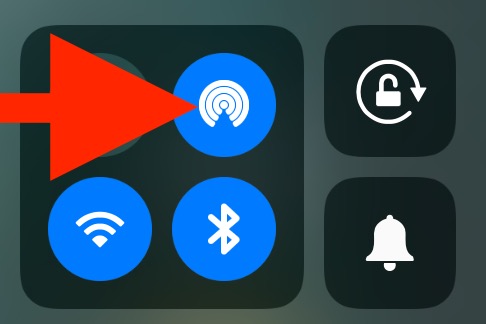
- Atidarykite „Control Center“ ir palieskite „AirDrop“ piktogramą.

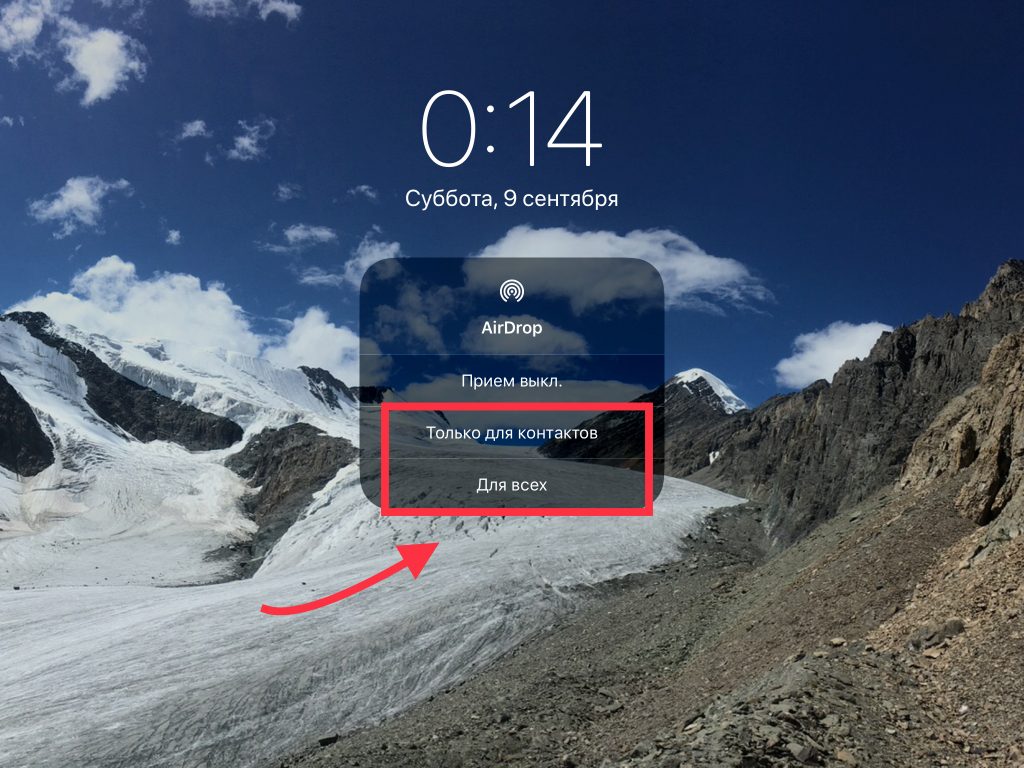
 Kaip įgalinti „AirDrop“ „iOS 11“
- Įjunkite „Tik kontaktams“ arba „Visiems“.

Reklama
Reklama
- „AirDrop“ piktograma tampa mėlyna. Tai reiškia, kad funkcija įjungta.

2 dalis: Kaip siųsti failus iš„Mac“ įjungta„iPhone“ arba„iPad“
- Atidarykite „Mac OS“ meniu ir pasirinkite „AirDrop“. Įrenginys pasirodys sąraše, paruoštas priimti failus.
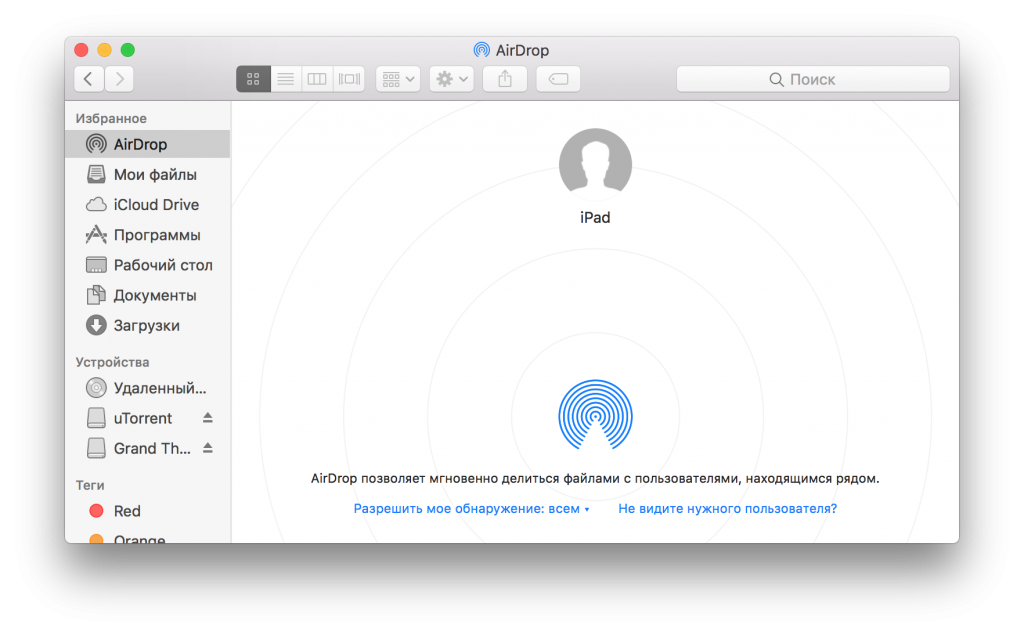

- Perkelkite failus į „AirDrop“ į naują langą.
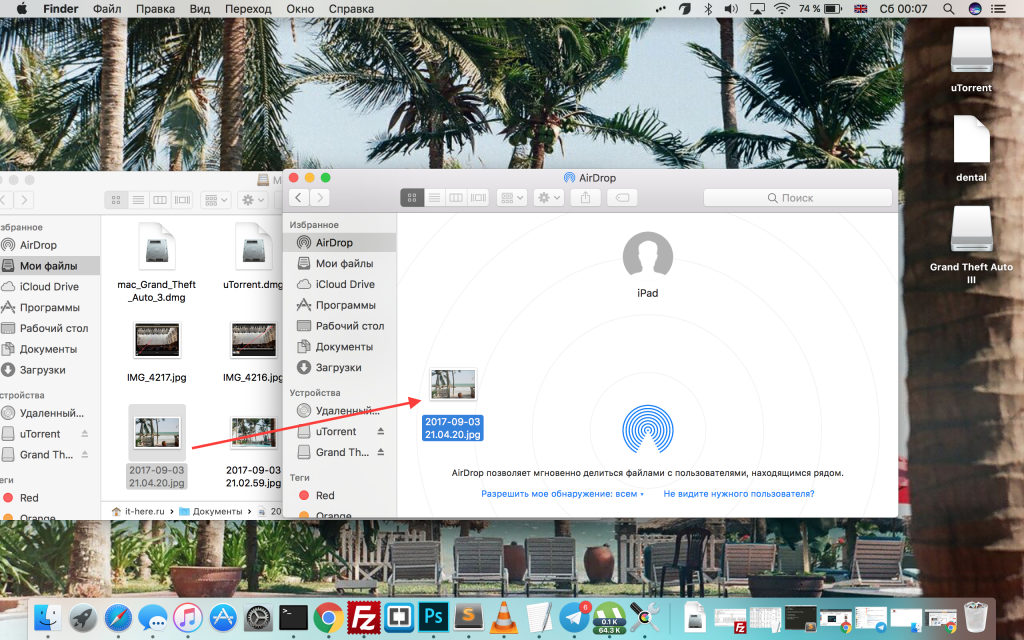
- Vilkite failus į įrenginio, į kurį norite perkelti, langą „AirDrop“.

3 dalis: Kaip atidaryti gautus failusiOS
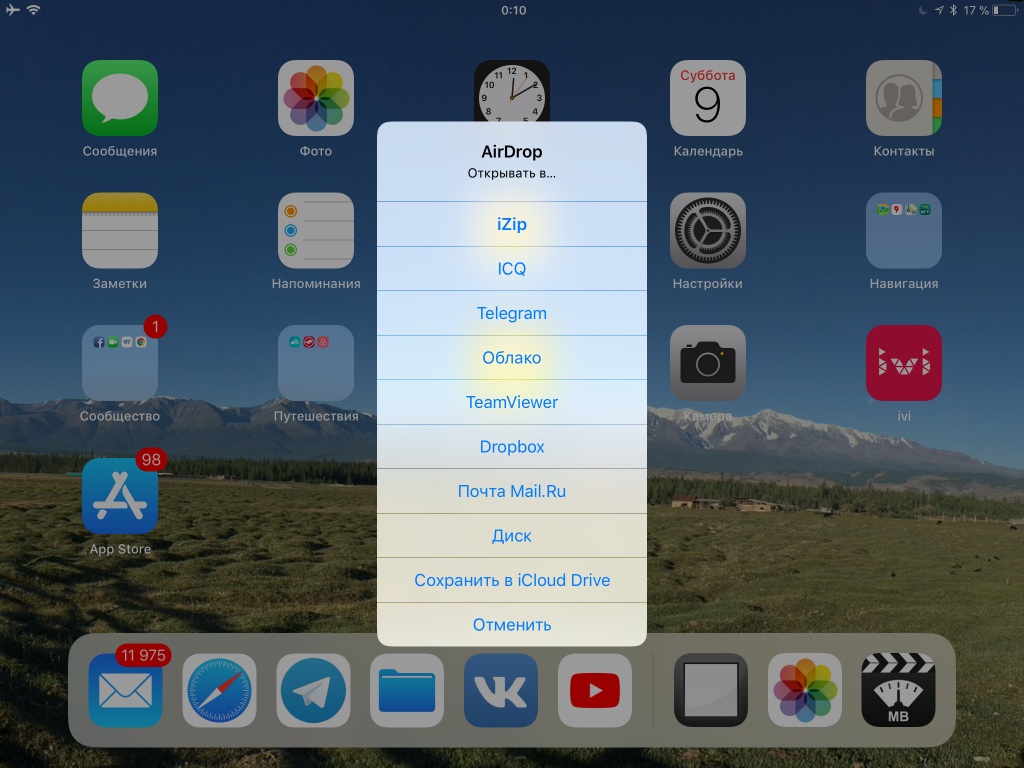
Be to, bus galima pasirinkti dvi parinktis:
- Jei įkėlėte vaizdą, vaizdo įrašą ar filmą, jis bus rodomas Nuotraukų programoje.


- Jei perkėlėte kitą failo tipą (PDF, tekstasdokumentas, archyvas ir kt.), įrenginyje pasirodys langas su programos, kurioje norite atidaryti gautą failą, pasirinkimu. Taip pat galite pasirinkti parinktį „Išsaugoti„ iCloud ““.

Tai viskas. Labai lengva ir patogu įgalinti „AirDrop“ sistemoje „Mac“ ir tai yra vienas iš paprasčiausių būdų perkelti failus iš vieno įrenginio į kitą.
Nepamirškite išjungti „AirDrop“, kai baigsite, kitaip technologija sunaudos papildomą energiją.
Rekomenduojama atidaryti prieigą tik prie kontaktų,nes jis yra saugesnis, tačiau patogiau ir lengviau bus visiems prieiti. Tačiau atkreipkite dėmesį, kad failus jums gali perduoti bet kas, jei neišjungsite šios funkcijos.
Jei turite kokių nors problemų, atnaujinkite savo įrenginius į naujausią programinę įrangą, įjunkite juose „Bluetooth“ ir „Wi-Fi“ ir padėkite įrenginius šalia vienas kito.