Norite groti mp3, m4a ar kitą garso failą „Mac“ sistemoje, bet nenorite jų pridėti prie „iTunes“ bibliotekos?
Valgyti
Reklama
Reklama
Šie metodai yra naudingi, kai reikia išklausytivieno failo, kurio niekada nebereikės. Galbūt tai kažkokia balso pastaba ar kažkas kita, kurios nereikia išsaugoti, kad būtų galima naudoti ateityje. Tam yra daug patogių programų. Šiandien mes parodysime metodą su „iTunes“, taip pat su „QuickTime“ ir „Quick Look“.
Kaip leisti garsą„iTunes“ nepridėjus prie bibliotekos
Galite sukurti grojaraštį su garso failais, nepridėdami jų prie „iTunes“ bibliotekos. Štai kaip tai daroma:
- „Mac“ arba „Windows“ kompiuteryje atidarykite „iTunes“.
- Naršykite kompiuteryje ieškodami failo, kurį norite paleisti.
- Laikykite nuspaudę OPTION / ALT klavišą ir vilkite failą į „iTunes“ langą. Jis bus pridėtas prie „iTunes“ grojaraščio, bet nebus nukopijuotas į jūsų biblioteką.
Tada bet kada galite pašalinti garso failą iš „iTunes“ grojaraščio.
Reklama
Reklama
Tokiu pačiu būdu galite kopijuoti garso failus tiesiai į „iPhone“, „iPad“ ar „iPod“, neišsaugodami jų „iTunes“.
Jei nenorite pridėti failo net prie „iTunes“ grojaraščio, yra išeitis. Toliau aptarsime dar du metodus.
Kaip leisti garso failą„Mac“ perGreitas laikas
„QuickTime“ leidžia lengvai žaisti bet kurįgarso failus „Mac“ sistemoje nenaudojant „iTunes“. Programa puikiai tinka vienam klausymui tuo atveju, jei dėl kokių nors priežasčių visai nenorite naudotis „iTunes“.
- Atidarykite „QuickTime“ sistemoje „Mac“ (aplanke „Applications“).
- Vilkite failą į „QuickTime“ piktogramą „Dock“ arba į „QuickTime“ langą, kad galėtumėte jį paleisti.
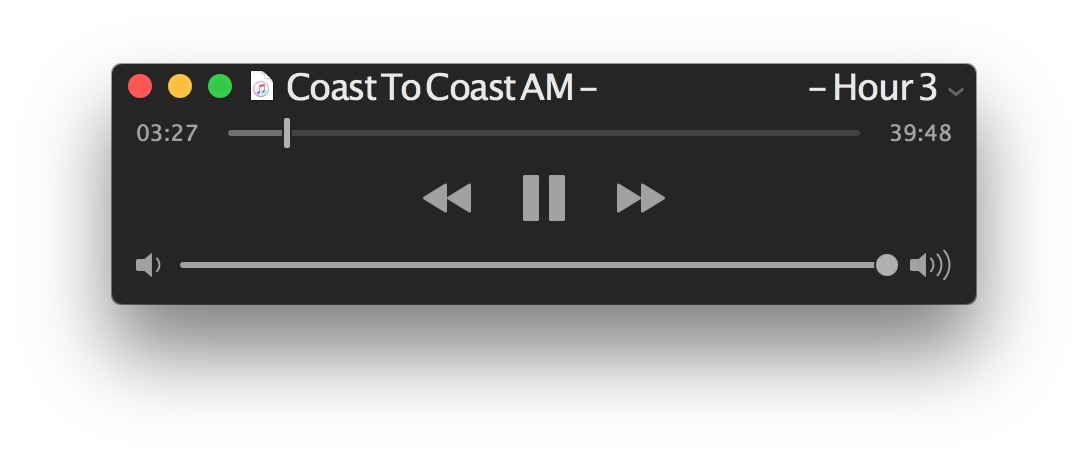

„Quick Time“ naudojimo pranašumas yra tas, kad galite sumažinti programą ir tęsti garso įrašą. „iTunes“ taip pat gali leisti foninį garsą.
Kaip leisti garso failą„Mac“ perGreitai Pažiūrėk
Taip pat galite atkurti garsą tiesiogiai „Mac“ programoje naudodami „Quick Look“:
- „Finder“ raskite norimą garso failą.
- Pasirinkite failą ir paspauskite tarpo klavišą.
- Garsas įsijungs automatiškai ir tęsis, kol uždarysite „Quick Look“ langą.
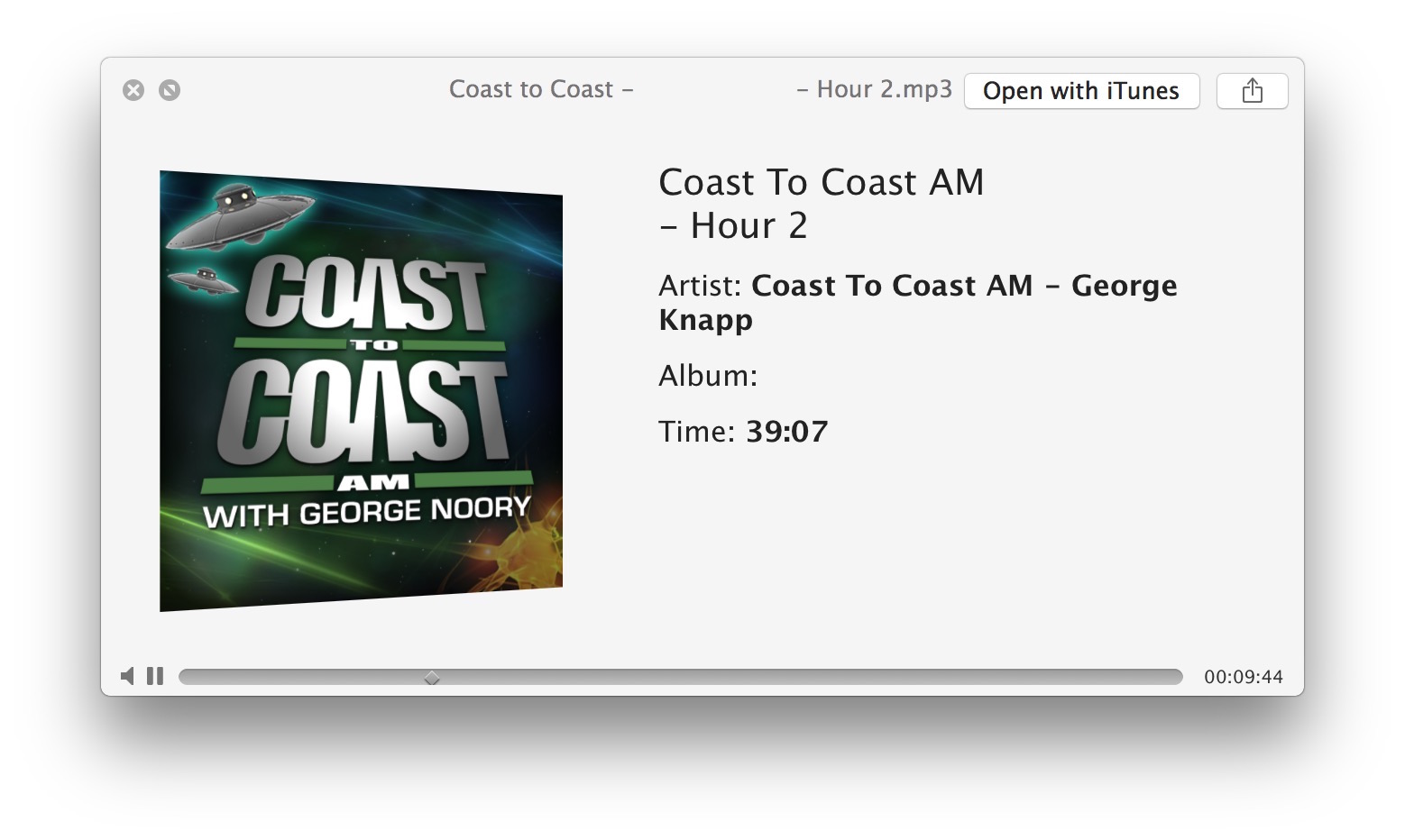

„Quick Look“ trūkumas yra tas, kad garsas nebebus leidžiamas, jei sumažinsite langą arba „Finder“ pasirinksite kitą failą.
Есть и другие программы, с помощью которых можно atkurkite garso failus „Mac“ sistemoje, tačiau mes kalbėjome apie standartinius, nes jie yra gana patogūs ir nieko daugiau atsisiųsti nereikia. Komandos eilutėje taip pat galite naudoti komandą afplay, tačiau šis metodas tinka tik patyrusiems vartotojams.