Ar kada nors susimąstėte, kaip galite išjungti „iPhone“ ar „iPad“ be maitinimo mygtuko? Jei taip, tu ne vienas.
Naujausios „iOS“ versijos turi patogią funkciją, leidžiančią lengvai išjungti „iPhone“ ar „iPad“ per nustatymus, nenaudojant maitinimo mygtuko.
Reklama
Reklama
Šiame straipsnyje mes jums pasakysime, kaip išjungti „iPhone“ ar „iPad“ skiltyje „Nustatymai“.
Funkcija galima tik 11 ar naujesnės versijos „iOS“.
Kaip išjungti„iPhone“ arba„iPad“ skiltyje „Nustatymai“
- Eikite į savo įrenginio „Nustatymai“.
- Eikite į pagrindinius ir slinkite į patį apačią, tada spustelėkite "Išjungti".


Reklama
Reklama
- Norėdami išjungti įrenginį, braukite dešinėn.
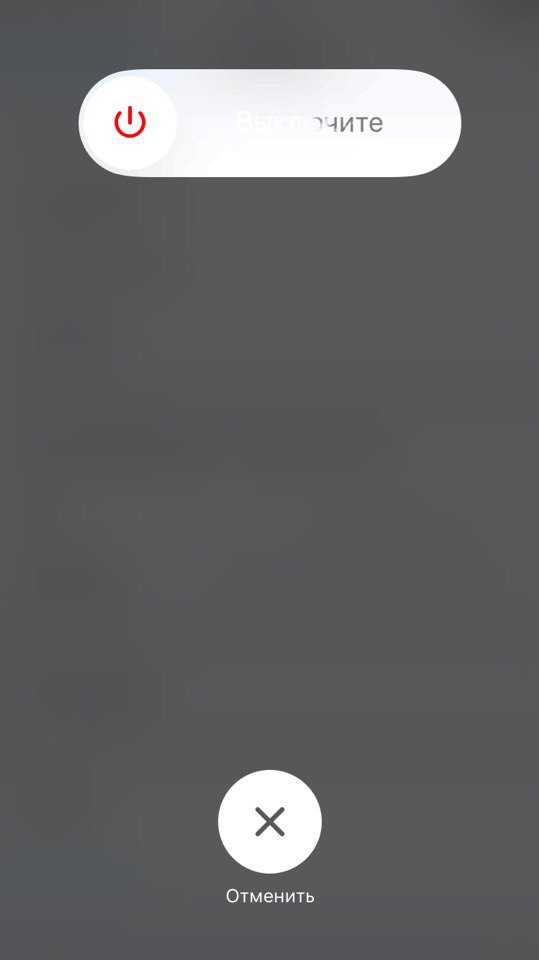

Tai gana paprastas būdas, panašus į „Mac“ arba „Start“ meniu išjungimą „Windows“ kompiuteryje.
Žemiau pateiktame vaizdo įraše demonstruojamas „iPad“ išjungimas per nustatymus, tačiau „iPhone“ metodas veikia lygiai taip pat.
Kaip jį įjungti„iPhone“ arba„iPad“ be mygtukoGalia?
Įjungti įrenginį galite tiesiog paspausdami „maitinimo“ mygtuką, tačiau, jei neturite galimybės juo naudotis, galite tiesiog prijungti įrenginį prie maitinimo šaltinio.
Tokiu būdu galite iš naujo paleisti įrenginius -juos išjungdami ir vėl įjungdami. Kitas būdas iš naujo paleisti įrenginį nenaudojant maitinimo ar įkrovimo mygtukų yra – įgalinkite nustatymą, kurį reikia paleisti iš naujo. Pavyzdžiui, pakeiskite teksto nustatymus arba iš naujo nustatykite sistemos nustatymus. Senesnėse „iOS“ versijose ši funkcija nepasiekiama nustatymuose.
Jei nesuprantate, kodėl kažkas turėtų išjungtiprietaisą be „maitinimo“ mygtuko, paaiškinsime. Yra daugybė priežasčių. Fizinę negalią turintys vartotojai tiesiog negali paspausti mygtuko, kartais dangteliai trukdo spausti, labai dažnai mygtukas tiesiog lūžta. Visais šiais atvejais išjungimo funkcija per nustatymus bus labai naudinga.